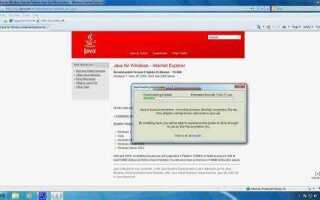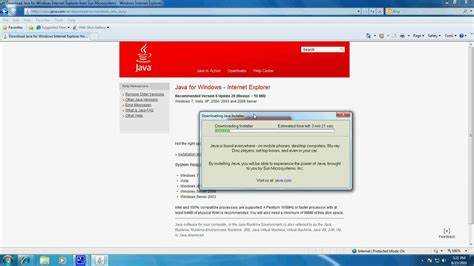
При установке Java на Windows 7 важно понимать, где именно она размещается на вашем компьютере. Путь установки зависит от того, какой установщик вы выбрали: для 32-разрядной или 64-разрядной системы, а также от конфигурации вашего компьютера. Обычно по умолчанию Java устанавливается в папку C:\Program Files\Java для 64-разрядных систем и в C:\Program Files (x86)\Java для 32-разрядных. Это стандартные пути для большинства пользователей, однако они могут отличаться, если вы выбрали другое место во время установки.
Чтобы точно узнать, где находится установленная версия Java, можно воспользоваться командой в командной строке. Откройте Командную строку и введите команду java -version. Эта команда отобразит текущую версию Java и её путь. Если система не находит Java, значит, путь не добавлен в переменные среды, и вам нужно будет вручную указать расположение JDK.
Кроме того, важным аспектом является настройка переменной среды JAVA_HOME, которая указывает на директорию с установленной Java. Если вы планируете разрабатывать приложения на Java, настройка этой переменной поможет избежать проблем с конфигурацией IDE и другими инструментами разработки. Чтобы установить JAVA_HOME, откройте свойства системы, перейдите в раздел Переменные среды и добавьте новую переменную с названием JAVA_HOME и значением пути к установленной Java.
Как найти путь установки Java после завершения установки
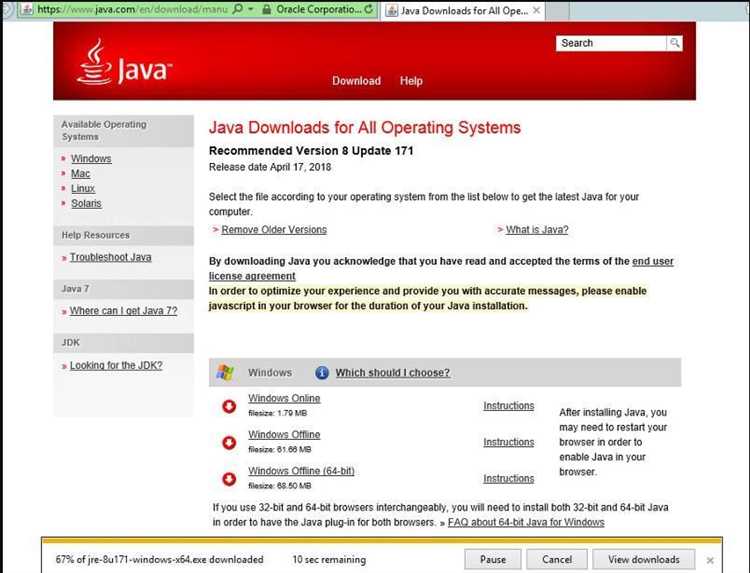
Чтобы найти путь установки Java на Windows 7, откройте командную строку (нажмите Win + R, введите cmd и нажмите Enter).
Введите команду:
java -verbose
После выполнения этой команды вы получите информацию о процессе запуска Java, включая путь, где находится исполнимая Java. В строке, начинающейся с «java.library.path» или «java.home», будет указан каталог, в котором установлена Java. Это и есть путь установки.
Также можно проверить переменную среды JAVA_HOME. Для этого выполните команду:
echo %JAVA_HOME%
Если переменная настроена правильно, на экране отобразится путь к каталогу, где установлена Java.
Если JAVA_HOME не настроена, можно поискать Java вручную. Стандартный путь установки Java на Windows 7 – это папка в каталоге Program Files. Например:
C:\Program Files\Java\jdk1.x.x_xx
Замените «jdk1.x.x_xx» на номер установленной версии. Если вы используете 32-разрядную версию Java, путь может быть в папке «Program Files (x86)».
Для точного нахождения пути можно также использовать проводник Windows, зайдя в «Панель управления» и выбрав «Программы и компоненты». Найдите в списке установленную Java, щелкните правой кнопкой мыши и выберите «Свойства». В свойствах обычно будет указан путь установки.
Проверка переменных среды для Java на Windows 7
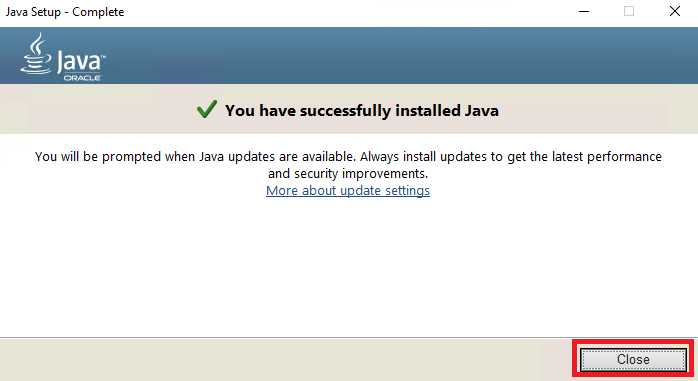
После установки Java на Windows 7 важно убедиться, что переменные среды настроены корректно. Это необходимо для правильной работы Java-программ и команд в командной строке.
Переменные среды Java обычно включают в себя PATH, JAVA_HOME и, в некоторых случаях, CLASSPATH. Чтобы проверить их настройки, выполните следующие шаги:
- Откройте меню «Пуск» и в строке поиска введите «Система». Выберите «Система» и затем нажмите на «Дополнительные параметры системы» слева.
- В открывшемся окне «Свойства системы» нажмите на кнопку «Переменные среды». Это откроет окно для редактирования переменных.
- В разделе «Переменные системы» ищите переменные JAVA_HOME и PATH.
Если переменная JAVA_HOME отсутствует, создайте её вручную. Для этого:
- Нажмите «Создать» в разделе «Переменные системы».
- В поле «Имя переменной» введите JAVA_HOME.
- В поле «Значение переменной» укажите путь к папке, в которой установлена Java, например:
C:\Program Files\Java\jdk1.8.0_251. - Нажмите «ОК» для сохранения изменений.
Далее, проверим переменную PATH. Если путь к JDK не указан, необходимо добавить его:
- В списке переменных найдите переменную Path и выберите её для редактирования.
- Вставьте путь к папке
bin JDK в конец строки, например:C:\Program Files\Java\jdk1.8.0_251\bin. - Нажмите «ОК» для сохранения изменений.
После этого можно проверить настройки через командную строку:
- Откройте командную строку (нажмите «Пуск», введите «cmd» и нажмите Enter).
- Введите команду
java -version. Если всё настроено правильно, отобразится информация о версии Java. - Введите
javac -version, чтобы проверить версию компилятора Java. Это подтвердит, что Java Development Kit (JDK) настроен корректно.
Если при проверке версии Java или компилятора появляются ошибки, возможно, переменные настроены неверно. В этом случае повторите настройку переменных среды или проверьте правильность путей в переменной PATH.
Где находится каталог установки JDK на Windows 7
После установки JDK на Windows 7 каталог по умолчанию размещается в директории C:\Program Files\Java\jdk-версия. В этом пути версия будет заменена на конкретную версию установленного JDK, например, jdk-17.0.1.
Если при установке был выбран другой путь, его можно найти в процессе установки или через настройки системы. Путь можно также проверить, открыв "Свойства" ярлыка JDK или через переменную окружения JAVA_HOME, которая часто указывает на эту папку.
Если путь к каталогу был изменен вручную, следует искать его в соответствии с указанным пользователем местоположением. Для этого можно воспользоваться стандартной функцией поиска Windows, указав название директории JDK.
В случае, если каталог не был найден в ожидаемом месте, возможно, JDK не был установлен корректно. В таком случае рекомендуется переустановить JDK, внимательно выбирая каталог установки.
Как изменить путь установки Java в Windows 7
Изменить путь установки Java в Windows 7 можно на нескольких этапах. Основной способ заключается в изменении переменной среды JAVA_HOME и настройке пути в системной переменной Path. Это нужно для того, чтобы система использовала новую директорию установки Java.
Шаг 1: Установить Java в выбранную папку
Во время установки Java выберите опцию для указания кастомного пути. Установите Java в ту папку, где вам удобнее её использовать. Если Java уже установлена, просто перенесите её в нужную директорию.
Шаг 2: Обновить переменную среды JAVA_HOME
Переменная JAVA_HOME указывает на папку с установленной Java. Для изменения пути выполните следующие шаги:
- Откройте "Панель управления" и перейдите в раздел "Система и безопасность" → "Система".
- Нажмите "Дополнительные параметры системы".
- В открывшемся окне выберите кнопку "Переменные среды".
- В разделе "Системные переменные" найдите переменную JAVA_HOME и нажмите "Изменить".
- В поле "Значение переменной" укажите новый путь до папки с Java (например, C:\Program Files\Java\jdk-17).
Шаг 3: Изменить переменную Path
Для корректной работы Java через командную строку необходимо обновить переменную Path. Для этого:
- В разделе "Системные переменные" найдите переменную Path и выберите "Изменить".
- Добавьте новый путь к папке bin внутри каталога установки Java. Например: C:\Program Files\Java\jdk-17\bin.
- Сохраните изменения, нажав "ОК".
Шаг 4: Проверить настройки
Откройте командную строку и введите команду:
java -version
Если путь был правильно настроен, вы увидите версию установленной Java. Если команда не распознана, проверьте правильность указанных путей в переменных среды.
Что делать, если Java не найдена в системных переменных
Если после установки Java на Windows 7 система не может найти её в системных переменных, это означает, что путь к Java не был правильно добавлен в переменную окружения PATH. Чтобы исправить эту ошибку, выполните следующие шаги:
1. Откройте меню «Пуск», найдите и выберите «Компьютер» или «Этот компьютер», затем нажмите правой кнопкой мыши на пустом месте и выберите «Свойства». В открывшемся окне выберите «Дополнительные параметры системы».
2. В разделе «Система» нажмите на кнопку «Переменные среды». Это откроет окно, где можно редактировать переменные окружения для вашей учетной записи и системы.
3. В разделе «Системные переменные» найдите переменную с именем «Path». Если она существует, выберите её и нажмите «Изменить». Если её нет, нажмите «Создать» и введите имя переменной как «Path».
4. В поле для редактирования добавьте путь к директории, где установлена Java. Обычно это:
C:\Program Files\Java\jdk-
Убедитесь, что добавляете путь именно к папке «bin», так как именно она содержит исполнимые файлы Java.
5. После добавления пути нажмите «ОК», чтобы сохранить изменения. Затем перезапустите командную строку или перезагрузите компьютер, чтобы изменения вступили в силу.
6. Для проверки откройте командную строку (нажмите Win + R, введите cmd и нажмите Enter). Введите команду java -version и javac -version. Если Java установлена и правильно настроена, вы увидите версии Java и компилятора Java.
Если шаги не помогли, проверьте правильность установки Java и убедитесь, что вы выбрали версию, совместимую с вашей операционной системой.
Как проверить версию Java, установленную на Windows 7
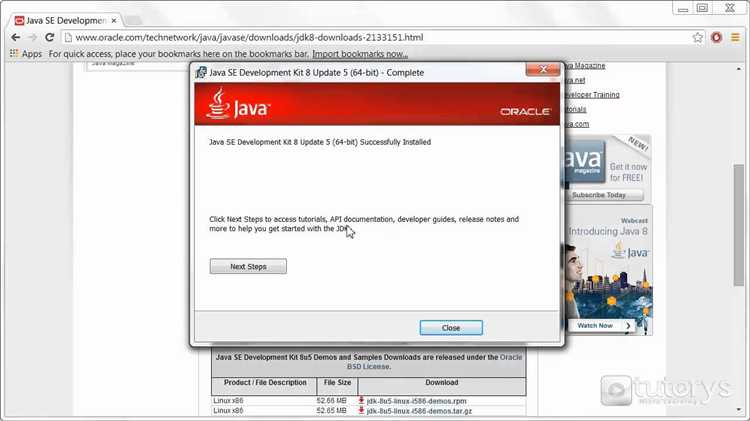
Для проверки версии установленной Java на Windows 7 необходимо использовать командную строку. Следуйте этим шагам:
- Откройте меню "Пуск" и в строке поиска введите "cmd". Выберите "Командная строка" в результатах поиска.
- В открывшемся окне командной строки введите команду:
java -version
После выполнения этой команды вы получите информацию о версии установленной Java. Результат будет выглядеть примерно так:
java version "1.8.0_291"
Java(TM) SE Runtime Environment (build 1.8.0_291-b10)
Java HotSpot(TM) 64-Bit Server VM (build 25.291-b10, mixed mode)
В данном примере версия Java – 1.8.0_291. Вы можете увидеть не только саму версию Java, но и информацию о сборке и архитектуре.
Если команда не работает или отображается сообщение о том, что Java не найдена, это может означать, что Java не установлена или путь к ней не добавлен в системные переменные.
Чтобы убедиться в наличии Java в системе, откройте "Панель управления", выберите "Программы" и затем "Программы и компоненты". Здесь должна быть указана установленная версия Java, если она имеется в системе.
Если вы видите несколько версий Java, это может означать, что у вас установлены разные версии для разных приложений. В таком случае рекомендуется проверить, какая версия используется по умолчанию, используя команду java -version.
Решение проблем с установкой Java на Windows 7
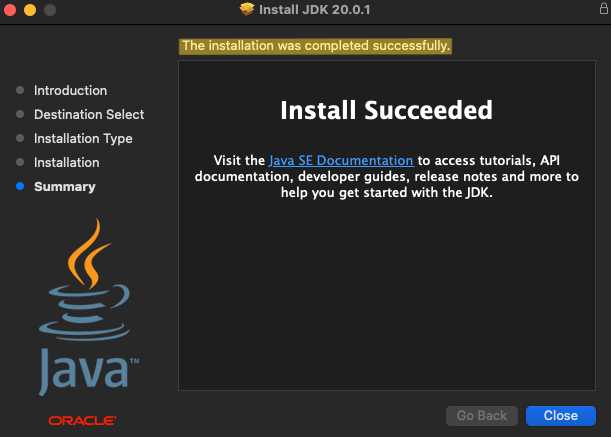
При установке Java на Windows 7 могут возникать различные проблемы. Рассмотрим несколько конкретных причин и методов их решения.
Ошибка несовместимости с версией операционной системы
Java может не поддерживаться в старых версиях Windows 7. Убедитесь, что ваша версия Java соответствует 32-битной или 64-битной версии операционной системы. Для этого скачайте соответствующую версию с официального сайта Oracle.
Недостаток прав администратора
Если установка не удается, возможно, вам не хватает прав администратора. Для этого правой кнопкой мыши щелкните по установочному файлу и выберите "Запуск от имени администратора".
Системная переменная PATH
В случае, если после установки Java система не распознает команду java в командной строке, необходимо вручную добавить путь к Java в системную переменную PATH. Для этого откройте меню "Система", затем "Дополнительные параметры системы", "Переменные среды". В разделе "Системные переменные" выберите Path и добавьте путь к папке C:\Program Files\Java\jdk-.
Конфликт с антивирусным ПО
Иногда антивирусы или фаерволы блокируют установку Java. Временно отключите антивирус, чтобы завершить установку, и затем включите его обратно.
Неверно загруженная версия Java
Если версия Java скачана некорректно или повреждена, удалите её и скачайте новый установочный файл с официального сайта. Убедитесь, что скачиваете версию, соответствующую вашей системе.
Проблемы с установкой через командную строку
Если вы пытаетесь установить Java через командную строку и получаете ошибку, проверьте правильность указания пути к установочному файлу. Используйте абсолютный путь и убедитесь, что файл имеет расширение .exe.
Неудачная установка обновлений Java
Иногда Java не обновляется автоматически. Для этого скачайте последние обновления Java с официального сайта и установите их вручную.
Вопрос-ответ:
Как установить Java на Windows 7?
Для установки Java на Windows 7, нужно выполнить несколько простых шагов. Сначала нужно скачать установочный файл Java с официального сайта Oracle. После загрузки файла, откройте его и следуйте инструкциям на экране. Убедитесь, что выбираете нужную версию Java, подходящую для вашей операционной системы. После завершения установки перезагрузите компьютер для применения изменений. Проверьте, что Java правильно установлена, с помощью командной строки, введя команду "java -version".
Какие версии Java поддерживаются на Windows 7?
На Windows 7 можно установить различные версии Java, начиная с Java 7 и заканчивая последней стабильной версией, в зависимости от ваших нужд. Однако, рекомендуется использовать актуальные версии Java, такие как Java 8 или более новые, так как старые версии могут не получать обновлений и безопасности. Прежде чем выбрать версию, учтите требования программы, с которой вы планируете работать, так как она может требовать конкретной версии Java.
Как проверить, правильно ли установлена Java на Windows 7?
Чтобы убедиться, что Java установлена корректно на Windows 7, откройте командную строку (можно через меню "Пуск" или нажать Win+R и ввести "cmd"). Затем введите команду "java -version" и нажмите Enter. Если Java установлена правильно, вы увидите информацию о текущей версии Java. Если команда не распознается, возможно, Java не установлена или неправильно настроены переменные среды.
Нужно ли обновлять Java на Windows 7?
Да, рекомендуется регулярно обновлять Java на Windows 7, так как новые версии содержат исправления безопасности и улучшения производительности. Вы можете обновить Java вручную, скачав новую версию с официального сайта или настроить автоматические обновления. Это важно для защиты вашего компьютера от уязвимостей, которые могут быть использованы злоумышленниками.
Что делать, если после установки Java не работает?
Если после установки Java на Windows 7 возникают проблемы, например, программа не запускается, попробуйте следующие шаги. Во-первых, проверьте, правильно ли настроены переменные среды для Java. Для этого откройте "Система" в панели управления, перейдите в "Дополнительные параметры системы" и в разделе "Переменные среды" проверьте переменную PATH, чтобы она включала путь к каталогу с установленной Java. Также стоит проверить, не блокирует ли антивирус или фаервол работу Java. Если проблема не решается, попробуйте переустановить Java или скачать другую версию.
Где можно установить Java на Windows 7?
Java на Windows 7 устанавливается, как и на других операционных системах, скачиванием и запуском установочного файла с официального сайта Oracle. Для этого нужно зайти на сайт Java (https://www.java.com/ru/download/), выбрать подходящую версию для Windows и скачать файл. После скачивания запускается мастер установки, который поможет установить Java на ваш компьютер. Важно, чтобы на вашей системе была установлена версия Windows 7, так как старые версии операционной системы могут не поддерживать новейшие версии Java.

 Загрузка...