Переменная окружения PATH играет ключевую роль в операционных системах, определяя список директорий, где система ищет исполняемые файлы. Одним из таких файлов может стать java, что вызывает вопросы у пользователей, не знакомых с настройкой среды разработки. Этот файл появляется в PATH после установки JDK (Java Development Kit) и является необходимым для правильной работы Java-программ.
Основная причина, по которой в переменной PATH появляется файл java, заключается в настройке среды для компиляции и запуска приложений на Java. Указание пути к исполняемому файлу java позволяет операционной системе находить его при вызове из командной строки, что упрощает разработку. Без этой настройки командная строка не сможет распознать команду java, и выполнение программы будет невозможно.
После установки JDK, система автоматически добавляет путь к папке, содержащей исполняемый файл java, в переменную PATH. Это необходимо для того, чтобы упростить использование команд Java без необходимости указывать полный путь к файлу. Например, при установке JDK на Windows или Linux, путь вида /usr/lib/jvm/java-11-openjdk/bin добавляется в PATH, что позволяет запускать Java-программы командой java в любом каталоге системы.
Если файл java по каким-то причинам не появляется в переменной PATH, это может быть связано с ошибками в процессе установки или отсутствием обновлений пути. Для исправления проблемы можно вручную добавить путь к JDK в переменную окружения через настройки операционной системы, следуя официальной документации для конкретной ОС.
Почему в переменной PATH появляется файл java
При установке JDK (Java Development Kit) или JRE (Java Runtime Environment) для удобства работы с Java, в PATH добавляется путь к исполнимым файлам, включая саму программу java. Это позволяет запускать Java-программы и инструменты, такие как компилятор javac или инструмент для работы с архивами JAR, напрямую из командной строки без необходимости указывать полный путь к файлам.
Часто при установке JDK на операционную систему, установщик автоматически вносит изменения в переменную PATH, чтобы добавить путь к папке с бинарными файлами JDK. Это включает в себя файл java, который становится доступным для запуска в любой директории, где находится терминал или консоль. Без этого шага для запуска Java-программ пришлось бы указывать полный путь к исполнимым файлам, что не всегда удобно.
Если в переменной PATH появляется файл java, это может быть также результатом некорректной или избыточной настройки переменных окружения. Например, если установлены несколько версий JDK или JRE, могут возникать конфликты, когда один путь перекрывает другой. В таких случаях важно проверять порядок путей в PATH и правильно конфигурировать переменные окружения для корректной работы различных версий Java.
Для обеспечения правильной работы Java рекомендуется регулярно проверять настройки PATH, а также удостовериться, что установленная версия JDK или JRE соответствует требованиям проекта. Это поможет избежать ошибок, связанных с несовместимостью версий или неправильной настройкой переменных окружения.
Что такое переменная PATH и как она работает в операционной системе
Основная задача переменной PATH – упростить запуск программ без необходимости указывать полный путь к файлу. Например, при установке Java на систему файл java может быть добавлен в PATH, что позволяет запускать его командой «java» без указания точного расположения файла.
Как работает PATH:
- Каждый путь в переменной PATH разделяется двоеточием (на Unix-подобных системах) или точкой с запятой (на Windows).
- При вводе команды операционная система ищет исполнимые файлы по указанным путям в порядке их перечисления.
- Если файл не найден в одном каталоге, система переходит к следующему.
- Если исполнимый файл найден, он запускается, иначе появляется сообщение об ошибке, что программа не найдена.
Пример работы PATH:
- На Linux/Unix-системах можно проверить содержимое переменной PATH командой
echo $PATH. - На Windows аналогичную операцию выполняют командой
echo %PATH%.
Добавление новых путей в переменную PATH позволяет ускорить доступ к программам. Например, после установки нового ПО, как Java, нужно добавить путь к его исполнимому файлу в PATH, чтобы запускать его из любой директории системы.
Настройка PATH в разных операционных системах:
- В Windows изменения PATH можно выполнить через системные настройки или командой
setx PATH "новый_путь". - В Linux/Unix-системах можно отредактировать файл
.bashrcили.zshrc, добавив строкуexport PATH=$PATH:/новый/путь.
Добавление в PATH файлов, таких как java, делает работу с такими приложениями намного удобнее, позволяя запускать их с любого местоположения без необходимости помнить точные пути к их исполнимым файлам.
Причины появления файла java в переменной PATH на Windows
Переменная окружения PATH на Windows хранит пути к директориям, содержащим исполняемые файлы, что позволяет запускать программы из любой директории без указания полного пути. Файл java может появляться в этой переменной по ряду причин, связанных с установкой и конфигурацией Java Development Kit (JDK) или Java Runtime Environment (JRE).
Обычно, при установке JDK или JRE, установщик добавляет путь к исполняемому файлу java.exe в переменную PATH. Это необходимо для того, чтобы система могла распознать команды, связанные с Java, такие как java и javac, и позволить их выполнение из командной строки в любой директории.
Если после установки JDK не происходит автоматическое добавление пути в переменную PATH, пользователю может потребоваться вручную внести изменения. В этом случае нужно указать путь к директории, где расположен файл java.exe – обычно это C:\Program Files\Java\jdk-version\bin.
Другой причиной появления файла java в PATH может быть использование сторонних инструментов или IDE (например, IntelliJ IDEA или Eclipse), которые автоматизируют настройку среды разработки и добавляют Java в PATH для удобства использования. Это упрощает процесс работы с Java, так как позволяет запускать программы без дополнительной настройки.
Кроме того, иногда файл java может быть добавлен в PATH в процессе обновлений или установки различных инструментов, связанных с Java. Например, некоторые пакеты и фреймворки, такие как Apache Maven или Gradle, могут автоматически изменять переменную PATH для корректной работы с Java-программами.
Неправильная настройка переменной PATH или её избыточное изменение может привести к конфликтам версий Java. Если в переменной PATH содержатся несколько путей к разным версиям JDK или JRE, это может вызвать проблемы с запуском приложений. В таких случаях рекомендуется проверить настройки и оставить только актуальный путь к нужной версии Java.
Как JAVA_HOME влияет на путь к файлу java в PATH

Когда JAVA_HOME настроена корректно, она предоставляет точку отсчета для определения пути к Java. Однако для того, чтобы система могла запустить `java` из любой директории, необходимо добавить путь к Java в переменную PATH. Именно для этого часто используется значение JAVA_HOME. В результате можно скомпилировать и запустить Java-программу без указания полного пути к исполнимому файлу.
Для настройки этого пути в PATH нужно добавить следующую строку, используя JAVA_HOME:
`%JAVA_HOME%\bin` для Windows или `$JAVA_HOME/bin` для Linux и macOS. Это гарантирует, что все команды для работы с Java будут корректно найдены системой. Без такой настройки команды Java, такие как `java` или `javac`, не будут доступны в терминале или командной строке, даже если Java установлена.
Важно помнить, что переменная JAVA_HOME должна указывать именно на корневую директорию JDK, а не на подкаталоги типа `bin`. Если путь в JAVA_HOME указан неверно, это приведет к ошибкам при попытке запуска Java-программ, несмотря на наличие правильных записей в PATH.
Таким образом, правильная настройка JAVA_HOME и добавление его в PATH не только упрощают работу с инструментами Java, но и обеспечивают совместимость с различными средами разработки и библиотеками, которые могут требовать доступ к исполнимым файлам Java.
Какие последствия могут быть от добавления java в PATH без необходимости
Добавление Java в переменную окружения PATH без необходимости может привести к нескольким нежелательным последствиям. Во-первых, это может вызвать конфликты с другими программами, которые также используют системные переменные для поиска исполнимых файлов. Если Java не используется в вашем проекте или системе, но добавлена в PATH, это может привести к попыткам других приложений обращаться к несуществующему или неактуальному файлу Java, что приведет к ошибкам выполнения.
Во-вторых, если в PATH прописан неправильный путь к Java или устаревшая версия JDK, это может вызвать сбои при запуске приложений, требующих актуальной версии Java. Например, старые версии Java могут не поддерживать современные API или новые стандарты безопасности, что станет причиной несовместимости с некоторыми приложениями или библиотеками.
Еще одной проблемой является замедление загрузки системы. Когда PATH содержит множество записей, операционной системе приходится обрабатывать их, что может повлиять на производительность, особенно на старых машинах или в случае с большим количеством ненужных записей.
Кроме того, неактуальная версия Java в PATH может быть причиной нестабильности работы приложений, если они полагаются на определенные версии JDK. Это особенно критично в многозадачных средах или на серверах, где важно точное управление версиями программного обеспечения.
Рекомендуется всегда тщательно проверять, какие пути добавляются в PATH, и удалять лишние или неверно прописанные записи, чтобы избежать вышеописанных проблем. Если Java не требуется для работы текущих приложений, лучше исключить её из системных переменных, чтобы не допустить ошибок и не замедлять работу системы.
Как правильно настроить переменную PATH для работы с Java
Шаги настройки зависят от операционной системы:
Для Windows:
- Скачайте и установите JDK с официального сайта Oracle или OpenJDK.
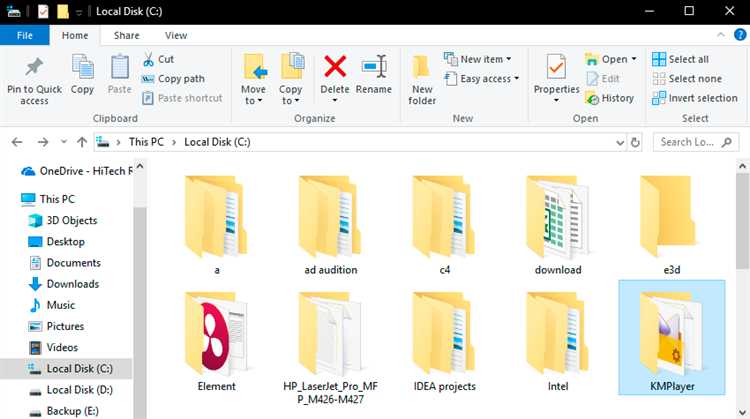
- После установки найдите директорию, в которой была установлена JDK, например:
C:\Program Files\Java\jdk-17. - Перейдите в «Системные свойства» -> «Дополнительные параметры системы» -> «Переменные среды».
- В разделе «Системные переменные» нажмите «Создать» или выберите существующую переменную PATH.
- Добавьте путь к папке
binвнутри установленной директории JDK, например:C:\Program Files\Java\jdk-17\bin. - Нажмите «ОК» и перезапустите командную строку, чтобы изменения вступили в силу.
- Проверьте корректность установки командой:
java -versionв командной строке.
Для macOS и Linux:
- Установите JDK через менеджер пакетов (например, через Homebrew для macOS) или скачайте установочный файл с официального сайта.
- Откройте терминал и найдите путь к установленной JDK, используя команду
/usr/libexec/java_homeна macOS илиupdate-alternatives --config javaна Linux. - Откройте файл конфигурации оболочки:
nano ~/.bash_profileдля bash илиnano ~/.zshrcдля zsh. - Добавьте строку:
export PATH="/path/to/jdk/bin:$PATH", где/path/to/jdk/bin– это путь к папкеbinJDK. - Сохраните файл и перезапустите терминал.
- Проверьте настройку командой:
java -version.
После выполнения этих шагов система будет распознавать команду java и javac в любом месте командной строки. Важно помнить, что переменная PATH должна указывать на директорию с исполнимыми файлами JDK, а не на саму папку с JDK.
Для удобства работы также рекомендуется настроить переменную JAVA_HOME, которая будет указывать на домашнюю директорию JDK. Это полезно для многих инструментов, использующих Java, таких как Maven или Gradle.
Как проверить и удалить лишние записи о файле java в PATH
Для работы с Java на компьютере важно, чтобы переменная окружения PATH содержала правильные пути к установленным версиям Java. Наличие лишних записей может привести к путанице и ошибкам при запуске приложений. Чтобы проверить и удалить ненужные записи, следуйте этим шагам:
Шаг 1: Проверка текущих записей в PATH
Откройте командную строку или терминал и выполните команду:
echo %PATH%
Для Linux и macOS используйте:
echo $PATH
Шаг 2: Удаление лишних записей
Если вы нашли дублирующиеся или устаревшие пути к Java, их нужно удалить. Для этого нужно отредактировать переменную PATH:
На Windows:
- Перейдите в «Свойства системы» → «Дополнительные параметры системы» → «Переменные среды».
- В разделе «Системные переменные» найдите переменную Path и нажмите «Изменить».
- Удалите лишние записи, связанные с Java, и сохраните изменения.
На Linux/macOS:
- Откройте файл конфигурации оболочки, например, ~/.bashrc или ~/.zshrc.
- Найдите строки, добавляющие путь к Java, и удалите их.
- После изменений выполните команду source ~/.bashrc (или аналогичную для вашей оболочки) для применения настроек.
Шаг 3: Проверка изменений
После удаления ненужных записей снова выполните команду для проверки переменной PATH и убедитесь, что только актуальные пути к Java присутствуют в списке.
Если Java всё ещё не работает корректно, проверьте, что у вас установлена правильная версия Java, и настройте переменные окружения, такие как JAVA_HOME, соответствующим образом.
Вопрос-ответ:
Почему в переменной PATH появляется файл java?
Когда вы устанавливаете JDK (Java Development Kit) на своем компьютере, путь к папке с файлами Java добавляется в системную переменную PATH. Это необходимо для того, чтобы операционная система могла найти исполняемые файлы Java (например, java и javac), когда вы запускаете команды из командной строки. Без этого добавления операционная система не будет знать, где искать файлы Java, что может привести к ошибкам при запуске программ на Java.
Как правильно добавлять Java в PATH на Windows?
Чтобы добавить Java в PATH на Windows, нужно сначала найти папку, в которой установлена Java. Обычно это что-то вроде C:\Program Files\Java\jdk-
Какие проблемы могут возникнуть, если не добавить Java в PATH?
Если Java не добавлена в переменную PATH, то вы не сможете запускать программы на Java через командную строку или терминал. Это означает, что команды, такие как `java` или `javac`, будут недоступны, и вы получите ошибку «неизвестная команда» или подобную ей. Без правильного пути система не будет знать, где искать исполняемые файлы Java, и это приведет к тому, что запуск Java-программ будет невозможен без дополнительных настроек.
Может ли файл Java случайно попасть в PATH и как это избежать?
Файл Java не должен попадать в PATH случайно. Однако, если вы установили несколько версий Java или использовали какие-то автоматические установщики, они могут изменять системные переменные. Чтобы избежать этого, всегда проверяйте, что именно добавляется в переменную PATH, и следите, чтобы в списке путей не было лишних или неправильных записей. Также важно контролировать процесс установки и, если необходимо, вручную удалять лишние пути из переменной PATH.

 Загрузка...