Современные Java-проекты редко пишутся с нуля. Подключение сторонних библиотек позволяет избежать дублирования решений, использовать проверенные временем инструменты и ускорить разработку. Однако сам процесс добавления зависимостей требует понимания структуры проекта, системы сборки и особенностей каждой библиотеки.
В проектах на Maven библиотеки добавляются в файл pom.xml с указанием координат: groupId, artifactId и version. Для Gradle используется файл build.gradle, в котором зависимости описываются через директиву implementation или api. Ошибки на этом этапе могут привести к конфликтам версий, проблемам с транзитивными зависимостями или дублированию классов в итоговом артефакте.
Рекомендуется использовать только стабильные версии библиотек, публикуемых в официальных репозиториях, таких как Maven Central или JCenter. При подключении редких или экспериментальных решений важно проверить наличие цифровой подписи и активное сопровождение проекта. Библиотеки без обновлений на протяжении более одного года стоит использовать с осторожностью.
При возникновении конфликта между версиями зависимостей следует применять механизм exclusions или явно указывать нужную версию через управление зависимостями. Для анализа дерева зависимостей можно использовать команды mvn dependency:tree или gradle dependencies.
Добавление библиотек – не формальность, а критически важный этап архитектуры проекта. Каждая новая зависимость влияет на безопасность, производительность и размер итогового приложения. Поэтому важно тщательно контролировать, какие сторонние решения включаются в проект и зачем.
Подключение внешней библиотеки через Maven в файле pom.xml
Чтобы добавить внешнюю библиотеку в Maven-проект, необходимо указать её координаты в секции <dependencies> файла pom.xml. Координаты включают groupId, artifactId и version. Например, для подключения библиотеки Google Gson:
<dependency>
<groupId>com.google.code.gson</groupId>
<artifactId>gson</artifactId>
<version>2.10.1</version>
</dependency>
Версию следует указывать явным образом, чтобы избежать неожиданного поведения при автоматических обновлениях. Рекомендуется использовать стабильные версии, указанные в центральном репозитории Maven.
После добавления зависимости выполните команду mvn clean install или mvn compile для загрузки и интеграции библиотеки в проект. Если IDE не распознаёт новую зависимость, выполните обновление проекта вручную или перезапустите среду разработки.
Для подключения библиотек из сторонних репозиториев добавьте секцию <repositories> с URL источника. Например, для JitPack:
<repositories>
<repository>
<id>jitpack.io</id>
<url>https://jitpack.io</url>
</repository>
</repositories>
Проверяйте наличие зависимости в ~/.m2/repository, чтобы убедиться в её успешной загрузке. Для временных тестов можно использовать зависимости с типом scope test или provided, не включая их в финальную сборку.
Добавление зависимости в Gradle-проект с использованием build.gradle
Файл build.gradle служит основным конфигурационным файлом для управления зависимостями в Gradle-проектах. Для добавления сторонней библиотеки требуется определить её координаты в блоке dependencies.
Порядок действий:
- Откройте файл
build.gradleмодуля (обычно этоapp/build.gradleдля Android-проектов или корневойbuild.gradleдля Java-проектов). - Найдите или добавьте секцию
repositoriesс указанием источников зависимостей:
repositories {
mavenCentral()
google() // для Android
}- В секции
dependenciesдобавьте строку с координатами нужной библиотеки в форматеgroup:name:version. Пример:
dependencies {
implementation 'com.google.guava:guava:32.1.2-jre'
}implementation– рекомендуемый способ подключения зависимостей, скрывающий их от внешних модулей.- Если библиотека используется только во время тестирования, используйте
testImplementation. - Для аннотаций –
compileOnly, чтобы исключить библиотеку из итогового JAR.
После добавления зависимости выполните команду ./gradlew build или синхронизируйте проект в вашей IDE, чтобы Gradle скачал и подключил библиотеку.
Импорт JAR-файла в проект без систем управления зависимостями
Для подключения JAR-файла вручную в проекте на Java необходимо поместить файл в директорию, предусмотренную для сторонних библиотек, например, lib/ в структуре проекта. Создайте её при отсутствии.
Затем нужно добавить JAR в classpath. В случае компиляции через командную строку используется флаг -cp или -classpath. Пример: javac -cp lib/название.jar src/Example.java. Для запуска: java -cp lib/название.jar;bin Example, где bin – директория с скомпилированными классами.
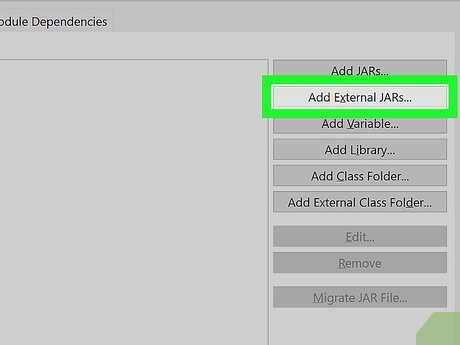
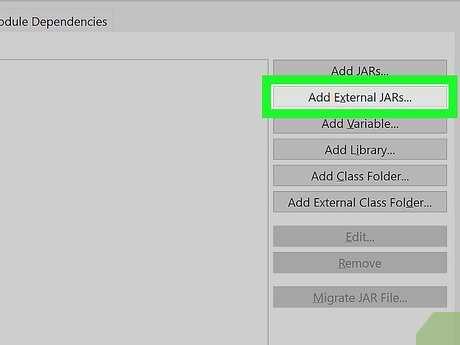
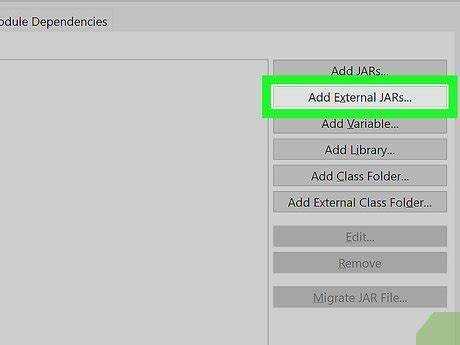
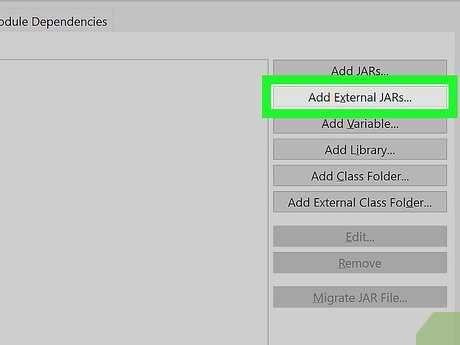
В IDE необходимо вручную указать путь к JAR. В IntelliJ IDEA: откройте Project Structure → Modules → Dependencies → «+» → JARs or directories → выберите файл. В Eclipse: правая кнопка по проекту → Properties → Java Build Path → Libraries → Add External JARs.
Важно учитывать совместимость версии JDK и класса, а также избегать конфликтов с дублирующимися зависимостями. JAR-файл не распаковывается – JVM использует его напрямую. При необходимости загрузки нескольких JAR-файлов, их пути разделяются точкой с запятой в Windows и двоеточием в Unix-системах.
Для сборки без IDE рекомендуется создать скрипт или Makefile с командой компиляции и запуска, чтобы избежать ошибок в путях и упростить повторное использование.
Настройка путей к библиотекам в IntelliJ IDEA
Откройте структуру проекта с помощью сочетания клавиш Ctrl+Alt+Shift+S или через меню File → Project Structure. Перейдите на вкладку Libraries в разделе Project Settings.
Нажмите кнопку + и выберите формат добавляемой библиотеки: Java, JARs or directories, Maven или Gradle. При выборе JARs or directories укажите путь к нужным .jar-файлам или к директории, содержащей их.
Убедитесь, что после добавления библиотека прикреплена к нужному модулю. Для этого в правой части окна отобразится список модулей, где необходимо установить флажок напротив соответствующего.
Если библиотека используется не во всех конфигурациях, откройте вкладку Modules, выберите модуль, перейдите в Dependencies, нажмите + → Library и укажите область использования (например, Compile, Runtime, Test).
При использовании Maven или Gradle предпочтительнее управлять зависимостями через соответствующие файлы pom.xml или build.gradle. После редактирования синхронизация проекта обязательна – используйте кнопку Reload All Maven Projects или Refresh Gradle Project в правой панели.
Подключение локальной библиотеки в Maven или Gradle
Если библиотека не опубликована в удалённом репозитории, её можно подключить локально. Для Maven необходимо сначала установить JAR-файл в локальный репозиторий командой:
mvn install:install-file -Dfile=путь/к/библиотеке.jar -DgroupId=example.group -DartifactId=example-artifact -Dversion=1.0.0 -Dpackaging=jar
После установки зависимость добавляется в pom.xml:
<dependency>

  <groupId>example.group</groupId>

  <artifactId>example-artifact</artifactId>

  <version>1.0.0</version>

</dependency>
В Gradle возможны два подхода. Первый – указание пути к JAR напрямую:
dependencies { implementation files('libs/библиотека.jar') }
Второй – добавление библиотеки в локальный Maven-репозиторий тем же способом, что и для Maven, и подключение через стандартный mavenLocal():
repositories { mavenLocal() }

dependencies { implementation 'example.group:example-artifact:1.0.0' }
Путь к JAR должен быть относительным к корню проекта. При использовании mavenLocal() убедитесь, что версия уникальна, чтобы избежать конфликтов. Установка библиотеки вручную оправдана только при отсутствии возможности публикации в артефактный репозиторий.
Устранение конфликта версий между зависимостями

Конфликты версий – одна из главных проблем при работе с зависимостями в Java-проектах. Они возникают, когда разные библиотеки требуют разные версии одной и той же зависимости. Это приводит к возникновению ошибок во время компиляции или выполнения, которые сложно диагностировать и устранить.
Для решения этой проблемы важно понимать, как работают механизмы разрешения зависимостей в таких сборщиках, как Maven и Gradle. Обе системы поддерживают стратегию выбора «победителя» при наличии нескольких версий одной и той же библиотеки. Например, в Maven используется механизм nearest-wins, где выбирается версия, ближайшая к проекту по иерархии зависимостей.
Первый шаг в устранении конфликта – это анализ зависимостей. В Maven можно использовать команду mvn dependency:tree для отображения иерархии всех зависимостей и версий. Это позволит вам увидеть, какие библиотеки вызывают конфликты. В Gradle аналогичной командой будет gradle dependencies.
После выявления конфликта существует несколько подходов к его решению:
- Использование версии, которая совместима с обеими зависимостями. Это наиболее эффективный способ, но он зависит от того, поддерживают ли все библиотеки необходимую версию.
- Использование механизма исключений. В Maven можно использовать элемент
<exclusions>в описании зависимости для исключения конкретной транзитивной зависимости. В Gradle используется ключexclude. - Принудительное указание версии. В некоторых случаях можно принудительно указать нужную версию через механизм
dependencyManagementв Maven или через блокresolutionStrategyв Gradle. Это особенно полезно, если необходимо контролировать использование версии по всей иерархии зависимостей.
Кроме того, важно следить за актуальностью используемых библиотек и регулярно обновлять их до стабильных версий, что минимизирует риски возникновения конфликтов. Например, можно использовать плагины, которые автоматически проверяют наличие новых версий зависимостей, такие как versions-maven-plugin для Maven или dependencyUpdates для Gradle.
Для предотвращения долгосрочных конфликтов рекомендуется периодически проводить ревизию всех зависимостей проекта и проверять их совместимость, особенно если проект использует большое количество внешних библиотек.
Вопрос-ответ:
Как добавить библиотеку в проект на Java?
Для добавления библиотеки в проект на Java существует несколько способов, в зависимости от того, какой инструмент сборки используется. Если это Maven, нужно добавить зависимость в файл `pom.xml`. Для Gradle добавляется зависимость в файл `build.gradle`. В случае использования ручного подхода можно скачать JAR-файл библиотеки и добавить его в путь к классам проекта через IDE или команду компиляции.
Какие инструменты используются для добавления библиотек в проекты на Java?
Наиболее популярными инструментами для управления зависимостями в проектах на Java являются Maven и Gradle. Maven использует файл `pom.xml`, в который добавляются зависимости. Gradle использует файл `build.gradle`. Эти инструменты автоматически скачивают необходимые библиотеки и обеспечивают их интеграцию в проект. Также можно добавить библиотеки вручную, если это необходимо.
Как решить проблему с зависимостями в проекте на Java, если библиотека не добавляется автоматически?
Если библиотека не добавляется автоматически, это может быть связано с несколькими проблемами. Во-первых, нужно проверить, правильно ли указана версия библиотеки и доступность её в репозиториях. Во-вторых, стоит проверить настройки сети и доступность внешних репозиториев, таких как Maven Central. Также полезно выполнить команду обновления зависимостей в вашем инструменте сборки, например, для Maven это `mvn clean install`, а для Gradle — `gradle build`. Если библиотека локальная, возможно, нужно вручную указать путь к JAR-файлу в проекте.
Как выбрать правильную версию библиотеки для проекта на Java?
Выбор правильной версии библиотеки зависит от нескольких факторов, включая совместимость с текущей версией Java, требования других зависимостей и стабильность версии. Обычно рекомендуется использовать последнюю стабильную версию библиотеки, но если она вызывает проблемы с совместимостью, можно использовать более старую версию, проверив совместимость с другими зависимостями в проекте. Также важно следить за обновлениями безопасности и исправлениями ошибок в библиотеках, что можно проверить на сайте разработчика или в документации.

 Загрузка...