Для правильного запуска OptiFine через Java важно учитывать несколько ключевых аспектов, которые влияют на успешную работу. Проблемы при запуске чаще всего связаны с неправильными версиями Java, отсутствием нужных библиотек или неверными настройками пути к файлу. Чтобы избежать распространённых ошибок, важно соблюсти несколько шагов, которые обеспечат бесперебойную работу программы.
1. Убедитесь в правильной версии Java
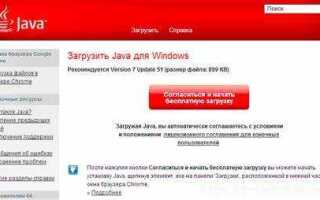
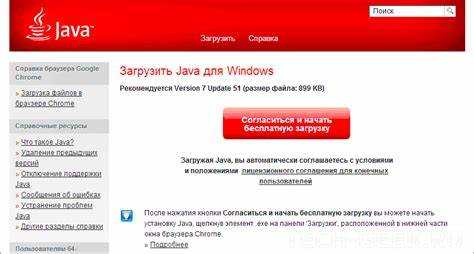
OptiFine требует установленной версии Java 8 или выше. Для корректной работы проверьте, что у вас установлена соответствующая версия, а также что она правильно настроена в системе. Чтобы проверить текущую версию, откройте командную строку и выполните команду java -version. Если версия не совпадает с необходимой, скачайте и установите актуальную версию Java с официального сайта Oracle.
2. Настройка переменных среды
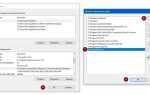
После установки Java важно настроить переменные среды, такие как JAVA_HOME, чтобы система могла правильно распознавать путь к Java. Для этого откройте свойства системы, перейдите в раздел «Переменные среды» и создайте новую переменную с именем JAVA_HOME, указывая путь к каталогу с установленной Java. Это предотвратит ошибку «Java не найдена», которая возникает при неправильной настройке.
3. Использование правильной команды запуска
При запуске OptiFine через Java важно правильно указать команду. Откройте командную строку в папке, где находится файл OptiFine.jar, и используйте команду: java -jar OptiFine.jar. Убедитесь, что файл OptiFine не повреждён и соответствует последней версии для вашей игры.
4. Проверка настроек Minecraft
Если вы запускаете OptiFine через Minecraft Launcher, необходимо убедиться, что в настройках выбран правильный профиль с поддержкой OptiFine. Для этого откройте лаунчер, выберите «Настройки» и в разделе «Версии» выберите OptiFine. Не забудьте обновить версию лаунчера, если это необходимо, чтобы избежать возможных несовместимостей.
Как установить Java для запуска OptiFine
Для успешного запуска OptiFine через Java, важно правильно установить и настроить Java на вашем ПК. Следуйте этим шагам:
- Загрузка Java
- Перейдите на официальную страницу Java.
- Выберите последнюю версию Java, подходящую для вашей операционной системы.
- Для игры Minecraft рекомендуется использовать Java 8 или более позднюю версию, но не более чем Java 17 для стабильности работы.
- Установка Java
- Запустите загруженный установочный файл.
- Следуйте инструкциям на экране, чтобы завершить установку.
- После установки перезагрузите компьютер, чтобы все изменения вступили в силу.
- Проверка версии Java
- Откройте командную строку (Windows) или терминал (Mac/Linux).
- Введите команду
java -versionи нажмите Enter. - Настройка переменной окружения JAVA_HOME
- Откройте «Системные настройки» или «Свойства системы» на вашем компьютере.
- Перейдите в раздел «Переменные среды».
- Создайте новую переменную окружения с именем
JAVA_HOMEи значением пути к установленной Java, например,C:\Program Files\Java\jdk-17. - Настройка пути к Java в Minecraft
- Откройте Minecraft Launcher и перейдите в «Настройки» > «Учетная запись» > «Версия Java».
- Убедитесь, что в поле указан путь к установленной Java. В противном случае укажите путь вручную.
- Запуск OptiFine через Java
- После установки Java и настройки пути, скачайте и установите OptiFine.
- Запустите OptiFine с помощью Java через Minecraft Launcher, выбрав нужную версию Java в настройках.
Проверка совместимости версий OptiFine и Minecraft
Перед установкой OptiFine важно убедиться, что выбранная версия совместима с версией Minecraft. OptiFine не поддерживает все версии Minecraft, и использование неподходящей версии может вызвать сбои или неправильную работу. Для начала стоит проверить следующие моменты:
1. Совместимость версии Minecraft
OptiFine выпускается с обновлениями, которые поддерживают конкретные версии Minecraft. Например, для Minecraft 1.18 потребуется версия OptiFine, выпущенная для этой версии игры, а для Minecraft 1.19 – отдельная версия OptiFine. Вы можете найти точную информацию о совместимости на официальном сайте OptiFine или в его документации. Не рекомендуется использовать версии OptiFine, предназначенные для более старых или более новых версий Minecraft, так как это может привести к ошибкам при запуске игры.
2. Выбор правильной версии OptiFine
Каждая версия OptiFine имеет номер, связанный с номером версии Minecraft. Например, для Minecraft 1.16.5 вам нужна версия OptiFine 1.16.5. Убедитесь, что скачиваете правильную версию с официального источника или проверяете версию в названии файла перед установкой.
3. Обновления Minecraft
После выхода новых обновлений Minecraft, обновления OptiFine могут задерживаться. Это значит, что сразу после выхода новой версии Minecraft не будет доступной версии OptiFine для этой игры. В таких случаях лучше всего подождать несколько дней или недель, пока разработчики OptiFine выпустят стабильную версию, совместимую с новыми изменениями в Minecraft.
4. Использование альтернативных версий OptiFine
Если OptiFine для нужной версии Minecraft ещё не выпущен, можно попробовать использовать предварительные или альфа-версии OptiFine. Эти версии могут содержать ошибки, но в некоторых случаях они позволяют использовать базовые функции модов и графических улучшений до официального релиза.
5. Проверка работы после установки
После установки OptiFine важно проверить, правильно ли он работает с вашей версией Minecraft. Если при запуске игры возникают ошибки, это может свидетельствовать о несоответствии версий. В таком случае попробуйте переустановить OptiFine или скачать другую версию, соответствующую Minecraft.
Настройка параметров Java для правильной работы OptiFine
Для корректной работы OptiFine необходимо настроить параметры Java в соответствии с требованиями Minecraft и самой модификации. Основные аспекты, на которые стоит обратить внимание:
1. Выбор версии Java. OptiFine работает с Java 8 и более новыми версиями, однако оптимальной считается версия Java 8, так как она предоставляет хорошую совместимость с большинством модов и не вызывает лишних проблем с производительностью. Версии Java 9 и выше могут создавать несовместимости, поэтому их следует избегать, если это возможно.
2. Настройка памяти. Один из ключевых параметров – выделение оперативной памяти (RAM). Для этого в лаунчере Minecraft, при запуске с OptiFine, необходимо ввести параметры в поле “Дополнительные параметры Java”. Например, для выделения 4 ГБ памяти используется следующее:
-Xmx4G
Здесь «4G» означает 4 гигабайта оперативной памяти. Можно увеличивать значение в зависимости от объема оперативной памяти вашего компьютера, но не стоит превышать 8-10 ГБ, чтобы не перегрузить систему.
3. Оптимизация для производительности. Для улучшения производительности можно использовать следующие параметры запуска:
-XX:+UseG1GC
Этот параметр включает сборщик мусора G1, который эффективно управляет памятью и снижает задержки, улучшая производительность игры.
4. Параметры для стабильности. В случае, если Minecraft вылетает или возникают другие нестабильности, можно использовать следующий параметр:
-Djava.net.preferIPv4Stack=true
Этот параметр заставляет игру использовать IPv4 вместо IPv6, что может помочь при проблемах с сетевыми соединениями.
5. Настройки для улучшения совместимости. В некоторых случаях OptiFine может не работать должным образом из-за несовместимости с другими модами или самой Java. В таких ситуациях полезно добавить параметр:
-Dsun.java2d.opengl=true
Этот параметр активирует OpenGL-рендеринг, что может улучшить графику и совместимость с некоторыми модами и шейдерами.
После внесения всех изменений, не забудьте сохранить настройки и протестировать их на старте игры. Если игра работает стабильно и без ошибок, то настройки можно считать оптимальными для работы с OptiFine.
Решение проблем с ошибками запуска через консоль Java
Ошибки запуска OptiFine через Java часто связаны с неправильными настройками среды, несовместимостью версий Java или конфликтами с другими модами. Для успешного решения проблем важно проверить несколько ключевых аспектов.
1. Проверка версии Java
OptiFine требует установленной версии Java 8 или выше. Для проверки версии Java в системе используйте команду в консоли:
java -version
Если версия ниже 8, необходимо обновить Java до последней стабильной версии. Для этого скачайте и установите Java с официального сайта Oracle или используйте OpenJDK.
2. Проверка переменной среды PATH
Консоль Java может не найти нужные файлы, если переменная среды PATH настроена неверно. Убедитесь, что путь к Java добавлен в переменную окружения PATH. Для этого откройте системные настройки и проверьте наличие пути к папке с Java в списке системных переменных.
3. Установка подходящей версии OptiFine
Важно, чтобы версия OptiFine соответствовала версии Minecraft и Java. Убедитесь, что скачали нужную версию OptiFine с официального сайта. Ошибки могут возникать при попытке использовать версию OptiFine, несовместимую с установленной версией Minecraft или Java.
4. Запуск через правильную команду
Для запуска OptiFine через консоль используйте команду:
java -jar OptiFine_1.XX.X_HD_U_XX.jar
Замените 1.XX.X на версию OptiFine. Убедитесь, что путь к файлу .jar указан корректно.
5. Устранение проблем с конфигурацией JVM
Если при запуске появляется ошибка, связанная с памятью, попробуйте увеличить выделяемую Java память, добавив параметры для JVM:
java -Xmx2G -jar OptiFine_1.XX.X_HD_U_XX.jar
Параметр -Xmx2G увеличивает выделенную память до 2 ГБ. Вы можете настроить этот параметр в зависимости от мощности вашего ПК.
6. Обновление драйверов графики
Ошибки графики могут быть связаны с устаревшими драйверами видеокарты. Убедитесь, что драйвера актуальны, и обновите их через официальный сайт производителя (NVIDIA, AMD, Intel).
7. Логирование ошибок
Если ошибка не устраняется, изучите логи консоли, которые могут содержать полезную информацию. Лог-файлы Java обычно находятся в папке с игрой или в системных папках. Анализ ошибок в логах поможет найти точную причину сбоя.
8. Совместимость с другими модами
Некоторые моды могут конфликтовать с OptiFine. Чтобы проверить это, попробуйте запустить Minecraft только с OptiFine, отключив все другие моды. Если игра запускается без ошибок, следовательно, проблема связана с конфликтующими модами.
Как установить и настроить OptiFine вручную
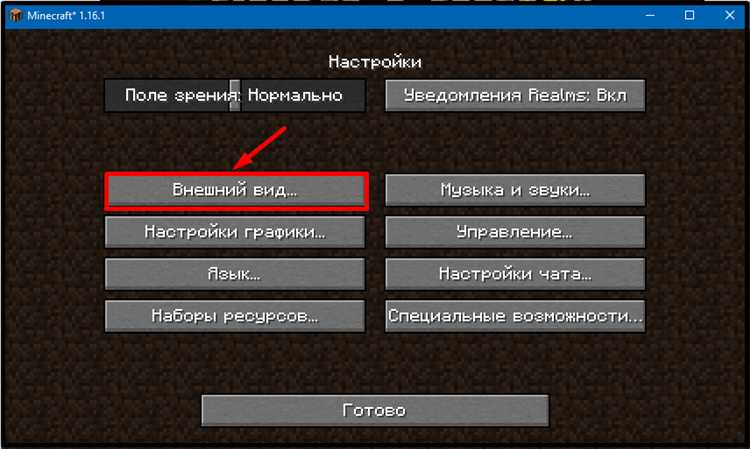
Для установки OptiFine вручную необходимо следовать нескольким простым шагам. Скачайте актуальную версию OptiFine с официального сайта и убедитесь, что у вас установлена версия Minecraft, соответствующая версии OptiFine.
1. Скачайте файл OptiFine для Minecraft с официального источника. Обратите внимание на совместимость версии OptiFine с вашей версией Minecraft.
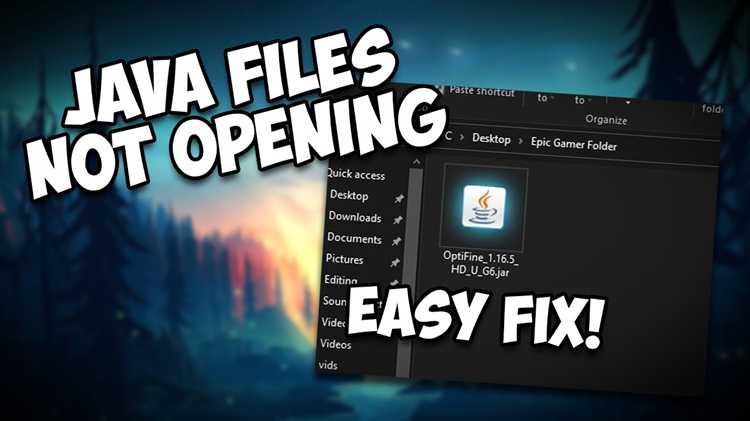
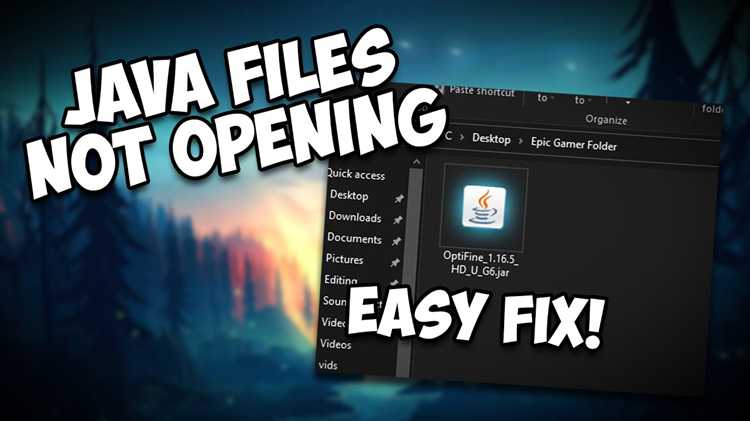
2. После загрузки файла откройте его через Java. Для этого нужно щелкнуть правой кнопкой мыши по файлу и выбрать «Открыть с помощью» > «Java» или «Java(TM) Platform SE binary». Если у вас нет этой опции, скачайте последнюю версию Java с официального сайта Oracle и установите её.
3. После запуска файла OptiFine откроется окно установки. Нажмите на кнопку Install. Убедитесь, что Minecraft установлен на вашем компьютере и у вас настроен правильный путь к папке игры. После успешной установки OptiFine появится в лаунчере Minecraft как новый профиль.
4. Для активации OptiFine откройте Minecraft через лаунчер, выберите профиль с установленным OptiFine и запустите игру. В настройках графики вы увидите новые опции, которые предоставляет OptiFine для улучшения производительности и качества графики.
5. Для настройки OptiFine откройте меню Options в Minecraft, затем перейдите в Video Settings. Здесь доступны расширенные параметры, такие как настройка дальности прорисовки, управление шейдерами, улучшение производительности и другие параметры, которые могут повысить комфорт игры.
Рекомендуется при настройке OptiFine сначала тестировать изменения по одному, чтобы не перегружать систему и получить оптимальную производительность.
Что делать, если OptiFine не запускается через Minecraft Launcher
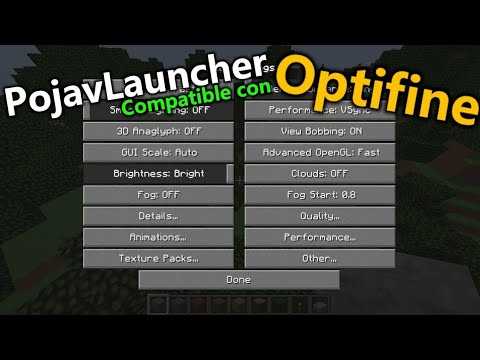
Если OptiFine не запускается через Minecraft Launcher, первым делом проверьте версию Java. OptiFine требует установленной версии Java 8 или выше. Убедитесь, что в настройках Minecraft Launcher выбрана правильная версия Java, а не внутренняя версия, которая может быть несовместима с OptiFine.
Следующим шагом проверьте совместимость версий OptiFine и Minecraft. Если используемая версия OptiFine не соответствует версии Minecraft, которая у вас установлена, OptiFine может не работать. Загрузите правильную версию OptiFine с официального сайта и установите её заново.
Также проверьте настройки Minecraft Launcher. Откройте «Настройки» > «Java» и убедитесь, что выделено достаточное количество оперативной памяти для работы Minecraft с OptiFine. Рекомендуется выделить хотя бы 4 ГБ для нормальной работы с модами.
Если проблема не решена, попробуйте удалить все старые профили и создать новый. Возможно, конфликты настроек или установленных модов препятствуют запуску. После этого перезапустите Minecraft Launcher и попробуйте снова запустить игру с OptiFine.
Если OptiFine всё ещё не запускается, убедитесь, что на вашем компьютере нет конфликтующих программ, таких как антивирусы или брандмауэры, которые могут блокировать работу Minecraft или Java. Попробуйте временно отключить их и снова запустить Minecraft Launcher.
Ещё одна причина — неправильная установка OptiFine. Если вы использовали установщик, но он не завершился корректно, OptiFine может не установиться правильно. В таком случае, попробуйте переустановить мод, следуя инструкциям на официальном сайте.
Если все вышеперечисленные шаги не помогли, обратитесь к логам Minecraft Launcher. Откройте папку с логами и проверьте наличие ошибок, связанных с запуском OptiFine. Эти данные могут помочь в поиске проблемы.
Вопрос-ответ:
Как запустить OptiFine через Java без ошибок?
Для того чтобы запустить OptiFine через Java без ошибок, важно правильно настроить путь к файлу .jar и убедиться, что установлена подходящая версия Java. В первую очередь проверьте, что у вас установлена Java 8 или более новая версия. Затем скачайте последнюю версию OptiFine с официального сайта. После этого, при запуске файла .jar, убедитесь, что Java правильно настроена в системе. Откройте командную строку и введите команду `java -version`, чтобы проверить установленную версию. Если все в порядке, просто дважды щелкните по файлу .jar или используйте команду `java -jar OptiFine_1.XX.X_HD_U_XX.jar` для запуска.
Почему при запуске OptiFine через Java появляются ошибки о несовместимости версий?
Ошибки несовместимости версий могут возникнуть, если версия OptiFine не соответствует версии Minecraft или установленной Java. Чтобы избежать таких проблем, всегда скачивайте OptiFine, совместимую с версией Minecraft, которую вы используете. Например, OptiFine для версии 1.16.5 не подойдет для Minecraft 1.17. Также убедитесь, что ваша версия Java совместима с OptiFine. OptiFine требует Java 8 или более новую, и если у вас установлена более старая версия Java, обновите ее до актуальной.
Как исправить ошибку «Невозможно открыть файл .jar» при попытке запустить OptiFine?
Если при запуске OptiFine через Java появляется ошибка «Невозможно открыть файл .jar», это может быть связано с несколькими проблемами. Во-первых, убедитесь, что файл .jar был скачан полностью и не поврежден. Попробуйте скачать OptiFine снова с официального сайта. Во-вторых, проверьте, правильно ли установлена Java. Откройте командную строку и введите `java -version`. Если система не распознает команду, возможно, Java не установлена или не добавлена в PATH. В таком случае вам нужно установить или настроить Java. Также, если вы используете Windows, попробуйте щелкнуть правой кнопкой мыши на файле .jar и выбрать «Открыть с помощью» -> «Java(TM) Platform SE binary».
Как избежать ошибок, связанных с правами доступа при запуске OptiFine?
Если при запуске OptiFine возникает ошибка, связанная с правами доступа, это может быть связано с ограничениями операционной системы. Для решения этой проблемы попробуйте запустить файл OptiFine от имени администратора. На Windows это можно сделать, щелкнув правой кнопкой мыши по файлу и выбрав «Запуск от имени администратора». Также убедитесь, что у вас есть права на запись в папку, где находится Minecraft и OptiFine. В некоторых случаях помогает настройка прав доступа для этой папки через свойства файловой системы.
Как решить проблему с запуском OptiFine, если он не отображается в лаунчере Minecraft?
Если OptiFine не отображается в лаунчере Minecraft, возможно, его необходимо добавить вручную. Для этого откройте лаунчер Minecraft, выберите «Настройки» -> «Управление установками», затем добавьте новый профиль, выбрав нужную версию Minecraft с установленным OptiFine. В поле «Версия» выберите OptiFine, который вы установили. Если OptiFine не отображается в списке, возможно, он был установлен некорректно, и вам следует переустановить его, следуя инструкциям на официальном сайте. После этого попробуйте снова добавить профиль и запустить игру с OptiFine.

 Загрузка...