С развитием Java появляются новые версии с улучшениями и исправлениями, но это также влечет за собой необходимость поддержания совместимости с разными версиями в проекте. Правильная настройка и переключение между ними играет важную роль для стабильности работы приложения и процесса разработки. В этой статье рассмотрим конкретные шаги и инструменты, которые помогут вам избежать проблем при работе с несколькими версиями Java.
Основной проблемой является то, что разные версии Java могут требовать различных зависимостей, настроек компиляции и запуска. Одним из лучших решений для удобной работы с несколькими версиями является использование SDKMAN!. Этот инструмент позволяет легко устанавливать и управлять различными версиями JDK, включая официальные и альтернативные сборки, такие как OpenJDK или AdoptOpenJDK. С его помощью вы можете быстро переключаться между версиями с помощью команды sdk use java.
Если вы работаете с проектами, которые требуют определенной версии JDK, важно правильно настроить JAVA_HOME и убедиться, что в вашей системе используется нужная версия. Использование системных переменных или инструментов, таких как jEnv, поможет вам избежать конфликтов при переключении между версиями Java на разных устройствах. jEnv позволяет глобально или локально задавать версии Java, автоматически подстраиваясь под нужды проекта.
Независимо от выбранного инструмента, важно всегда отслеживать зависимости вашего проекта и проверять, что он поддерживает нужную версию Java. Это предотвратит проблемы с несовместимостью при обновлениях, а также упростит разработку в условиях многовариантности версий Java.
Как установить несколько версий Java на одном компьютере
Для работы с несколькими версиями Java на одном компьютере требуется правильно настроить среду. Это позволит вам использовать разные версии JDK для различных проектов, не сталкиваясь с конфликтами.
Основной метод для установки нескольких версий Java – это установка разных JDK в разные каталоги и настройка переменных окружения.
Шаг 1: Скачивание JDK Перейдите на официальный сайт Oracle или используйте альтернативные сборки OpenJDK (например, Adoptium). Скачайте необходимые версии JDK для вашей операционной системы.
Шаг 2: Установка JDK Установите каждую версию JDK в отдельную директорию. Например, можно создать папки вида:
C:\Program Files\Java\jdk-11
C:\Program Files\Java\jdk-17
C:\Program Files\Java\jdk-20
Шаг 3: Настройка переменных окружения Для корректной работы с несколькими версиями Java необходимо настроить переменные окружения JAVA_HOME и PATH.
JAVA_HOME указывает на директорию установленной версии JDK. Например, для Java 11 путь будет следующим:
set JAVA_HOME=C:\Program Files\Java\jdk-11
PATH должен содержать путь к каталогу bin в установленной версии JDK. Например:
set PATH=%JAVA_HOME%\bin;%PATH%
Шаг 4: Переключение между версиями Чтобы переключаться между версиями, можно изменять переменные окружения в командной строке или создать скрипты для автоматизации этого процесса. Для примера:
Для переключения на JDK 11:
set JAVA_HOME=C:\Program Files\Java\jdk-11
set PATH=%JAVA_HOME%\bin;%PATH%
Для переключения на JDK 17:
set JAVA_HOME=C:\Program Files\Java\jdk-17
set PATH=%JAVA_HOME%\bin;%PATH%
Шаг 5: Использование инструмента jEnv (необязательно) Для автоматизации переключений можно использовать jEnv – утилиту, которая позволяет легко управлять несколькими версиями JDK на одном компьютере.
Установите jEnv с помощью Homebrew (для macOS/Linux):
brew install jenv
Добавьте версии JDK в jEnv:
jenv add /путь/к/jdk-11
Переключайтесь между версиями:
jenv global 11
Правильная настройка и использование этих методов позволит без проблем работать с несколькими версиями Java одновременно, не рискуя повредить настройки системы.
Использование SDKMAN для управления версиями Java
curl -s "https://get.sdkman.io" | bash
После установки, перезапустите терминал или выполните команду source "$HOME/.sdkman/bin/sdkman-init.sh" для активации SDKMAN. Проверить успешную установку можно с помощью команды:
sdk version
Для установки конкретной версии Java используйте команду:
sdk install java 17.0.2-open
Замените 17.0.2-open на нужную версию. SDKMAN поддерживает множество дистрибутивов Java, таких как OpenJDK, GraalVM, AdoptOpenJDK и другие. После установки новой версии переключиться на неё можно командой:
sdk use java 17.0.2-open
Если нужно установить версию по умолчанию для всех сессий, используйте:
sdk default java 17.0.2-open
Для проверки текущей версии используйте:
java -version
Если необходимо удалить неиспользуемую версию Java, выполните команду:
sdk uninstall java 17.0.2-open
Как настроить переменные среды для разных версий Java
Для успешной работы с несколькими версиями Java необходимо корректно настроить переменные среды. Это позволяет переключаться между версиями без необходимости вручную менять пути каждый раз. Рассмотрим, как это сделать для операционных систем Windows и Unix-подобных.
Основные переменные среды, которые используются для работы с Java:
JAVA_HOME – указывает на корневую директорию установленной версии Java.
PATH – добавляет пути к исполнимым файлам Java, включая java и javac, в список доступных команд.
Чтобы переключаться между версиями Java, нужно корректно обновлять эти переменные в зависимости от активной версии.
Настройка на Windows
1. Установите несколько версий Java на вашем компьютере. Каждая версия должна быть в отдельной директории.
2. Для каждой версии Java нужно задать переменную JAVA_HOME, которая будет указывать на соответствующую папку. Например:
Java 8: C:\Program Files\Java\jdk1.8.0_271
Java 11: C:\Program Files\Java\jdk-11.0.10
3. Измените переменную среды PATH, добавив путь к исполнимым файлам соответствующей версии. Например, для Java 8 это будет:
C:\Program Files\Java\jdk1.8.0_271\bin
4. Чтобы переключить версию, достаточно изменить значения JAVA_HOME и обновить PATH до нужной версии. Для этого используйте команду:
set JAVA_HOME=C:\Program Files\Java\jdk1.8.0_271
После этого выполните:
set PATH=%JAVA_HOME%\bin;%PATH%
Настройка на Linux и macOS
1. Установите несколько версий Java в разные директории, например:
Java 8: /usr/lib/jvm/java-8-openjdk
Java 11: /usr/lib/jvm/java-11-openjdk
2. Добавьте пути к Java в файл .bashrc или .zshrc (для Zsh) в домашней директории. Для этого используйте:
export JAVA_HOME=/usr/lib/jvm/java-8-openjdk
3. Измените переменную PATH в том же файле, добавив путь к исполнимым файлам:
export PATH=$JAVA_HOME/bin:$PATH
4. Чтобы переключить версию Java, выполните команду:
export JAVA_HOME=/usr/lib/jvm/java-11-openjdk
5. Не забудьте обновить PATH аналогично, если необходимо.
Использование update-alternatives на Linux
На некоторых Linux-системах, например в Debian или Ubuntu, можно использовать команду update-alternatives для упрощения переключения между версиями Java:
sudo update-alternatives --config java
После выполнения команды будет выведен список доступных версий, и вам нужно будет выбрать нужную, указав номер.
Таким образом, настройка переменных среды для разных версий Java позволяет легко управлять средой разработки и переключаться между версиями по мере необходимости. Важно регулярно обновлять переменные среды при добавлении или изменении версий Java на вашем устройстве.
Как проверять текущую активную версию Java в системе
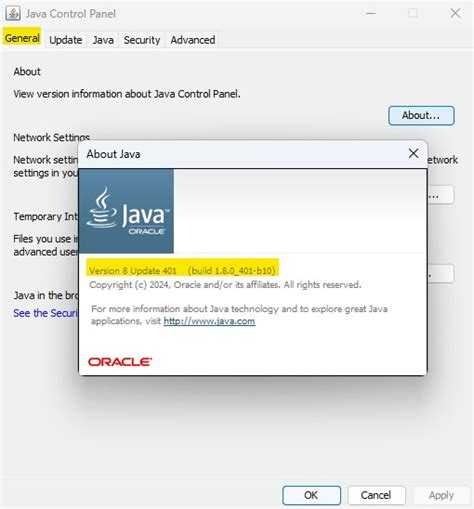
Для проверки активной версии Java в системе достаточно воспользоваться командой в терминале. На большинстве операционных систем это можно сделать с помощью команды java -version. Эта команда выведет информацию о текущей версии Java, которая используется по умолчанию в вашей среде.
В результате выполнения команды вы получите строку, содержащую номер версии, например: openjdk version "17.0.1" 2021-10-19, что означает, что активной версией Java является OpenJDK 17.0.1. Важно помнить, что информация, полученная этим методом, зависит от того, какая версия Java настроена в качестве стандартной в вашем окружении.
В случае, если у вас установлено несколько версий Java, полезно знать, как проверить, какая версия используется именно в текущем сеансе. Для этого можно использовать команду update-alternatives --config java на Linux. Эта команда покажет список доступных версий Java, и вы сможете выбрать активную версию вручную.
Кроме того, для пользователей Windows путь к текущей версии Java можно найти с помощью команды where java, которая выведет путь к исполнимому файлу Java. Это может помочь в случае, если версии Java установлены в разных директориях.
Также, если у вас установлены несколько версий через инструменты, такие как SDKMAN или Homebrew, для их управления можно использовать специальные команды, например, sdk current java или brew list java, чтобы быстро увидеть активную версию.
Переключение между версиями Java с помощью команды update-alternatives
Для эффективного переключения между различными версиями Java в Linux можно использовать утилиту update-alternatives, которая управляет альтернативами для различных программных пакетов, включая Java. Эта команда позволяет устанавливать предпочтительные версии Java для системы и для пользователя, минимизируя риски конфликтов версий.
Перед использованием update-alternatives убедитесь, что все необходимые версии Java установлены. Для установки Java через пакетный менеджер используйте команды, такие как sudo apt install openjdk-11-jdk для установки OpenJDK 11 или sudo apt install openjdk-8-jdk для OpenJDK 8. После этого можно приступать к настройке альтернатив.
Для просмотра доступных версий Java используйте команду:
sudo update-alternatives --config java
После выполнения команды система предложит список установленных версий Java с соответствующими номерами. Чтобы переключиться на нужную версию, достаточно ввести номер и нажать Enter. Например, если в списке указано:
There are 2 choices for the alternative java (providing /usr/bin/java).
Selection    Path              Priority   Status
------------------------------------------------------------
0            /usr/lib/jvm/java-11-openjdk-amd64/bin/java   1111       auto mode
1            /usr/lib/jvm/java-11-openjdk-amd64/bin/java   1111       manual mode
2            /usr/lib/jvm/java-8-openjdk-amd64/jre/bin/java 1081       manual mode
Чтобы переключиться на Java 8, достаточно ввести 2 и подтвердить выбор.
При необходимости можно использовать --set для принудительного назначения конкретной версии, например:
Если нужно переключать не только Java, но и другие компоненты JDK, такие как javac или javaws, аналогичные действия можно выполнить для других путей. Например:
sudo update-alternatives --config javac
Команда update-alternatives позволяет системно управлять версиями Java, делая процесс переключения гибким и удобным, особенно при наличии нескольких установленных версий. Не забывайте, что изменения вступают в силу только после перезапуска терминала или при запуске новых процессов, использующих Java.
Как использовать Maven и Gradle с разными версиями Java
Использование Maven и Gradle с разными версиями Java требует точной настройки инструментов сборки, чтобы обеспечить совместимость с нужной версией JDK. Для этого необходимо правильно настроить конфигурацию проекта и инструменты сборки.
Настройка Maven для работы с разными версиями Java
В Maven версия JDK указывается в файле pom.xml. Для переключения между версиями Java необходимо установить соответствующую версию компилятора и плагинов в конфигурации.
Укажите необходимую версию JDK в блоке properties:
1.81.8
Это гарантирует, что Maven будет использовать указанную версию для компиляции проекта. Для других версий Java, например, 11 или 17, замените 1.8 на нужное значение.
Для использования нового JDK также необходимо указать его в настройках Maven. Убедитесь, что ваша JAVA_HOME переменная окружения указывает на правильную версию JDK.
При необходимости добавить плагин для работы с новым JDK в разделе build:
Замените VERSION_11 на нужную версию, например, VERSION_1_8 для Java 8.
В gradle.properties можно задать путь к конкретной версии JDK через переменную org.gradle.java.home:
org.gradle.java.home=/path/to/jdk11
Также можно использовать параметр командной строки -Dorg.gradle.java.home для указания JDK при запуске сборки.
Рекомендации
Используйте SDKMAN! или jenv для удобного управления несколькими версиями JDK на одной машине. Эти инструменты позволяют переключаться между версиями без необходимости вручную изменять конфигурацию Maven или Gradle.
Если требуется совместная работа с несколькими проектами, убедитесь, что каждый проект настроен для использования своей версии JDK, чтобы избежать конфликтов.
При обновлении версии JDK убедитесь, что все зависимости и плагины проекта совместимы с новой версией.
Как настроить IDE для работы с несколькими версиями Java
Для эффективной работы с несколькими версиями Java в вашей IDE необходимо правильно настроить проект и саму среду разработки. Рассмотрим, как это можно сделать на примере IntelliJ IDEA и Eclipse.
IntelliJ IDEA
В IntelliJ IDEA для переключения между версиями Java достаточно настроить JDK на уровне проекта. Для этого выполните следующие шаги:
Перейдите в раздел Project и выберите версию JDK из выпадающего списка.
Если нужной версии JDK нет в списке, добавьте её через Global Libraries или укажите путь к установленной JDK.
Для каждого модуля проекта можно задать отдельную версию JDK. Для этого выберите модуль в проекте и в разделе Module SDK укажите соответствующую версию JDK.
Eclipse
В Eclipse также есть возможность использовать несколько версий JDK. Настроить их можно следующим образом:
Перейдите в Window → Preferences → Java → Installed JREs.
Добавьте новую версию JDK, указав путь к установленной версии Java на вашем компьютере.
После добавления JDK, выберите её в настройках проекта. Перейдите в Project → Properties → Java Build Path, затем выберите нужную версию JDK в разделе Libraries.
Для удобства работы можно создать различные конфигурации запуска для разных версий JDK. В Eclipse это делается через Run Configurations, где можно указать требуемую версию JDK для каждого запускаемого проекта.
Использование системы управления версиями JDK
Если вы часто переключаетесь между версиями Java, имеет смысл использовать систему управления версиями, такую как SDKMAN!. Она позволяет быстро переключаться между версиями JDK с помощью простых команд в терминале, что особенно удобно для разработки в разных проектах с разными требованиями к версиям.
Для установки SDKMAN! выполните команду в терминале:
curl -s "https://get.sdkman.io" | bash
После установки вы можете установить нужную версию JDK командой:
sdk install java 11.0.9-open
Чтобы переключиться на другую версию JDK, используйте:
sdk use java 17.0.1-open
Этот подход поможет вам легко поддерживать несколько версий JDK без необходимости вручную настраивать их в каждой IDE.
Решение проблем совместимости при смене версии Java
При переходе на новую версию Java могут возникнуть проблемы совместимости, особенно если приложение использует устаревшие библиотеки или специфические особенности предыдущих версий. Чтобы минимизировать риски, необходимо учитывать несколько важных аспектов.
1. Проверка зависимостей: Одной из основных причин несовместимости является использование библиотек, которые не поддерживают более новые версии Java. Регулярно проверяйте все зависимости в проекте, используя такие инструменты, как Maven или Gradle. Обновите версии библиотек до тех, которые официально поддерживают вашу текущую версию Java.
2. Использование флагов компилятора: В некоторых случаях старые версии кода могут не компилироваться в новой версии Java из-за изменений в синтаксисе или поведении API. Использование флагов компилятора, таких как `—release`, позволяет гарантировать, что код будет компилироваться для конкретной версии Java, несмотря на настройку среды.
3. API-совместимость: Новые версии Java могут удалять устаревшие методы или изменять их поведение. Прежде чем обновлять версию, обязательно проверьте список изменений в JDK. Использование инструмента `jdeprscan` поможет выявить использование устаревших API, которые могут быть удалены в будущих релизах.
4. Модульная система: С Java 9 была введена модульная система, которая может повлиять на работоспособность старого кода. Программы, не использующие модули, могут столкнуться с проблемами при работе с новой версией JDK. В таких случаях рекомендуется анализировать и обновлять конфигурацию модуля (если проект использует модульный подход), или же использовать параметры запуска, чтобы обойти ограничения.
5. Проверка обратной совместимости: Используйте механизмы тестирования, такие как юнит-тесты и интеграционные тесты, чтобы удостовериться в том, что обновление версии Java не нарушает работу приложения. Инструменты типа JUnit или TestNG позволяют автоматизировать этот процесс и быстро выявить проблемы совместимости.
7. Документация и изменения в JDK: При переходе на новую версию Java важно изучить официальные заметки о релизах JDK. В этих документах подробно описываются изменения, которые могут повлиять на ваше приложение, и предлагаются рекомендации по адаптации к ним.
Соблюдение этих рекомендаций поможет избежать множества типичных проблем при смене версии Java, обеспечивая стабильность и безопасность вашего приложения на новом JDK.
Вопрос-ответ:
Как мне переключиться между версиями Java, не нарушив работу проекта?
Чтобы избежать проблем при смене версии Java, лучше всего использовать инструмент, который позволит управлять версиями на уровне проекта. Одним из таких решений является SDKMAN! (для Linux/Mac) или JEnv, который помогает легко переключаться между установленными версиями Java. Также стоит настроить для каждого проекта правильный путь к JDK в конфигурации вашего IDE, что позволит избежать конфликта версий при работе с различными проектами. Кроме того, важно убедиться, что зависимости вашего проекта совместимы с нужной версией Java.
Что нужно сделать, если в проекте используется одна версия Java, а мне нужно протестировать его на другой?
Если вы хотите протестировать проект на другой версии Java, сначала установите нужную версию JDK и настройте её в вашем IDE (например, IntelliJ IDEA или Eclipse). Важно также настроить переменные среды (например, `JAVA_HOME`) и убедиться, что сборщик проектов (Maven, Gradle) использует правильную версию. Также можете использовать инструменты, такие как Docker, чтобы создать контейнер с нужной версией JDK для тестирования без изменений на основной системе.
Можно ли одновременно использовать несколько версий Java на одном компьютере?
Да, это вполне возможно. Для этого нужно установить несколько версий JDK и настроить инструменты для переключения между ними, например, с помощью SDKMAN! или JEnv. Вы можете настроить переменную `JAVA_HOME` в зависимости от того, какую версию хотите использовать в текущий момент. Важно правильно настроить ваш IDE и сборщики, чтобы они использовали нужную версию для каждого проекта.
Как убедиться, что проект совместим с новой версией Java?
Для проверки совместимости проекта с новой версией Java рекомендуется сначала обновить зависимости и убедиться, что все библиотеки поддерживают новую версию. Также можно запустить проект на новой версии JDK в тестовой среде и внимательно следить за возникающими ошибками. Обратите внимание на предупреждения и ошибки компиляции, а также на возможные проблемы с синтаксисом или API, которые могли измениться в новой версии Java. Для проектов на Maven или Gradle важно обновить соответствующие плагины.
Как переключаться между версиями Java без возникновения проблем с совместимостью?
Для того чтобы переключаться между различными версиями Java без ошибок, важно правильно настроить вашу систему. Один из эффективных методов — использование инструмента управления версиями, например, SDKMAN! или JEnv. Эти инструменты позволяют легко устанавливать и переключаться между версиями Java с помощью простых команд в терминале. Перед установкой новой версии стоит убедиться, что у вас нет конфликтов с предыдущими установками, а также что все зависимости вашего проекта соответствуют выбранной версии. Если вы используете IDE, например, IntelliJ IDEA или Eclipse, убедитесь, что настроили правильную версию JDK для вашего проекта, чтобы избежать проблем при компиляции или запуске кода. Регулярно обновляйте зависимости и проверяйте совместимость библиотек с выбранной версией Java.
Как решить проблемы, если приложение не работает после смены версии Java?
Если приложение не запускается после смены версии Java, нужно начать с нескольких проверок. Во-первых, убедитесь, что версия JDK, с которой вы работаете, правильно настроена в вашей среде разработки и соответствует тому, что требуется для проекта. Многие старые проекты могут быть несовместимы с новыми версиями Java из-за изменений в API или синтаксисе. В таких случаях может помочь переход на более старую версию Java или обновление зависимостей проекта. Важным шагом является также проверка конфигурации вашего приложения и его зависимостей. Если ваш проект использует Maven или Gradle, убедитесь, что версии плагинов и зависимостей также совместимы с выбранной версией Java. Иногда может потребоваться обновление кодовой базы для соответствия новым стандартам, особенно если использовались устаревшие API или методы, которые больше не поддерживаются в последних версиях Java.




 Загрузка...