Для успешной разработки на языке Java в Visual Studio необходимо выполнить несколько ключевых шагов. Несмотря на то, что Visual Studio изначально ориентирован на C# и другие .NET-языки, настройка для работы с Java возможна благодаря расширению Visual Studio Code и подключению необходимых инструментов и плагинов.
Первый этап – установка Java Development Kit (JDK). Для полноценной работы с Java необходимо скачать последнюю версию JDK с официального сайта Oracle или использовать альтернативы, такие как OpenJDK. Важно удостовериться, что установлена подходящая версия, поддерживающая необходимые для проекта функции.
После установки JDK следует подключить необходимое расширение в Visual Studio. Важно не путать Visual Studio и Visual Studio Code. Для работы с Java идеально подходит Visual Studio Code, где необходимо установить плагин Java Extension Pack, который включает в себя все необходимые компоненты: Language Support for Java(TM) by Red Hat, Debugger for Java и Java Test Runner.
После установки расширений, нужно настроить путь к JDK в настройках Visual Studio Code. Это делается через конфигурационный файл settings.json, где указывается переменная java.home с путем к установленной версии JDK. Следует также убедиться, что Java Compiler правильно настроен, чтобы избегать ошибок во время компиляции.
Для работы с проектами рекомендуется использовать систему сборки, такую как Maven или Gradle. Это упростит управление зависимостями и настройку окружения, а также позволит автоматически компилировать и тестировать код. Visual Studio Code легко интегрируется с этими системами через соответствующие плагины.
С правильной настройкой среды разработки в Visual Studio, работа с Java становится удобной и эффективной. Убедитесь, что установлены все нужные расширения и правильно настроены пути к инструментам, чтобы избежать сбоев и ошибок на разных этапах разработки.
Установка Visual Studio и необходимых расширений для работы с Java
Для работы с Java в Visual Studio потребуется установить несколько компонентов и расширений, которые обеспечат полноценную поддержку языка. Процесс установки можно разделить на несколько шагов.
1. Установка Visual Studio
- Перейдите на официальный сайт Microsoft и скачайте установочный файл Visual Studio.
- При установке выберите нужную версию. Для работы с Java подходит версия Visual Studio Community или Professional.
- Во время установки обязательно отметьте пункт «Разработка для рабочего стола с C++», чтобы установить базовые компоненты для разработки.
- Завершите установку и откройте Visual Studio.
2. Установка Java Development Kit (JDK)
- Скачайте последнюю версию JDK с официального сайта Oracle или используйте OpenJDK.
- Убедитесь, что после установки JDK путь к директории bin добавлен в системную переменную PATH.
3. Установка расширения Java для Visual Studio
- Откройте Visual Studio и перейдите в раздел «Extensions» (Расширения) в верхнем меню.
- Нажмите «Manage Extensions» (Управление расширениями).
- В строке поиска введите «Java» и выберите расширение «Java Language Support» от Microsoft.
- Нажмите кнопку «Install» для установки расширения, после чего перезапустите Visual Studio.
4. Установка расширений для работы с Maven или Gradle (по желанию)
- Для удобства управления зависимостями и сборки проектов на Java можно установить расширения для Maven или Gradle.
- Перейдите в «Manage Extensions» и найдите расширения для Maven или Gradle, затем установите их.
После завершения этих шагов Visual Studio будет готова к работе с проектами на Java. Важно отметить, что для более удобной работы с Java также рекомендуется использовать инструменты, такие как IntelliCode, для автодополнения и улучшения работы с кодом.
Как скачать и установить JDK для работы с Java в Visual Studio
Для начала работы с Java в Visual Studio необходимо установить Java Development Kit (JDK). JDK включает все необходимые компоненты для разработки Java-программ, такие как компилятор, библиотеки и инструменты для работы с Java-программами. Для установки JDK следуйте этим шагам:
1. Скачивание JDK
Перейдите на официальный сайт Oracle для скачивания JDK. Для этого откройте страницу https://www.oracle.com/java/technologies/javase-downloads.html. Выберите нужную версию JDK (например, JDK 17 или JDK 21, в зависимости от ваших требований). На странице скачивания выберите операционную систему (Windows, macOS или Linux) и скачайте установочный файл.
2. Установка JDK на Windows
После скачивания файла откройте его и следуйте инструкциям установщика. Рекомендуется оставлять все настройки по умолчанию. Убедитесь, что в процессе установки установщик добавил JDK в системный путь (PATH). Это можно проверить, перейдя в «Система» – «Дополнительные параметры системы» – «Переменные среды». В списке «Системные переменные» должна быть переменная Path, содержащая путь к папке с JDK.
3. Проверка установки JDK
После завершения установки откройте командную строку (или PowerShell) и введите команду:
java -version
Если установка прошла успешно, вы увидите информацию о версии JDK. Также можно проверить работу компилятора с помощью команды:
javac -version
4. Установка в Visual Studio
После установки JDK необходимо установить расширение для Java в Visual Studio. Откройте Visual Studio, перейдите в раздел «Extensions» и выберите «Manage Extensions». Найдите и установите расширение «Java Development Kit» или «Java Language Support». После установки перезапустите Visual Studio.
5. Конфигурация JDK в Visual Studio
Для правильной работы Java в Visual Studio настройте путь к JDK в разделе настроек IDE. Перейдите в «Tools» – «Options» – «Java» и укажите путь к установленному JDK. Это обеспечит правильную работу компилятора и других инструментов для Java в Visual Studio.
Настройка среды выполнения Java в Visual Studio
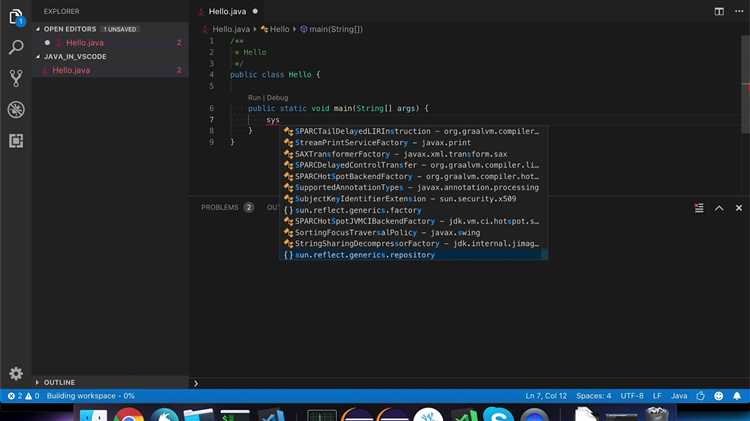
Для разработки на Java в Visual Studio необходимо правильно настроить среду выполнения. Visual Studio не поддерживает Java напрямую, но с помощью расширений и инструментов можно интегрировать её с данной IDE. Рассмотрим процесс настройки.
1. Установка Java Development Kit (JDK). Для работы с Java необходима версия JDK, которая включает в себя компилятор и необходимые библиотеки. Рекомендуется устанавливать последнюю стабильную версию JDK, доступную на официальном сайте Oracle или через альтернативные источники, такие как AdoptOpenJDK. После скачивания и установки JDK нужно убедиться, что переменная окружения `JAVA_HOME` указана корректно и содержит путь к установленному JDK.
2. Установка расширения Java для Visual Studio. Для интеграции Java с Visual Studio необходимо установить расширение Java Extension Pack, которое включает в себя несколько инструментов, таких как Language Support for Java(TM) by Red Hat, Debugger for Java и Maven for Java. Это расширение можно установить через Visual Studio Marketplace.
3. Настройка пути к JDK. После установки расширения в Visual Studio необходимо указать путь к JDK. Это делается в настройках Visual Studio, где в разделе Java и JDK Path можно указать путь к установленной версии JDK. Также стоит проверить, что конфигурация `PATH` в операционной системе обновлена для доступа к Java из командной строки.
4. Настройка Maven или Gradle. Если проект использует систему сборки, такую как Maven или Gradle, необходимо установить соответствующие расширения и настроить их в Visual Studio. Для Maven важно указать путь к `mvn` в настройках IDE, чтобы система сборки могла правильно взаимодействовать с проектами Java.
5. Проверка установки. После завершения настройки стоит проверить корректность установки, создав новый проект Java. Если проект собирается и компилируется без ошибок, а также работает отладчик, значит настройка выполнена правильно.
После завершения этих шагов Visual Studio будет готова для разработки на Java, поддерживая все необходимые инструменты для эффективной работы с кодом.
Создание и настройка первого Java-проекта в Visual Studio
Для начала работы с Java в Visual Studio необходимо установить несколько компонентов. В первую очередь, нужно установить Java Development Kit (JDK). Рекомендуется использовать последнюю стабильную версию, доступную на официальном сайте Oracle или OpenJDK. После установки JDK нужно настроить переменные среды, добавив путь к папке bin JDK в системную переменную PATH.
Следующий шаг – установка плагина для поддержки Java в Visual Studio. Для этого нужно перейти в меню Extensions, выбрать «Manage Extensions» и найти плагин «Java Extension Pack», который включает все необходимые инструменты для работы с Java. После установки плагина перезапустите Visual Studio для применения изменений.
Теперь можно создать новый проект. Для этого откройте меню File -> New -> Project, затем выберите шаблон «Java Console Application». Введите имя проекта и место его расположения на диске. После этого Visual Studio создаст структуру проекта с основной папкой src для исходных файлов и файлом конфигурации build.gradle или pom.xml для сборки проекта.
В проекте появится файл с расширением .java, где можно написать первый код. Например, стандартная программа «Hello, World!» будет выглядеть так:
public class Main {
public static void main(String[] args) {
System.out.println("Hello, World!");
}
}
Для запуска программы нажмите правой кнопкой мыши на файле с кодом и выберите «Run». Visual Studio скомпилирует и выполнит программу в терминале.
Чтобы упростить работу с зависимостями и сборкой, рекомендуется использовать систему сборки, такую как Maven или Gradle. Для этого нужно создать файл pom.xml (для Maven) или build.gradle (для Gradle) в корне проекта. Эти файлы позволят автоматически управлять зависимостями и процессом сборки проекта, а также интегрируются с Visual Studio.
После создания первого проекта и написания кода важно настроить систему отладки. В Visual Studio это можно сделать через меню «Debug». Для установки точек останова нужно щелкнуть на поле слева от строки кода. Для запуска отладки используйте команду «Start Debugging».
После выполнения этих шагов у вас будет настроенная среда для разработки Java в Visual Studio, готовая для написания, компиляции и отладки Java-программ.
Как подключить IntelliJ IDEA для интеграции с Visual Studio
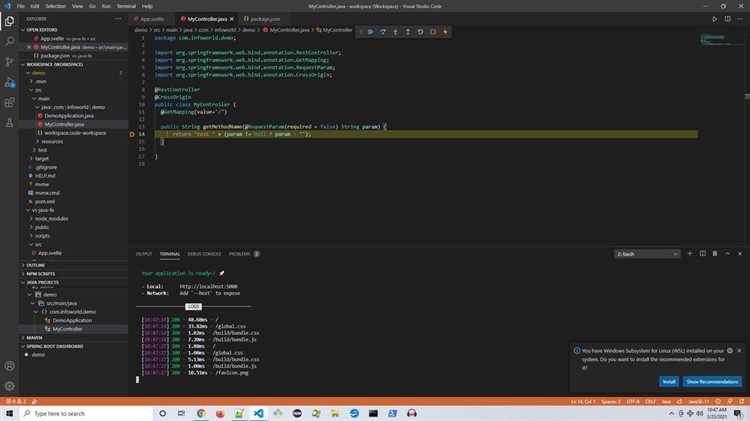
Первым шагом является установка плагина, который позволит IntelliJ IDEA взаимодействовать с Visual Studio. Для этого в IntelliJ нужно перейти в раздел «Settings» или «Preferences» и найти менеджер плагинов. В поисковой строке нужно ввести «Visual Studio» и установить плагин, который поддерживает работу с .NET и другими фреймворками, используемыми в Visual Studio. Некоторые популярные плагины могут включать поддержку для работы с C# или интеграцию с GitHub, что позволит упростить работу с проектами, разрабатываемыми в Visual Studio.
Следующий шаг – настройка совместной работы с репозиториями. Для этого убедитесь, что оба инструмента (IntelliJ и Visual Studio) настроены на работу с одной системой контроля версий, например, Git. Создайте или откройте проект в Visual Studio, а затем в IntelliJ IDEA клонируйте тот же репозиторий, чтобы иметь доступ к коду. Это позволит вам работать над проектами с различных IDE, сохраняя при этом единую структуру и версионность кода.
Для полноценной работы также полезно будет настроить окружение для выполнения сборки и тестирования. В Visual Studio можно настроить сборку через MSBuild или интеграцию с Azure DevOps, а в IntelliJ IDEA – использовать Maven или Gradle для автоматической сборки. Важно, чтобы оба инструмента могли корректно работать с этими системами сборки, что обеспечит совместимость кода и минимизирует возможные конфликты между зависимостями.
Заключительный этап – настройка синхронизации между проектами. Это можно сделать с помощью специальных расширений для IntelliJ IDEA или автоматических скриптов, которые будут обновлять проекты в реальном времени. Некоторые разработчики также используют Docker или контейнеризацию, чтобы создать единую среду для обеих IDE, что значительно упрощает синхронизацию между различными средами разработки.
Настройка компиляции и выполнения Java-программ в Visual Studio
Для компиляции и выполнения Java-программ в Visual Studio необходимо настроить соответствующие инструменты и конфигурации. По умолчанию Visual Studio не поддерживает Java, поэтому нужно добавить необходимые расширения и правильно настроить пути к компиляторам и интерпретаторам.
1. Скачайте и установите Java Development Kit (JDK) с официального сайта Oracle или OpenJDK. Убедитесь, что после установки вы добавили путь к JDK в переменные среды. Для этого откройте «Свойства системы», перейдите в «Переменные среды» и добавьте путь к директории `bin` в переменную `PATH`.
2. Установите расширение для Java в Visual Studio. Это можно сделать через Visual Studio Marketplace. Используйте расширение «Java Extension Pack», которое включает в себя все необходимые компоненты для работы с Java, такие как язык, отладчик и поддержка Maven или Gradle.
3. После установки расширения откройте Visual Studio и создайте новый проект. Выберите «Java» в качестве языка программирования. Если такой опции нет, убедитесь, что расширение правильно установлено и активировано.
4. Для компиляции программ установите путь к компилятору в настройках проекта. Для этого откройте настройки проекта и укажите директорию с исполняемыми файлами JDK. Обычно это путь, например, `C:\Program Files\Java\jdk-XX\bin`.
5. Для запуска программы создайте конфигурацию запуска. Перейдите в меню «Debug» и выберите «Add Configuration…». Добавьте команду для выполнения Java-программы. В поле «Program» укажите путь к `java.exe`, а в поле «Arguments» – путь к вашему `.java` файлу или `.class` файлу, если программа уже скомпилирована.
6. Если вы используете инструменты сборки, такие как Maven или Gradle, настройте их в соответствии с проектом. Эти инструменты можно интегрировать с Visual Studio через соответствующие расширения. Убедитесь, что файлы конфигурации (например, `pom.xml` для Maven) правильно настроены для запуска и сборки проекта.
7. Для удобства используйте терминал в Visual Studio для прямого запуска команд компиляции и выполнения. Включите его через «View» > «Terminal». В терминале можно запускать команды, такие как `javac` для компиляции и `java` для выполнения программы, если они не настроены автоматически.
Как настроить дебаггер для Java в Visual Studio
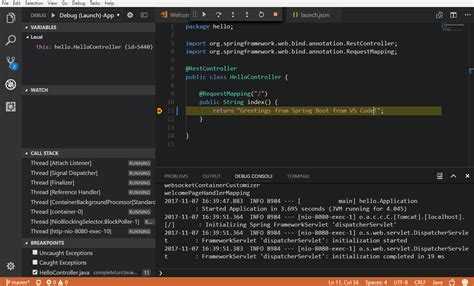
Для того чтобы начать отладку Java-приложений в Visual Studio, необходимо выполнить несколько ключевых шагов. В отличие от других IDE, Visual Studio не поддерживает Java напрямую, но с помощью расширений, таких как «Java Extension Pack», можно настроить полноценный дебаггер.
Первым шагом будет установка необходимых расширений для работы с Java. Перейдите в Marketplace Visual Studio и найдите «Java Extension Pack». Этот пакет включает в себя несколько полезных инструментов, включая Debugger for Java, который позволяет отлаживать Java-код в редакторе.
После установки пакета, откройте ваш проект Java в Visual Studio. Чтобы настроить дебаггер, необходимо создать конфигурацию отладки. Для этого откройте файл launch.json, который находится в директории проекта (если файл отсутствует, его можно создать вручную или сгенерировать через интерфейс Visual Studio).
В файле launch.json укажите настройки для запуска Java-программы. Пример конфигурации:
{
"version": "0.2.0",
"configurations": [
{
"type": "java",
"name": "Запуск приложения",
"request": "launch",
"mainClass": "com.example.Main",
"projectName": "your-project-name",
"vmArgs": "-Duser.timezone=UTC"
}
]
}
Обратите внимание на параметр mainClass, который указывает точку входа в приложение (класс с методом public static void main). Убедитесь, что путь к основному классу указан правильно.
После настройки конфигурации можно начать отладку. Для этого нажмите F5 или выберите опцию Start Debugging в меню отладки. Дебаггер остановит выполнение на точках останова, которые вы расставили в коде.
Для эффективной отладки также можно использовать различные возможности, такие как пошаговая отладка, инспекция переменных и стека вызовов. Эти инструменты помогут выявить ошибки на всех этапах выполнения программы.
Оптимизация настроек Visual Studio для комфортной работы с Java
Вот несколько ключевых шагов, которые помогут вам настроить Visual Studio под Java-разработку:
- Установка расширения для Java – для полноценной поддержки Java в Visual Studio необходимо установить расширение «Java Extension Pack». Оно включает в себя важные инструменты, такие как Language Support for Java(TM) by Red Hat и Debugger for Java, которые обеспечивают подсветку синтаксиса, автодополнение и отладку кода.
- Настройка среды для работы с JDK – убедитесь, что у вас установлен Java Development Kit (JDK) необходимой версии. Для корректной работы Visual Studio с Java требуется указать путь к JDK в настройках. Это можно сделать, перейдя в «File» → «Preferences» → «Settings» и настроив путь в разделе «Java: Home».
- Настройка рабочего пространства – чтобы ускорить работу с проектами Java, рекомендуется использовать несколько рабочих пространств (workspaces), разделяя их по задачам или типам проектов. В настройках рабочего пространства можно оптимизировать индексацию файлов и настроить автоматическую сборку проекта при изменении файлов.
- Оптимизация автодополнения – настройте автодополнение в Visual Studio для Java, чтобы ускорить написание кода. В разделе «Java: Auto Build» можно выбрать настройки для автоматической сборки при изменении файлов. Также активируйте опцию для автоматического завершения выражений, чтобы упростить работу с API.
- Использование инструментов для управления зависимостями – если ваш проект использует внешние библиотеки, настройте Maven или Gradle. В Visual Studio можно интегрировать эти системы сборки, которые автоматически подтягивают зависимости и помогают в управлении версиями библиотек.
- Настройка отладки – для удобной отладки установите и настройте Debugger for Java. В разделе настроек можно включить функцию отслеживания переменных и точек останова, чтобы улучшить процесс выявления ошибок в коде. Также можно настроить запуск и остановку отладки через консоль.
Правильная настройка этих параметров позволяет существенно повысить эффективность работы с Java в Visual Studio, ускорить процесс разработки и отладки, а также минимизировать возможные ошибки.
Вопрос-ответ:
Как настроить Java в Visual Studio?
Для настройки Java в Visual Studio нужно установить несколько компонентов. Первое, что необходимо — это установить расширение для Java. Перейдите в меню «Extensions» и найдите «Java Extension Pack». Установите его, и это обеспечит поддержку Java в Visual Studio. Затем потребуется настроить JDK (Java Development Kit). Скачайте его с официального сайта Oracle или используйте OpenJDK. После установки JDK настройте переменные среды, такие как `JAVA_HOME`, и убедитесь, что путь к JDK добавлен в переменную среды `Path`. После этого откройте Visual Studio и создайте новый проект, выбрав шаблон для Java. Теперь вы можете начать разработку на Java в Visual Studio.
Что нужно для разработки на Java в Visual Studio?
Для разработки на Java в Visual Studio понадобится несколько инструментов. В первую очередь, это сама среда разработки — Visual Studio, которую необходимо установить. Затем установите расширение «Java Extension Pack», которое включает в себя поддержку синтаксиса, дебаггер и другие необходимые инструменты для Java. Также потребуется JDK — набор для разработки на Java, который можно скачать с официального сайта Oracle или из репозиториев OpenJDK. Настройте переменные среды, чтобы указать путь к JDK. В качестве дополнительного шага, можно установить другие полезные расширения для Java, например, для работы с Maven или Gradle, в зависимости от предпочтений и типа проекта.
Какие расширения нужно установить для работы с Java в Visual Studio?
Для работы с Java в Visual Studio основным расширением является «Java Extension Pack». Это пакет расширений, который включает в себя все необходимые инструменты для работы с Java. Он включает: язык и синтаксис Java, поддержку IntelliSense, дебаггер, а также инструменты для работы с Maven и Gradle. Помимо этого, можно установить дополнительные расширения, такие как «Spring Boot Tools» для работы с фреймворком Spring, или «Java Test Runner» для запуска тестов. Все эти расширения устанавливаются через меню «Extensions» в Visual Studio.
Как настроить JDK для работы с Java в Visual Studio?
Чтобы настроить JDK для работы с Java в Visual Studio, следуйте следующим шагам: сначала скачайте и установите JDK с официального сайта Oracle или из репозиториев OpenJDK. После установки JDK настройте переменные среды. Откройте свойства системы и найдите раздел «Переменные среды». Создайте новую переменную среды с именем `JAVA_HOME` и укажите путь к установленному JDK. Затем отредактируйте переменную `Path`, добавив путь к папке `bin` в JDK. После этого в Visual Studio можно будет указать путь к JDK через настройки расширения для Java. Это позволит Visual Studio использовать установленный JDK для компиляции и выполнения Java-программ.
Могу ли я использовать Visual Studio для разработки на Java вместо Visual Studio Code?
Да, можно использовать Visual Studio для разработки на Java, но это не самый распространенный выбор. Обычно для Java предпочтительнее использовать Visual Studio Code с расширением для Java, так как VS Code более легковесен и оптимизирован для работы с этим языком. Однако в Visual Studio также есть поддержка Java, если установить необходимые расширения. В отличие от VS Code, Visual Studio предоставляет более широкие возможности для разработки крупных приложений и интеграции с другими инструментами Microsoft, такими как .NET. Если вы привыкли к Visual Studio и хотите использовать его для Java, это вполне возможно, но может потребоваться немного больше настроек и ресурсов.
Как настроить Java в Visual Studio для разработки?
Для настройки Java в Visual Studio нужно выполнить несколько шагов. Сначала скачайте и установите Java Development Kit (JDK). Затем, через Visual Studio, установите расширение «Java Development Kit» из магазина расширений. Это расширение позволяет интегрировать Java в Visual Studio и поддерживает работу с такими инструментами, как Maven и Gradle. После установки расширения можно создать новый проект Java, указав соответствующий шаблон. Чтобы начать писать код, убедитесь, что все пути к библиотекам JDK корректно настроены в настройках проекта.
Что делать, если Visual Studio не распознает JDK после установки?
Если Visual Studio не распознает JDK, проверьте, установлен ли JDK корректно и настроены ли переменные среды. Убедитесь, что переменная среды JAVA_HOME указывает на правильную директорию JDK, а также что путь к JDK добавлен в системный PATH. Чтобы проверить, установлен ли JDK, откройте командную строку и введите команду «java -version». Если все настроено правильно, система должна вернуть информацию о версии Java. Если проблема не решена, попробуйте перезапустить Visual Studio и убедитесь, что расширение для Java активировано в настройках Visual Studio.

 Загрузка...