Java остаётся основным языком для разработки Android-приложений, несмотря на популярность Kotlin. Это обусловлено стабильностью, производительностью и поддержкой в Android SDK. Программирование на Java для Android требует понимания специфики этой платформы, включая жизненный цикл активностей, взаимодействие с пользовательским интерфейсом и работу с API Android. Для создания эффективных приложений необходимо освоить не только основы языка, но и специфические инструменты и библиотеки, такие как Android Studio и Gradle.
Первым шагом в программировании на Java для Android является установка и настройка Android Studio, официальной среды разработки для Android. Эта IDE интегрирует все необходимые инструменты для создания, тестирования и деплоя приложений. Важно настроить проект правильно, выбрать целевую версию Android API, так как это повлияет на доступные функции и ограничения. После этого можно приступать к созданию пользовательских интерфейсов с использованием XML, а также программированию логики приложения с помощью Java.
Для работы с интерфейсами рекомендуется использовать ConstraintLayout, который позволяет гибко и эффективно управлять элементами UI. Он поддерживает сложные макеты и упрощает создание адаптивных интерфейсов. Не менее важным аспектом является понимание жизненного цикла активности в Android. Каждое действие в приложении связано с активностями, которые проходят через различные состояния, такие как создание, возобновление, приостановка и уничтожение. Разработчик должен грамотно обрабатывать эти переходы, чтобы гарантировать стабильную работу приложения в любых условиях.
Кроме того, разработка Android-приложений на Java требует знания и применения множества Android API, таких как Location API для работы с геоданными, SQLite для хранения данных и Firebase для добавления возможностей облачной синхронизации и аутентификации. Правильное использование многозадачности и потоков также критично для создания отзывчивых приложений, где важна производительность и минимизация задержек при обработке данных.
Настройка среды разработки для Android на Java
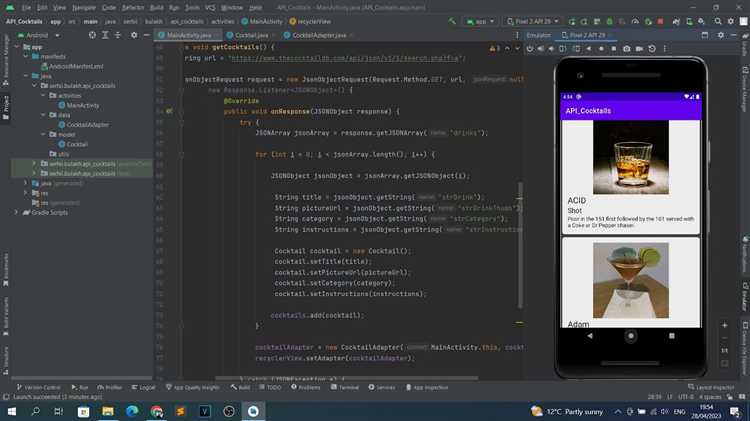
Для разработки Android-приложений на языке Java потребуется настроить несколько ключевых инструментов. Важно правильно выбрать версию JDK, установить Android Studio и правильно настроить SDK, чтобы избежать возможных проблем на этапе компиляции и отладки.
Основные шаги настройки:
-
Установка JDK (Java Development Kit)
Для работы с Android на Java требуется JDK версии 8 или выше. Рекомендуется использовать JDK от Oracle или OpenJDK. Убедитесь, что установлена правильная версия и правильно настроены переменные окружения.
- Скачайте JDK с официального сайта Oracle или OpenJDK.
- После установки проверьте командой
java -versionналичие и версию JDK. - Настройте переменную окружения
JAVA_HOME, указав путь к установленному JDK.
-
Установка Android Studio
Android Studio – официальная IDE для разработки под Android. Скачайте последнюю версию с официального сайта и следуйте инструкциям установки для вашей операционной системы. В процессе установки вам предложат установить Android SDK и другие необходимые инструменты.
-
Настройка Android SDK
После установки Android Studio вам нужно загрузить Android SDK, который содержит все необходимые библиотеки для разработки и тестирования приложений. Обычно SDK загружается автоматически при установке Android Studio, но можно вручную установить дополнительные компоненты через SDK Manager.
- Откройте Android Studio и перейдите в File → Settings → Appearance & Behavior → System Settings → Android SDK.
- Убедитесь, что у вас выбраны все необходимые версии Android (API), а также установлены инструменты для сборки и отладки.
-
Настройка эмулятора
Для тестирования приложений вам понадобится Android Virtual Device (AVD). Эмулятор позволяет запускать Android-приложения на вашем компьютере без реального устройства.
- Откройте Android Studio и перейдите в Tools → AVD Manager.
- Создайте новое виртуальное устройство, выбрав модель телефона и версию Android.
- Запустите эмулятор для проверки правильности настроек.
-
Интеграция с Git
Для управления исходным кодом проекта рекомендуется настроить интеграцию с Git. В Android Studio это можно сделать через меню VCS → Enable Version Control Integration.
- Убедитесь, что Git установлен на вашем компьютере и настроен (можно проверить командой
git --version). - В настройках Android Studio укажите путь к репозиторию Git.
- Убедитесь, что Git установлен на вашем компьютере и настроен (можно проверить командой
Правильная настройка среды разработки на Java для Android – это залог стабильной работы приложения, эффективной отладки и комфортной работы разработчика. Обратите внимание на актуальность установленных версий и следите за обновлениями Android Studio и SDK.
Создание первого проекта в Android Studio
Для начала работы с Android Studio важно настроить среду разработки и создать первый проект. Выполнив несколько простых шагов, вы сможете быстро начать программировать на Java для Android.
1. Установите Android Studio с официального сайта. При установке убедитесь, что все необходимые компоненты (Android SDK, Android Emulator и т.д.) установлены.
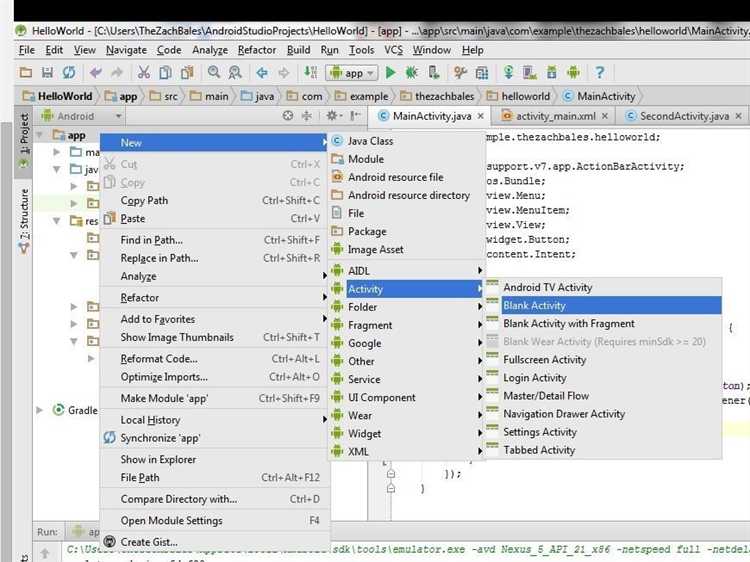
2. Откройте Android Studio и выберите опцию Start a new Android Studio project. Введите имя проекта и выберите место для его сохранения на вашем компьютере.
3. В следующем окне выберите тип проекта. Для простоты начнем с Empty Activity, что позволит создать базовое приложение с одной пустой активностью.
4. Установите имя пакета, которое будет использоваться для вашего приложения. Это уникальный идентификатор, обычно в формате com.example.myfirstapp.
5. Укажите язык программирования. Для Java выберите Java и минимальную версию Android, на которой будет работать ваше приложение (например, API 21, Android 5.0). Убедитесь, что выбран правильный activity template, который соответствует вашим предпочтениям.
6. После создания проекта откроется файл MainActivity.java, где вы будете писать основной код приложения. Этот файл отвечает за логику и интерфейс вашего приложения.
7. В файле activity_main.xml в папке res/layout можно редактировать визуальное представление интерфейса. По умолчанию, это будет пустой экран, но вы можете добавить кнопки, текстовые поля и другие элементы управления.
8. Чтобы запустить приложение на эмуляторе или реальном устройстве, подключите Android-устройство через USB или настройте эмулятор в Android Studio. Для запуска приложения выберите Run или нажмите Shift + F10.
9. Приложение откроется на эмуляторе или устройстве, и вы сможете протестировать первую активность. В случае ошибок Android Studio предложит вам исправления или подсказки для устранения проблем.
10. Когда проект будет готов, вы можете экспортировать APK файл, подготовить его для публикации в Google Play или делиться им с другими пользователями.
Важное замечание: не забывайте регулярно сохранять изменения и использовать систему контроля версий, например, Git, для более удобной работы с кодом и возможностью отслеживания изменений.
Как использовать Android SDK и библиотеки для Java
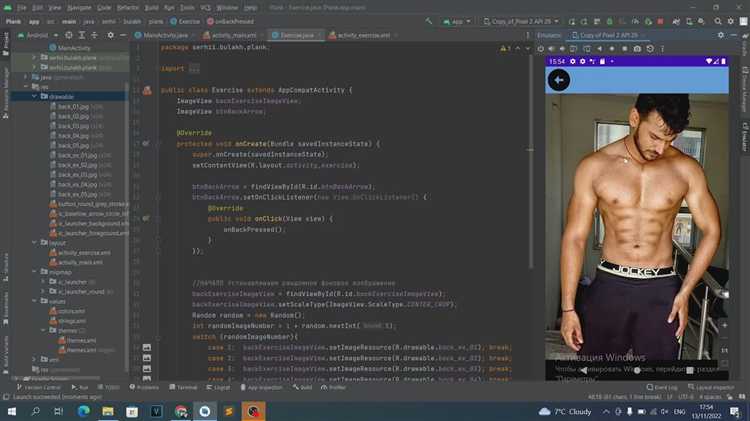
Для разработки Android-приложений на Java необходимо установить Android SDK (Software Development Kit) и ознакомиться с основными библиотеками, предоставляемыми этим набором инструментов. Android SDK включает в себя компиляторы, эмуляторы, отладчики и другие утилиты, необходимые для работы с Android-платформой.
Первым шагом является скачивание Android Studio – официальной среды разработки для Android. В комплекте с Android Studio идет Android SDK, который автоматически настраивается в процессе установки. Для начала разработки достаточно выбрать нужную версию Android SDK, которая будет использоваться для компиляции и тестирования приложений.
После установки Android SDK, можно переходить к подключению необходимых библиотек. Android SDK поставляется с несколькими важными библиотеками, такими как android.jar, который предоставляет базовые API для работы с элементами пользовательского интерфейса, ресурсами и другими системными компонентами. Эти библиотеки автоматически добавляются в проект при его создании в Android Studio.
Для работы с дополнительными функциональными возможностями Android, такими как поддержка мультимедиа, база данных SQLite или сеть, потребуется подключать дополнительные библиотеки через build.gradle файл проекта. Например, для работы с сетью можно использовать библиотеку Retrofit, для работы с изображениями – Glide, а для обработки реактивных потоков данных – RxJava.
Пример подключения библиотеки Retrofit в build.gradle (модуль app):
dependencies {
implementation 'com.squareup.retrofit2:retrofit:2.9.0'
implementation 'com.squareup.retrofit2:converter-gson:2.9.0'
}
После добавления зависимостей в файл build.gradle, Gradle автоматически скачает и добавит библиотеки в проект. Для использования библиотеки, необходимо импортировать соответствующие классы в код:
import retrofit2.Retrofit;
import retrofit2.converter.gson.GsonConverterFactory;
При использовании Android SDK важно помнить, что различные версии SDK могут иметь различия в поддерживаемых API, что влияет на совместимость приложения с разными версиями Android. Рекомендуется всегда поддерживать проект с использованием нескольких версий SDK и тестировать его на реальных устройствах или эмуляторах с различными версиями операционной системы.
Для упрощения работы с многими аспектами разработки, такими как поддержка пользовательского интерфейса, работа с фоновыми задачами или создание адаптеров для списков, Android SDK включает множество вспомогательных библиотек. Например, AndroidX предоставляет улучшенные версии стандартных компонентов и новые решения для оптимизации работы приложений.
Подключение AndroidX также осуществляется через build.gradle:
dependencies {
implementation 'androidx.appcompat:appcompat:1.3.1'
}
Библиотеки Android SDK и сторонние библиотеки для Java позволяют значительно ускорить процесс разработки, а также предоставляют необходимые инструменты для решения конкретных задач. Правильное использование SDK и библиотек способствует созданию стабильных и масштабируемых приложений для платформы Android.
Основы работы с интерфейсами и активностями в Android
Активности в Android
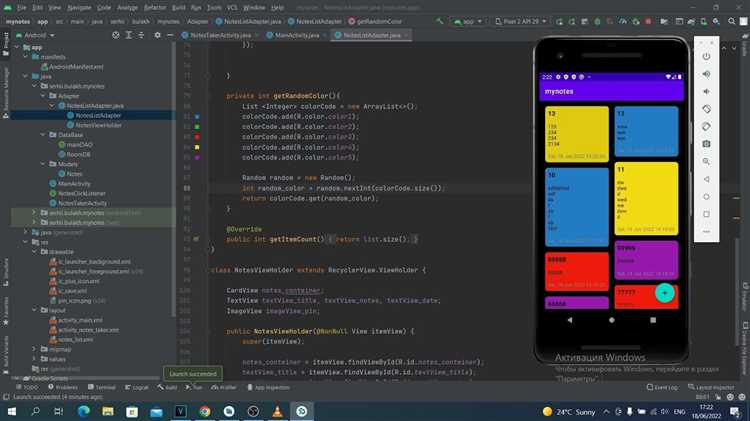
Активность (Activity) представляет собой экран в вашем приложении, с которым пользователь взаимодействует. Каждая активность управляет пользовательским интерфейсом и жизненным циклом компонента. Приложение может содержать несколько активностей, которые могут переходить друг в друга с помощью Intent.
- Для создания активности необходимо создать класс, который наследует от
ActivityилиAppCompatActivity. - Методы жизненного цикла активности:
onCreate()– вызывается при создании активности, где обычно настраиваются элементы интерфейса.onStart()– активность становится видимой пользователю.onResume()– активность начинает взаимодействовать с пользователем.onPause()– активность перестает взаимодействовать с пользователем, но не уничтожена.onStop()– активность больше не видна пользователю.onDestroy()– активность уничтожается.
Понимание этих методов критично для правильного управления состоянием приложения и ресурсоемкостью.
Интерфейсы пользователя
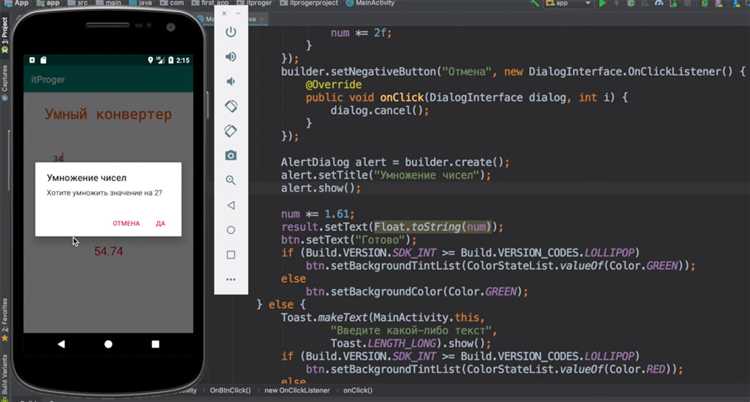
Интерфейсы в Android строятся с использованием XML-разметки или динамически через код. Основные элементы интерфейса включают текстовые поля, кнопки, списки и другие виджеты. XML-файлы размещаются в директории res/layout и представляют собой описание структуры интерфейса.
TextView– для отображения текста на экране.EditText– для ввода текста пользователем.Button– для создания кнопок.ImageView– для отображения изображений.RecyclerView– для работы с динамическими списками.
Для взаимодействия с элементами интерфейса используются методы поиска компонентов через findViewById(), а также их настройка через код:
- Создание обработчика для кнопки:
Button button = findViewById(R.id.button); button.setOnClickListener(v -> { // обработка нажатия }); - Изменение текста:
TextView textView = findViewById(R.id.textView);
textView.setText("Новый текст");
Для сложных интерфейсов используется RecyclerView с Adapter, который позволяет отображать данные в виде списка или сетки. Важно правильно настроить ViewHolder и адаптер для эффективной работы с большим количеством данных.
Перемещение между активностями
Для перехода между активностями используется объект Intent, который инициирует новое активити. Передача данных между активностями осуществляется через putExtra() и получение через getIntent().getExtras().
- Пример запуска новой активности:
Intent intent = new Intent(CurrentActivity.this, NewActivity.class); startActivity(intent); - Пример передачи данных:
Intent intent = new Intent(CurrentActivity.this, NewActivity.class);
intent.putExtra("key", "value");
startActivity(intent);
Сохранение состояния
Для сохранения состояния активностей в Android используется методы onSaveInstanceState() и onRestoreInstanceState(), которые позволяют восстанавливать данные после того, как активность была уничтожена и восстановлена системой.
- Сохранение данных:
@Override public void onSaveInstanceState(Bundle outState) { super.onSaveInstanceState(outState); outState.putString("key", "value"); } - Восстановление данных:
@Override
public void onRestoreInstanceState(Bundle savedInstanceState) {
super.onRestoreInstanceState(savedInstanceState);
String value = savedInstanceState.getString("key");
}
Эти методы помогают избежать потери данных, если пользователь свернул приложение или система освободила ресурсы.
Заключение
Знание основ работы с активностями и интерфейсами является фундаментом при разработке Android-приложений. Использование правильных методов жизненного цикла активности, а также грамотное управление пользовательским интерфейсом позволяет создавать стабильные и эффективные приложения.
Взаимодействие с пользователем через элементы UI в Java
Одним из ключевых инструментов для работы с элементами UI является класс View. Каждый элемент на экране, будь то кнопка или поле для ввода текста, является наследником этого класса. Для взаимодействия с элементами UI необходимо понимать, как использовать методы этого класса, а также как правильно обрабатывать события, происходящие на экране.
Для привязки элемента UI к Java-коду используется метод findViewById(). Это позволяет связать элементы в XML-разметке с объектами в коде Java. Например, если у вас есть кнопка с идентификатором button_submit, для ее обработки можно использовать следующий код:
Button button = findViewById(R.id.button_submit);
button.setOnClickListener(new View.OnClickListener() {
@Override
public void onClick(View v) {
// Действие при нажатии кнопки
}
});
Этот подход позволяет программно назначить действия, которые происходят при взаимодействии с пользователем. Важно помнить, что UI-элементы должны быть обработаны в основном потоке, поскольку все изменения UI в Android должны происходить на главном потоке (UI thread). Для асинхронных операций можно использовать AsyncTask или другие механизмы многозадачности, но обновление UI должно быть синхронизировано с главным потоком.
Часто используется обработка ввода текста с помощью EditText. Для получения введенного текста можно использовать метод getText().toString(), а для установки текста – setText(). Например:
EditText editText = findViewById(R.id.edit_text);
String userInput = editText.getText().toString();
Для реализации сложных взаимодействий можно использовать комбинацию разных элементов. Например, для создания формы с полями ввода и кнопкой отправки, где каждое поле проверяется перед отправкой, необходимо правильно организовать логику проверки данных и отображение ошибок.
Кроме того, следует учитывать принципы UX-дизайна, чтобы взаимодействие с пользователем было интуитивно понятным. Например, кнопки должны быть достаточно большими для удобства нажатия, а поля ввода – четко обозначены. Также важны визуальные отклики на действия пользователя, такие как изменение цвета кнопки при нажатии.
Использование фрагментов (Fragments) позволяет улучшить взаимодействие с пользователем на разных экранах устройства. Каждый фрагмент может включать в себя собственный набор UI-элементов, что позволяет создавать гибкие и динамичные интерфейсы.
В завершение, чтобы приложение не только эффективно взаимодействовало с пользователем, но и было удобным, важно учитывать не только технические аспекты работы с элементами UI, но и следовать лучшим практикам дизайна интерфейса, таким как использование анимаций для плавных переходов и поддержка различных размеров экранов для универсальности приложения.
Как работать с данными и базами данных в Android приложении
Для эффективной работы с данными в Android приложениях важно выбрать подходящий механизм хранения и обработки информации. На платформе Android существует несколько способов работы с данными, каждый из которых подходит для определённых задач.
Основным инструментом для работы с локальными данными в Android является SQLite. База данных SQLite встроена в Android SDK и не требует дополнительной настройки. Важно понимать, что SQLite – это реляционная база данных, которая позволяет хранить данные в таблицах с возможностью выполнения SQL-запросов.
Для начала работы с SQLite нужно создать класс, наследующий от SQLiteOpenHelper. Этот класс управляет созданием, обновлением и открытием базы данных. В методе onCreate() создаются таблицы базы данных, а в методе onUpgrade() – логика обновлений структуры базы данных.
Пример кода создания таблицы:
public class DatabaseHelper extends SQLiteOpenHelper {
private static final String DATABASE_NAME = "mydatabase.db";
private static final int DATABASE_VERSION = 1;
private static final String CREATE_TABLE_SQL = "CREATE TABLE IF NOT EXISTS users (" +
"id INTEGER PRIMARY KEY, " +
"name TEXT, " +
"age INTEGER);";
public DatabaseHelper(Context context) {
super(context, DATABASE_NAME, null, DATABASE_VERSION);
}
@Override
public void onCreate(SQLiteDatabase db) {
db.execSQL(CREATE_TABLE_SQL);
}
@Override
public void onUpgrade(SQLiteDatabase db, int oldVersion, int newVersion) {
db.execSQL("DROP TABLE IF EXISTS users");
onCreate(db);
}
}
После создания базы данных, можно выполнить операции вставки, обновления и удаления данных с помощью объекта SQLiteDatabase, который предоставляет методы, такие как insert(), update(), delete() и query().
Для извлечения данных часто используется курсор Cursor, который позволяет перебирать строки и столбцы результата SQL-запроса.
Пример вставки данных:
SQLiteDatabase db = dbHelper.getWritableDatabase();
ContentValues values = new ContentValues();
values.put("name", "John");
values.put("age", 30);
long rowId = db.insert("users", null, values);
Вместо работы напрямую с SQL можно использовать библиотеку Room, которая является абстракцией поверх SQLite. Room предоставляет удобный интерфейс для работы с базами данных, упрощая создание запросов и управление жизненным циклом базы данных. Для использования Room необходимо создать сущности (Entity) и DAO (Data Access Object), а также саму базу данных (Database).
Пример сущности:
@Entity
public class User {
@PrimaryKey(autoGenerate = true)
public int id;
public String name;
public int age;
}
Пример DAO:
@Dao
public interface UserDao {
@Insert
void insert(User user);
@Query("SELECT * FROM user")
List getAllUsers();
}
Пример базы данных:
@Database(entities = {User.class}, version = 1)
public abstract class AppDatabase extends RoomDatabase {
public abstract UserDao userDao();
}
При использовании Room не нужно писать SQL-запросы вручную, что делает код более безопасным и удобным для чтения. Room также поддерживает асинхронное выполнение запросов, что необходимо для предотвращения блокировки основного потока UI.
Для работы с удалёнными данными часто используют REST API, а для их обработки – библиотеки типа Retrofit или OkHttp. Эти библиотеки упрощают отправку HTTP-запросов и обработку ответов от серверов. Retrofit автоматически преобразует JSON-ответы в объекты Java, что ускоряет процесс разработки.
Пример использования Retrofit:
public interface ApiService {
@GET("users")
Call> getUsers();
}
Retrofit retrofit = new Retrofit.Builder()
.baseUrl("https://api.example.com/")
.addConverterFactory(GsonConverterFactory.create())
.build();
ApiService apiService = retrofit.create(ApiService.class);
Call> call = apiService.getUsers();
call.enqueue(new Callback>() {
@Override
public void onResponse(Call> call, Response> response) {
if (response.isSuccessful()) {
List users = response.body();
}
}
@Override
public void onFailure(Call> call, Throwable t) {
// Handle failure
}
});
Для безопасного и эффективного управления данными важно также учитывать обработку ошибок, асинхронность запросов, а также выбор правильного метода хранения в зависимости от объема и типа данных (например, SharedPreferences для простых данных, файловая система для больших объектов, а также использование ContentProvider для обмена данными между приложениями).
Вопрос-ответ:
Какие требования для начала разработки Android-приложений на Java?
Для разработки Android-приложений на Java нужно установить несколько программных инструментов. Прежде всего, необходимо скачать и установить Android Studio — официальную среду разработки. Также понадобится JDK (Java Development Kit), так как Java является основным языком программирования для Android-приложений. После установки этих инструментов, можно настроить SDK (Software Development Kit), который включает в себя нужные библиотеки и инструменты для работы с Android. Это начальный этап, который подготовит вас к созданию приложений для платформы Android.
Как начать проект Android-приложения на Java в Android Studio?
Для начала проекта в Android Studio необходимо создать новый проект через интерфейс программы. В меню выбираете «Start a new Android Studio project», после чего задаете название и расположение проекта. Затем выбираете шаблон, например, «Empty Activity», который подходит для простых приложений. На следующем шаге нужно выбрать язык программирования — Java. После этого Android Studio автоматически создаст базовую структуру приложения, включающую файлы для активностей и ресурсы для пользовательского интерфейса. Вы сможете сразу приступить к написанию кода и созданию интерфейса.
Что такое Activity в Android-приложении и как её использовать?
Activity — это один из основных компонентов приложения Android, который представляет собой отдельный экран с пользовательским интерфейсом. Каждая Activity управляет своим экраном и взаимодействует с пользователем. Чтобы создать Activity, в Android Studio необходимо добавить новый файл с расширением `.java`, в котором будет описан код для этой Activity. В нем можно определить обработку событий, например, нажатие кнопки, а также настроить интерфейс, добавив различные элементы управления (кнопки, текстовые поля и т.д.). Каждая Activity должна быть зарегистрирована в манифесте приложения, чтобы система знала о её существовании.
Как работать с пользовательским интерфейсом в Android Studio с помощью Java?
Пользовательский интерфейс в Android-приложении можно создавать с помощью XML-файлов и программно управлять им через Java-код. В XML описываются элементы управления (кнопки, текстовые поля, изображения и другие виджеты), их расположение и стиль. В Java-коде этих элементов присваиваются функции — например, обработка нажатий на кнопки. Для этого в Java-коде используются методы, например, `findViewById()` для поиска элемента по ID, и обработчики событий, такие как `setOnClickListener()` для кнопок. Через Java можно динамически менять элементы интерфейса, например, обновлять текст в `TextView` или менять изображения в `ImageView`.
Какие базовые концепции необходимо понимать при программировании Android-приложений на Java?
Для начала работы с Android важно понимать несколько ключевых понятий. Во-первых, это Activity — каждый экран вашего приложения. Далее — Intent, который используется для запуска новых экранов или взаимодействия между компонентами приложения. Также стоит разобраться в таких компонентах, как Services (службы для фоновых процессов), Broadcast Receivers (для обработки системных и пользовательских сообщений), Content Providers (для обмена данными между приложениями). Помимо этого, важно понимать жизненный цикл Activity и как эффективно управлять ресурсами, чтобы приложение работало быстро и стабильно. Знания об этих компонентах помогут вам создавать полнофункциональные и производительные приложения.
Какие шаги нужно предпринять, чтобы начать разрабатывать Android-приложения на языке Java?
Для начала разработки Android-приложений на Java нужно установить несколько ключевых инструментов. Во-первых, нужно скачать и установить Android Studio — официальную среду разработки для Android. Она включает все необходимые компоненты, такие как Android SDK и эмулятор для тестирования приложений. Затем следует создать новый проект в Android Studio, выбрав язык Java. Важно также иметь базовые знания Java, чтобы работать с основными компонентами приложений, такими как активности (Activity), пользовательский интерфейс (UI), а также взаимодействие с базами данных и сетью. Кроме того, стоит изучить основы Android SDK, такие как создание макетов, обработка событий, работа с API и другие темы, которые помогут в создании полноценных приложений.

 Загрузка...