Чтобы правильно настроить Java в операционной системе, необходимо указать путь к установленной версии JDK (Java Development Kit) через переменную окружения PATH. Это критически важный шаг для корректной работы инструментов командной строки и различных приложений, использующих Java. Важным аспектом является точность указания путей и учёт специфики операционной системы, что гарантирует отсутствие ошибок при запуске Java-программ.
Для начала нужно определить местоположение папки с установленным JDK. В Windows это обычно папка типа C:\Program Files\Java\jdk-<версия>, а на Unix-подобных системах путь может быть, например, /usr/lib/jvm/java-<версия>-openjdk. После того как путь определён, его необходимо добавить в системную переменную PATH, чтобы операционная система могла распознать и корректно запустить команды Java.
Кроме того, важно не забывать настроить переменную JAVA_HOME, которая указывает точное местоположение JDK. Эта переменная используется многими приложениями и сборщиками для нахождения Java. Например, на Windows её можно установить через «Свойства системы» в разделе «Переменные среды», а на Linux или macOS – добавить в файл конфигурации шелла, такой как .bashrc или .zshrc.
После внесения изменений необходимо перезапустить терминал или систему для того, чтобы переменные окружения вступили в силу. Проверить правильность настроек можно с помощью команды java -version, которая должна вернуть информацию о текущей версии Java.
Как найти путь к установленной Java на Windows
Для того чтобы найти путь к установленной Java на Windows, можно воспользоваться несколькими методами. Наиболее быстрый способ – использовать командную строку.
1. Откройте командную строку, нажав Win + R, затем введите команду cmd и нажмите Enter.
2. В командной строке введите команду java -version. Если Java установлена, вы увидите версию установленной JDK или JRE, но путь к установке не будет показан.
3. Чтобы найти полный путь к Java, введите команду where java. Эта команда отобразит путь к исполняемому файлу Java, например: C:\Program Files\Java\jdk-14.0.1\bin\java.exe.
4. В случае, если команда where java не находит путь, возможно, Java не добавлена в переменную окружения PATH. В таком случае нужно вручную найти установочный каталог.
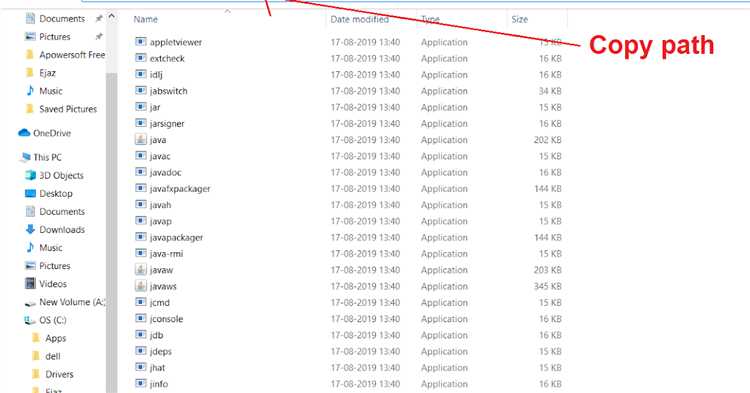
5. Перейдите в папку, где обычно устанавливается Java: C:\Program Files\Java или C:\Program Files (x86)\Java. В этих папках будут расположены директории с установленными версиями JDK или JRE. Например, C:\Program Files\Java\jdk-14.0.1.
Для уточнения местоположения используемого JDK, проверьте путь к bin\java.exe в директории JDK.
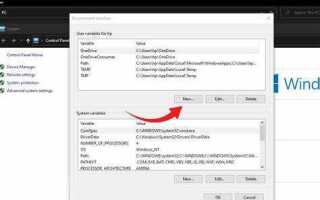
6. Чтобы убедиться, что путь корректно добавлен в PATH, откройте «Системные свойства» (Win + Pause) → «Дополнительные параметры системы» → «Переменные среды». В разделе «Системные переменные» найдите переменную Path и убедитесь, что в ней присутствует путь к папке bin установленной Java.
Указание пути к Java в переменной окружения PATH на Linux
Для корректной работы Java-программ в Linux необходимо указать путь к установленной JDK в переменной окружения PATH. Это позволит системе находить исполнимые файлы Java, такие как java и javac, при запуске команд в терминале.
Следуйте этим шагам для добавления пути к Java в переменную окружения PATH:
- Определите местоположение установленной JDK. Для этого выполните команду:
which javaРезультат будет выглядеть, например, как: /usr/lib/jvm/java-11-openjdk-amd64/bin/java. Важно использовать путь до папки bin, где находятся исполнимые файлы.
- Откройте файл конфигурации вашего shell. Для bash это обычно
~/.bashrc, для zsh –~/.zshrc.
nano ~/.bashrc- Добавьте строку для обновления переменной PATH. Например:
export PATH=$PATH:/usr/lib/jvm/java-11-openjdk-amd64/binУбедитесь, что путь указан правильно, и не забудьте оставить существующее значение $PATH, добавляя новый путь в конец.
- Сохраните изменения и примените их командой:
source ~/.bashrcЭто обновит настройки без необходимости перезагружать систему.
- Проверьте корректность изменения с помощью команды:
echo $PATH- Для проверки правильности работы Java, выполните команду:
java -versionЕсли все настроено верно, система должна отобразить информацию о версии установленной Java.
Теперь Java доступна для использования в любой сессии терминала.
Как настроить переменные JAVA_HOME и JRE_HOME
Переменные окружения JAVA_HOME и JRE_HOME играют ключевую роль в конфигурации Java на системе. Правильная настройка этих переменных гарантирует корректную работу Java-программ и инструментов, таких как Maven или Gradle, а также упрощает доступ к JDK и JRE.
Переменная JAVA_HOME указывает на папку, в которой установлена Java Development Kit (JDK). Эта переменная необходима для использования инструментов разработки, таких как компилятор javac и другие утилиты из набора JDK.
Переменная JRE_HOME указывает на папку с Java Runtime Environment (JRE). Эта переменная важна для работы приложений, требующих только выполнения Java-программ, а не их компиляции. Важно отметить, что JRE_HOME может быть настроена отдельно от JAVA_HOME, если требуется использование только JRE без полного набора инструментов JDK.
Для настройки переменных на различных операционных системах выполните следующие шаги:
Windows
1. Откройте Панель управления и перейдите в «Система» → «Дополнительные параметры системы».
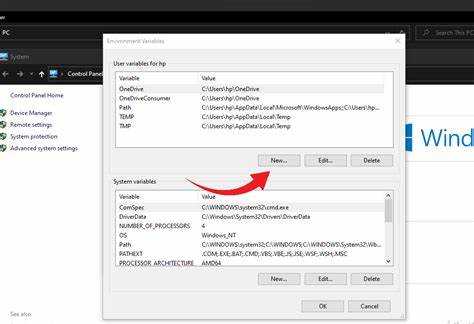
2. Нажмите «Переменные среды» в нижней части окна.
3. В разделе «Системные переменные» нажмите «Создать». Для переменной JAVA_HOME укажите путь к папке с JDK, например, C:\Program Files\Java\jdk-17.
4. Аналогично создайте переменную JRE_HOME, указав путь к папке с JRE, например, C:\Program Files\Java\jre-17.
5. В переменной PATH добавьте пути к папкам bin JDK и JRE, например: C:\Program Files\Java\jdk-17\bin и C:\Program Files\Java\jre-17\bin.
Linux / macOS
1. Откройте терминал.
2. Откройте файл конфигурации для вашего шелла: для Bash используйте команду nano ~/.bashrc, для Zsh – nano ~/.zshrc.
3. Добавьте строки для JAVA_HOME и JRE_HOME, например:
export JAVA_HOME=/usr/lib/jvm/java-17-openjdk
export JRE_HOME=/usr/lib/jvm/java-17-openjdk/jre
4. Обновите настройки с помощью команды source ~/.bashrc или source ~/.zshrc.
После настройки переменных окружения перезагрузите терминал или выполните команду echo $JAVA_HOME для проверки корректности пути.
Важно: убедитесь, что путь к JDK и JRE совпадает с версией, которую вы хотите использовать, и что эти переменные настроены корректно в зависимости от требуемых задач.
Проблемы с некорректным путём к Java и как их решить
Первой причиной является неправильная настройка переменной PATH. Путь к каталогу bin внутри установленной директории Java должен быть добавлен в переменную окружения PATH. Например, если JDK установлен в папку C:\Program Files\Java\jdk-17, в PATH нужно добавить C:\Program Files\Java\jdk-17\bin. В противном случае операционная система не сможет найти исполнимые файлы Java.
Второй распространённой проблемой является отсутствие переменной JAVA_HOME. Она указывает на основную директорию установки JDK, например, C:\Program Files\Java\jdk-17. Без этой переменной могут возникнуть проблемы при запуске некоторых приложений, которые её требуют для корректной работы. Убедитесь, что JAVA_HOME правильно настроен и указывает на верную версию JDK.
Некорректные пути также могут возникать из-за установки нескольких версий Java на одном компьютере. В таком случае необходимо удостовериться, что используемая версия соответствует настройкам PATH и JAVA_HOME. Для этого можно использовать команду java -version в командной строке, чтобы проверить, какая версия Java активна на данный момент.
Если после изменения путей Java продолжает не работать, стоит проверить, нет ли ошибок в синтаксисе пути (например, пропусков, ошибок в регистре символов или лишних кавычек). Также важно убедиться, что переменные окружения установлены для правильного пользователя (для всех пользователей или только для текущего).
В случае, если система не распознаёт изменения в путях, рекомендуется перезагрузить компьютер или выполнить команду refreshenv в командной строке, чтобы обновить переменные окружения без перезагрузки.
Как настроить Java в IDE (IntelliJ IDEA, Eclipse)

Для правильной работы Java в IDE необходимо настроить несколько ключевых параметров. Рассмотрим, как это сделать в IntelliJ IDEA и Eclipse.
IntelliJ IDEA: После установки IDE и JDK, нужно указать путь к JDK. В IntelliJ IDEA это можно сделать следующим образом:
- Откройте настройки (File > Settings для Windows или IntelliJ IDEA > Preferences для macOS).
- Перейдите в раздел Build, Execution, Deployment > Build Tools > Gradle или Project Structure.
- В разделе SDKs добавьте JDK, указав путь к папке, где он установлен (например, C:\Program Files\Java\jdk-17).
- Выберите добавленный JDK для проекта в разделе Project в настройках проекта.
Eclipse: В Eclipse настройка JDK происходит через меню Preferences.
- Перейдите в Window > Preferences.
- В разделе Java > Installed JREs нажмите Add, выберите путь к JDK и подтвердите.
- Для каждого проекта можно указать конкретную версию JDK через настройки проекта: Project > Properties > Java Build Path.
Убедитесь, что правильно настроили переменные окружения, такие как JAVA_HOME, чтобы IDE могла корректно найти JDK. В IntelliJ IDEA и Eclipse путь к JDK определяется автоматически, если он настроен в системе.
После выполнения этих шагов IDE будет готова к работе с Java, и вы сможете без проблем компилировать и запускать Java-программы.
Советы по проверке правильности установки Java в системе
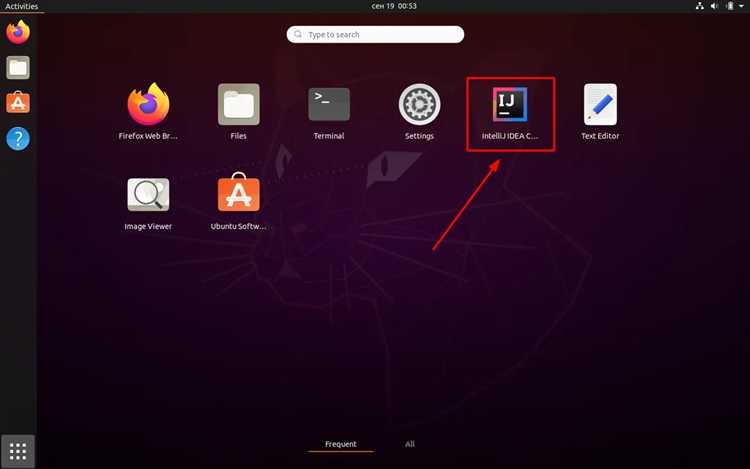
Для того чтобы удостовериться в правильности установки Java, нужно выполнить несколько простых шагов. Важно проверить не только саму установку, но и корректность настроек окружения.
1. Откройте командную строку (или терминал) и выполните команду:
java -version
Если Java установлена корректно, вы увидите информацию о версии JDK. В противном случае система сообщит, что команда не найдена. Это может означать, что Java не установлена или путь к ней не прописан в переменной окружения PATH.
2. Проверка переменной окружения PATH. Для этого выполните команду:
echo %PATH%
(Windows)
echo $PATH
(Linux/Mac)
3. Для пользователей Windows также стоит проверить переменную окружения JAVA_HOME. Она должна указывать на директорию, где находится установленный JDK. Чтобы проверить переменную, выполните команду:
echo %JAVA_HOME%
Если переменная не задана или указывает на неверную директорию, настройте ее вручную через Панель управления > Система > Дополнительные параметры системы > Переменные среды.
4. Для Mac или Linux можно проверить корректность установки с помощью команды:
which java
5. Также стоит выполнить команду:
javac -version
Для проверки работы компилятора Java. Если компилятор доступен, это свидетельствует о правильности установки всего пакета JDK.
6. В некоторых случаях, чтобы убедиться в корректной установке, можно попробовать скомпилировать и запустить простую программу «Hello, World». Если программа скомпилируется и выполнится без ошибок, Java установлена правильно.
Вопрос-ответ:
Как правильно указать путь для Java в системе Windows?
Для корректной работы Java на Windows необходимо установить переменную окружения PATH. Сначала скачайте и установите JDK с официального сайта. Затем откройте «Свойства системы», перейдите в раздел «Дополнительные параметры системы» и нажмите «Переменные среды». В разделе «Системные переменные» найдите переменную PATH и добавьте в её значение путь к папке «bin» в директории, где установлен JDK. Обычно это путь вида C:\Program Files\Java\jdk-
Что делать, если после указания пути Java не работает?
Если Java не работает, несмотря на правильную настройку пути, первое, что стоит проверить, это правильность указания пути в переменной окружения. Убедитесь, что путь указывает именно на папку «bin» внутри директории JDK. Проверьте также, что версия Java правильно установлена и совместима с вашей операционной системой. В командной строке можно выполнить команду `java -version`, чтобы убедиться, что система видит установленную Java. Если проблема сохраняется, попробуйте перезагрузить компьютер или проверить, не установлены ли другие версии Java, которые могут конфликтовать между собой.
Как добавить Java в PATH на macOS?
На macOS для добавления пути к Java в PATH нужно отредактировать файл конфигурации вашего терминала. Для этого откройте терминал и выполните команду `nano ~/.bash_profile` (или `nano ~/.zshrc`, если вы используете оболочку Zsh). В открывшемся файле добавьте строку: `export PATH=$PATH:/Library/Java/JavaVirtualMachines/jdk-
Какие ошибки могут возникнуть при неправильной настройке пути Java?
Если путь к Java указан неправильно, система может не распознать команду `java` или `javac`. Возможные ошибки включают: сообщение о том, что Java не установлена, или отсутствие команды в командной строке. Часто ошибка связана с тем, что в переменной PATH указан неверный путь, например, к неверной версии JDK или к папке, не содержащей файл `java.exe`. Также возможны проблемы с правами доступа, если путь содержит символы, требующие дополнительных разрешений. В таких случаях стоит проверить точность пути и попробовать установить JDK заново.
Можно ли изменить путь Java, если она уже была установлена?
Да, изменить путь Java можно в любой момент. Для этого необходимо снова отредактировать переменную окружения PATH. Если Java была установлена на вашем компьютере, и вы хотите сменить её версию, можно просто указать новый путь в переменной PATH, указав директорию «bin» новой версии JDK. После этого не забудьте сохранить изменения и перезагрузить терминал или компьютер. Если на системе установлено несколько версий Java, можно указать нужную версию, изменив порядок путей в переменной PATH, либо использовать команду `update-alternatives` на Linux для переключения между версиями.

 Загрузка...