Для эффективного управления сервером 1С, важно установить консоль администрирования, которая позволяет проводить настройку, мониторинг и диагностику работы системы. Это приложение предоставляет удобный интерфейс для работы с базами данных 1С, а также для управления пользователями и сервисами. В этой статье описан процесс установки консоли администрирования для серверов 1С, начиная с выбора подходящей версии и заканчивая настройкой основных параметров.
Шаг 1: Подготовка к установке
Перед тем как начать установку консоли администрирования, убедитесь, что на сервере установлена поддерживаемая версия платформы 1С. Также важно проверить наличие необходимых прав доступа на сервере, так как для установки и настройки потребуется права администратора. Кроме того, важно удостовериться, что сервер работает с требуемыми версиями операционных систем, на которых поддерживается консоль.
Шаг 2: Скачивание и установка
Консоль администрирования можно скачать с официального сайта 1С. Для этого необходимо выбрать соответствующую версию для вашей платформы. После скачивания, запустите установочный файл и следуйте инструкциям. Процесс установки не вызывает сложностей и обычно занимает не более 15 минут. Важно выбирать правильные опции установки, чтобы консоль работала корректно с вашей версией платформы 1С.
Шаг 3: Настройка соединения с сервером
После установки консоли необходимо настроить соединение с сервером 1С. Для этого в интерфейсе консоли нужно указать параметры подключения, включая адрес сервера, порт, а также учетные данные для доступа. Если используется несколько серверов 1С, можно настроить их в одной консоли для удобного переключения между ними.
Шаг 4: Проверка и диагностика
После завершения настройки и подключения к серверу, можно провести диагностику работы. Консоль администрирования позволяет мониторить активность серверов, просматривать журналы событий и выполнять диагностические проверки. Это поможет своевременно выявить возможные проблемы и минимизировать простои в работе системы 1С.
Подготовка системы для установки консоли администрирования 1С
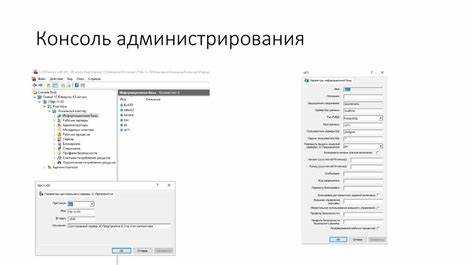
Перед установкой консоли администрирования 1С необходимо подготовить сервер и операционную систему для обеспечения корректной работы программного обеспечения. Для этого необходимо выполнить несколько ключевых шагов.
Вот что нужно учесть:
- Операционная система: Консоль администрирования 1С поддерживает Windows Server 2012 и более поздние версии, а также Windows 10. Убедитесь, что на сервере установлена одна из этих версий ОС с актуальными обновлениями.
- Ресурсы системы: Для стабильной работы рекомендуется иметь не менее 4 ГБ оперативной памяти и процессор с тактовой частотой от 2 ГГц. Для серверов с большим количеством пользователей эти параметры могут быть увеличены.
- Права администратора: Для установки и настройки консоли администрирования 1С потребуется доступ с правами администратора на сервере.
- Установленные компоненты: Перед установкой необходимо убедиться, что на сервере установлены все обязательные компоненты, такие как .NET Framework (версия 4.7 или выше) и Microsoft Visual C++ Redistributable.
- Настройка сетевых интерфейсов: Убедитесь, что сервер имеет стабильное подключение к сети и доступ к серверу 1С для подключения через консоль. Разрешите на фаерволе порты для связи с сервером 1С (обычно это 1541 и 1542).
- База данных: Подготовьте сервер баз данных (например, Microsoft SQL Server или PostgreSQL), который будет использоваться для работы с платформой 1С. На сервере базы данных должны быть настроены необходимые права доступа для пользователя 1С.
- Обновления и патчи: Убедитесь, что операционная система и все установленные компоненты обновлены до последних стабильных версий. Отсутствие обновлений может привести к несовместимости или ошибкам в процессе работы консоли администрирования.
После выполнения этих шагов можно переходить к установке консоли администрирования 1С, что обеспечит её корректную работу и безопасность в дальнейшем.
Скачивание и установка необходимого ПО для работы с 1С
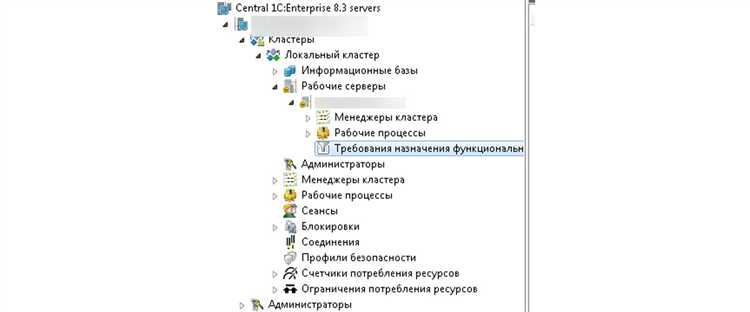
Для успешной работы с сервером 1С, помимо самой системы 1С, необходимо установить несколько компонентов. Среди них – клиентская часть, сервер 1С, а также утилиты для администрирования. Важно установить все эти элементы в правильной последовательности и настроить их для эффективной работы.
Первым шагом является скачивание и установка «1С:Предприятие». Для этого перейдите на официальный сайт 1С и выберите нужную версию. Рекомендуется использовать последнюю стабильную версию для совместимости с новыми функциями и улучшениями. Убедитесь, что выбрана версия, соответствующая операционной системе вашего сервера (например, для Windows или Linux). Скачивание выполняется через раздел «Загрузки» на сайте 1С.
После скачивания, запустите установочный файл и следуйте инструкциям на экране. При установке необходимо выбрать тип компонента: сервер 1С или клиент. Для серверной части требуется больше настроек, включая выбор пути для хранения базы данных, конфигураций и логов. Для работы с администрированием нужно также выбрать утилиты администрирования и установки, такие как «1С:Консоль администратора».
После установки серверной части следует настроить параметры безопасности и доступов. На этом этапе важно указать порты, на которых будет работать сервер 1С, и настроить доступ к базе данных. Для установки клиентской части достаточно выбрать подходящий вариант и выполнить настройку на стороне рабочего компьютера. Важно установить все компоненты одинаковой версии для предотвращения несовместимости.
Для работы с сервером и администрирования требуется утилита «1С:Консоль администратора», которая позволяет эффективно управлять сервером 1С и отслеживать его работу. Убедитесь, что консоль установлена на том же компьютере, где выполняется администрирование, или на удаленном ПК, с которым установлен доступ.
После завершения установки всех компонентов, проверьте корректность работы сервера 1С, используя встроенные инструменты диагностики. Важно убедиться в том, что сервер и клиент могут взаимодействовать без ошибок, а также что все службы запущены и работают стабильно.
Настройка серверных компонентов для администрирования 1С
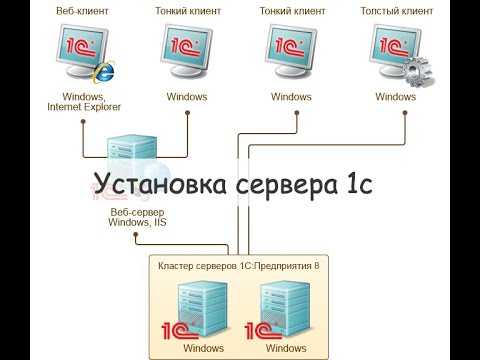
Для правильной работы консоли администрирования 1С необходимо настроить серверные компоненты, которые обеспечивают взаимодействие клиентских приложений с сервером. Включают в себя сервер баз данных (например, Microsoft SQL Server или PostgreSQL), сервер приложений 1С и компонент, отвечающий за мониторинг и управление сеансами.
1. Установка и настройка сервера приложений 1С
Перед началом настройки убедитесь, что сервер приложений установлен и работает. Для этого необходимо установить компонент «Сервер 1С:Предприятие» на выделенную машину или сервер. На этапе установки выберите подходящий режим работы, например, «Режим сервера» или «Режим администратора». После установки откройте администрирование через ярлык «1С:Предприятие», чтобы настроить параметры подключения.
2. Настройка взаимодействия с базой данных
В зависимости от выбранной СУБД (MS SQL, PostgreSQL), настройте подключения на сервере 1С. Для этого в консоли управления откройте раздел «Конфигурация серверных компонентов» и создайте новое подключение к базе данных, указав параметры сервера, имя базы и учетные данные для доступа.
3. Конфигурация серверного мониторинга
Для мониторинга работы сервера 1С и базы данных используйте встроенные инструменты, такие как «Мониторинг состояния сервера» и «Мониторинг базы данных». Убедитесь, что параметры логирования и уведомлений о сбоях настроены, чтобы быстро реагировать на возможные проблемы.
4. Управление сеансами пользователей
Для администрирования сеансов пользователей настройте параметры в разделе «Управление сеансами». Здесь можно ограничить количество одновременных подключений, а также настроить автоматическое завершение неактивных сеансов. Важно регулярно проверять состояние сеансов для предотвращения зависания и перегрузки сервера.
5. Параметры производительности и безопасности
Для повышения производительности настройте параметры кеширования и сжатию данных. Используйте серверы с высокой пропускной способностью и установите ограничение на максимальный размер базы данных. В плане безопасности важно настроить шифрование данных и обеспечить ограниченный доступ к серверу администрирования через защищенные каналы.
6. Обновление и поддержка серверных компонентов
Регулярно проверяйте доступность обновлений для серверных компонентов и производите обновление системы. Следите за релизами и патчами для компонентов, таких как сервер приложений 1С и сервер базы данных. Для этого можно использовать встроенные инструменты или сторонние системы обновлений.
Конфигурация прав доступа для пользователей в консоли администрирования
Для эффективного управления правами доступа в консоли администрирования 1С важно понимать основные принципы и механизмы настройки. Настройка прав доступа позволит ограничить или предоставить пользователям необходимые функции, чтобы избежать ненужных ошибок или утечек данных.
Консоль администрирования использует два уровня доступа: на уровне системы и на уровне объектов. Разделим их для удобства настройки.
Уровень доступа на уровне системы
На этом уровне можно настроить доступ к основным разделам консоли администрирования, таким как управление сервером, мониторинг, настройки производительности и т.д.
- Администратор – имеет полный доступ ко всем разделам, включая настройки серверов и пользователей.
- Пользователь – доступ к ограниченному набору функций, например, только к просмотру статуса работы серверов и журналов.
- Модератор – доступ к части функций управления, но без прав на изменение конфигурации серверов или пользователей.
Для настройки этих прав необходимо в интерфейсе консоли выбрать нужного пользователя и указать его роль в разделе «Управление пользователями». Это позволит ограничить или предоставить доступ к ключевым функциям системы.
Уровень доступа на уровне объектов
На уровне объектов происходит детальная настройка прав на доступ к конкретным серверам и данным. Каждый объект (сервер, база данных и т.п.) может иметь отдельные права для разных пользователей.
- Чтение – пользователь может просматривать состояние объекта, но не имеет прав на его изменение.
- Запись – пользователь может изменять настройки объекта или данные.
- Управление – полный доступ, включая возможность удаления или создания объектов.
Для настройки прав на объекты нужно перейти в раздел «Конфигурация серверов» и назначить нужные права для каждого объекта в зависимости от роли пользователя. Рекомендуется использовать принцип минимальных привилегий, предоставляя доступ только к необходимым объектам.
Права на уровне журналов
Журналы событий могут быть важными для диагностики и аудита, поэтому важно ограничить доступ к этим данным.
- Просмотр журналов – право на просмотр событий системы.
- Редактирование – право на изменение записей в журналах.
- Удаление записей – доступ к удалению записей журналов, что должно быть доступно только администратору.
Настройка прав на журналы осуществляется через интерфейс «Журналы» в консоли, где можно задать ограничения для каждого типа пользователя. Также важно определить период хранения данных, чтобы предотвратить переполнение журналов.
Рекомендации по настройке
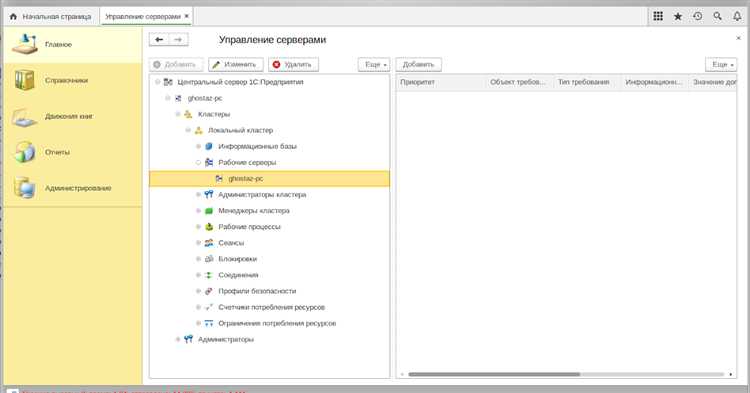
- Используйте роли для разделения доступа. Например, роль администратора не должна использоваться для пользователей с ограниченными правами.
- Регулярно проверяйте права доступа, особенно после изменения состава пользователей или структуры серверов.
- Для повышения безопасности избегайте использования универсальных учетных записей с правами администратора.
- Настройте аудит прав доступа для отслеживания действий пользователей и своевременного выявления нарушений.
Решение проблем с подключением к серверу 1С через консоль
При подключении к серверу 1С через консоль могут возникать различные проблемы. Чтобы устранить их, следует учитывать несколько ключевых факторов, от настроек сети до конфигурации самого сервера 1С.
1. Проверка сетевого соединения
Первым шагом является проверка сетевого соединения. Убедитесь, что сервер 1С доступен по сети, а также что на машине, с которой выполняется подключение, правильно настроены параметры IP-адреса и шлюза. Для диагностики используйте команду ping для проверки доступности сервера по IP-адресу.
2. Проверка состояния служб 1С
Проверьте, запущены ли все необходимые службы 1С. Для этого используйте консоль services.msc в Windows и убедитесь, что службы 1C:Enterprise Server и 1C:Enterprise Server (Management) работают корректно. При остановленных службах выполните их запуск и проверьте подключение снова.
3. Проверка конфигурации порта
Консоль администрирования использует определённые порты для подключения к серверу. Убедитесь, что порты, указанные в настройках сервера, не блокируются фаерволом или антивирусным ПО. По умолчанию сервер 1С использует порт 1541, но он может быть изменён в конфигурации. Проверьте это с помощью утилиты netstat или аналогичного инструмента.
4. Проблемы с лицензированием
Если сервер 1С настроен с ограничением по количеству подключений, возможно, что достигнут лимит лицензий. Проверьте в консоли администрирования состояние лицензий и количество активных подключений. Для этого используйте раздел Лицензии в панели управления сервером 1С.
5. Ошибки в настройках подключения
Проверьте правильность настроек подключения в консоли администрирования. Убедитесь, что указаны правильные данные о сервере, включая имя хоста, порт, а также протокол (например, TCP). Для диагностики ошибок подключения используйте журнал событий, который может предоставить подробную информацию о возникшей проблеме.
6. Проверка наличия обновлений
Иногда проблемы с подключением могут быть вызваны багами в старых версиях программного обеспечения. Убедитесь, что как сервер 1С, так и консоль администрирования обновлены до последних версий. Это можно проверить через веб-интерфейс сервера 1С или командой 1cv8.exe —update.
7. Ошибки в конфигурации сети
Если сервер 1С и клиент находятся в разных подсетях, проверьте настройки маршрутизации. В некоторых случаях может потребоваться настройка VPN или использование статических маршрутов для обеспечения корректного соединения между клиентом и сервером.
8. Проверка прав доступа
Проблемы с подключением могут быть вызваны недостаточными правами доступа. Убедитесь, что пользователь, под которым выполняется подключение через консоль, имеет необходимые права для работы с сервером 1С. Это можно настроить через панель управления сервером и настройки безопасности.
Обновление и управление версиями консоли администрирования 1С
1. Проверка доступных обновлений
Обновления для консоли администрирования 1С могут быть получены через стандартную программу обновлений 1С:Предприятие. Для этого необходимо подключиться к серверу обновлений и выбрать соответствующий канал для получения актуальных версий. Важно следить за доступностью новых версий и регулярно проверять наличие критических обновлений, которые могут содержать исправления безопасности и улучшения производительности.
2. Установка обновлений
После получения информации о доступности обновлений для консоли, можно приступать к их установке. При установке новой версии важно учитывать совместимость с текущими версиями 1С:Предприятие и другими компонентами системы. Рекомендуется сначала провести тестирование на отдельном тестовом сервере или в виртуальной среде, чтобы исключить риски сбоев на рабочем сервере.
3. Управление несколькими версиями
В некоторых случаях необходимо использовать несколько версий консоли для администрирования разных конфигураций или серверов 1С. Для этого можно настроить несколько экземпляров консоли на одном сервере. Это может быть полезно, если на сервере работают разные версии платформы 1С или требуется поддержка нескольких клиентов с различными версиями.
4. Резервное копирование перед обновлением
Перед каждым обновлением консоли необходимо создать резервную копию текущей конфигурации и всех связанных настроек. Это поможет в случае возникновения проблем восстановить предыдущую версию и избежать потери данных.
5. Управление совместимостью
При обновлении консоли администрирования важно учитывать, что некоторые новые версии могут не поддерживать старые платформы 1С. Для поддержания совместимости с более старыми версиями платформы следует внимательно ознакомиться с требованиями системы, указанными в документации к обновлению. Рекомендуется обновлять и платформу, и консоль одновременно, чтобы избежать конфликтов и ошибок.
6. Автоматизация обновлений
Для упрощения процесса обновлений можно настроить автоматическую проверку и установку обновлений. Важно настроить систему так, чтобы она выполняла обновления в заранее выбранное время, минимизируя влияние на рабочие процессы. Автоматизация обновлений снижает риски забывания об актуальности версий и упрощает управление сервером 1С в условиях высокой нагрузки.
7. Обратная совместимость
После обновления консоли 1С рекомендуется проверять совместимость с существующими конфигурациями и решать возможные проблемы с совместимостью. Программные ошибки, возникающие после обновления, должны быть устранены путем корректировки параметров конфигурации или установки дополнительных патчей.
Применение этих принципов при обновлении и управлении версиями консоли администрирования 1С позволит минимизировать риски сбоев и повысить эффективность работы с системой.
Мониторинг и диагностика работы серверов 1С через консоль
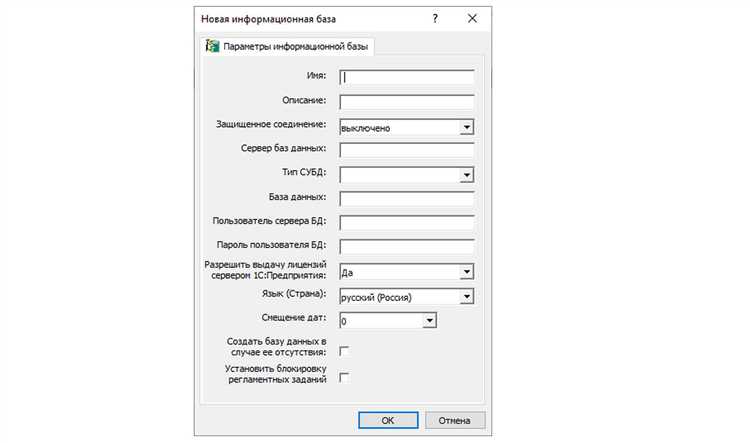
Для начала, в консоли доступна информация о текущем состоянии серверов и их компонентов. Важным инструментом является вкладка «Мониторинг состояния», где отображаются данные о загрузке процессора, памяти, а также статус соединений с клиентами. Это позволяет оперативно выявлять перегрузки и узкие места, которые могут повлиять на производительность системы.
Одним из важных аспектов диагностики является мониторинг журналов. В консоли доступны логи работы серверов 1С, которые можно анализировать для выявления ошибок и предупреждений. Логи помогают определить, в какой момент произошел сбой, и какие компоненты были затронуты. Настройка фильтров по типу сообщений позволяет быстро найти нужную информацию. Особенно полезна настройка уведомлений о критических событиях, таких как проблемы с подключением или недоступность базы данных.
Кроме того, консоль администрирования позволяет настроить сбор статистики работы серверов. Собранные данные могут быть использованы для дальнейшего анализа производительности системы. Например, можно отслеживать среднее время отклика системы на запросы пользователей, а также нагрузку на отдельные серверы и их компоненты. Для этого стоит обратить внимание на параметры «Время отклика» и «Количество запросов». Эти показатели позволяют вовремя реагировать на изменения в загрузке системы и принимать меры для оптимизации.
Доступ к детальной информации о текущем состоянии сервера, например, использования дискового пространства и сети, также можно получить через консоль. Важно обратить внимание на возможные перегрузки в сетевых соединениях, которые могут быть причиной задержек в обработке запросов. С помощью инструментов диагностики можно настроить уведомления о достижении критических значений по этим показателям.
Для более глубокой диагностики и устранения проблем полезен режим «Диагностика производительности», который предоставляет информацию о работе каждого из процессов сервера 1С. Здесь можно увидеть статистику по времени выполнения запросов, текущей загрузке процессора и памяти на разных этапах обработки запроса. Это помогает точно локализовать причину снижения производительности.
Важно также регулярно обновлять версии компонентов серверов и учитывать новые возможности для улучшения мониторинга и диагностики, которые появляются в новых релизах 1С. Оптимизация работы сервера должна быть непрерывным процессом, включающим как мониторинг текущего состояния, так и долгосрочную диагностику для предсказания возможных проблем.
Вопрос-ответ:
Как установить консоль администрирования серверов 1С?
Для установки консоли администрирования серверов 1С необходимо сначала скачать установочный файл с официального сайта 1С. После этого, следует запустить установку, следуя инструкциям на экране. В процессе установки потребуется выбрать необходимые компоненты и указать путь для установки. Важно, чтобы на сервере уже была настроена и запущена 1С, иначе консоль не сможет подключиться.
Какие предварительные настройки требуются перед установкой консоли администрирования серверов 1С?
Перед установкой консоли важно убедиться, что на сервере установлены все необходимые компоненты для работы 1С, такие как 1С:Предприятие и необходимая версия СУБД (например, MS SQL или PostgreSQL). Также важно проверить настройки сети и разрешение на доступ к серверу для администраторов. В случае установки на несколько серверов, потребуется настроить права доступа и конфигурацию для взаимодействия между ними.
Можно ли установить консоль администрирования 1С на клиентский компьютер?
Да, консоль администрирования может быть установлена и на клиентском компьютере, если этот компьютер имеет доступ к серверу 1С. Для этого необходимо выбрать соответствующую опцию при установке и указать адрес сервера, с которым будет работать консоль. Важно, чтобы клиентский компьютер находился в той же сети, что и сервер, или имел настройку для удаленного подключения.
Какие проблемы могут возникнуть при установке консоли администрирования 1С и как их решить?
Основные проблемы, которые могут возникнуть, это несовместимость версий 1С на сервере и в консоли, отсутствие прав доступа для установки или подключения, а также проблемы с сетевыми настройками. Чтобы решить эти проблемы, необходимо проверить версии программного обеспечения, убедиться, что у пользователя есть все необходимые права, а также правильно настроить доступ к серверу и проверить настройки брандмауэра и антивируса, которые могут блокировать подключение.
Нужно ли перезагружать сервер после установки консоли администрирования 1С?
Перезагрузка сервера после установки консоли администрирования 1С не требуется, если установка прошла корректно. Однако, если во время установки были внесены изменения в конфигурацию сервера, например, установлены новые компоненты или обновления, рекомендуется перезагрузить сервер для корректной работы системы. Также важно проверить, что все службы 1С запущены и работают нормально.

 Загрузка...