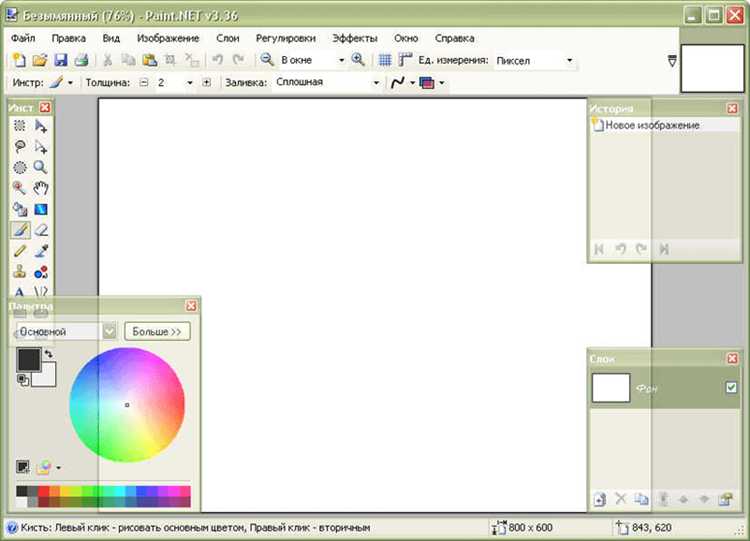
При работе с графическими элементами для 1С важно иметь возможность создавать изображения с прозрачным фоном, особенно если необходимо интегрировать их в интерфейс программы или отчет. Одним из доступных инструментов для этой задачи является стандартный графический редактор Paint, который может оказаться под рукой у большинства пользователей. Однако, несмотря на свою простоту, Paint не поддерживает прямую работу с прозрачными фонами, что может создать трудности при подготовке изображений для 1С.
Для того чтобы получить изображение с прозрачным фоном, потребуется несколько шагов. В первую очередь необходимо использовать формат PNG, так как именно этот формат поддерживает прозрачность. Paint, несмотря на отсутствие явной функции прозрачного фона, позволяет создать изображение с таким фоном через правильную настройку и сохранение файла в соответствующем формате.
Основной шаг в создании изображения с прозрачным фоном в Paint – это удаление белого фона и сохранение изображения в формате PNG. В этом случае нужно использовать инструмент «Выделение» для обрезки лишнего фона, а затем сохранить файл с расширением .png, чтобы сохранить прозрачность. Однако важно помнить, что для работы с таким изображением в 1С потребуется корректная настройка отображения, которая зависит от версии программы и используемой конфигурации.
Для более сложных операций с прозрачными фонами можно рассмотреть альтернативные графические редакторы, такие как GIMP или Photoshop, которые предоставляют более широкие возможности для точной работы с прозрачными слоями и лучшими настройками экспорта для нужд 1С. Тем не менее, Paint остается доступным и быстрым инструментом для решения задач в пределах своих возможностей.
Подготовка изображения для работы с прозрачным фоном
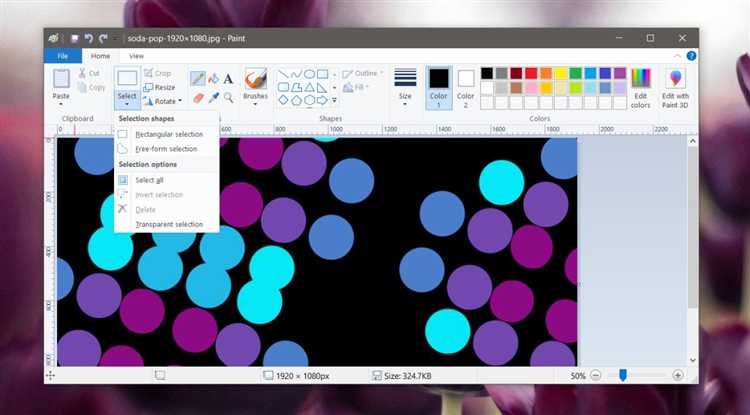
Следующим шагом является обрезка изображения. Важно удалить все лишние элементы и оставить только нужный объект. Для этого можно воспользоваться инструментом выделения в Paint, а затем вырезать лишние части изображения. Это обеспечит аккуратный край объекта, который будет отображаться на прозрачном фоне.
После этого нужно убедиться, что фон изображения действительно прозрачный. В Paint для 1С можно использовать инструмент «Выделение» с опцией «Выделить по цвету», чтобы удалить фоновый цвет. Однако важно помнить, что этот метод подходит только в случае, если фон имеет однородный цвет. В противном случае могут остаться артефакты, которые придется удалять вручную.
После очистки фона необходимо сохранить файл в правильном формате. Для этого в Paint выберите опцию «Сохранить как» и выберите формат PNG. Этот формат сохраняет прозрачность, в отличие от других форматов, например, JPG.
Также стоит обратить внимание на размер изображения. Чем меньше размер, тем легче работать с ним в 1С, особенно если изображение используется в интерфейсе. Избегайте излишнего увеличения изображения, так как это может привести к его размытости и снижению качества.
После выполнения этих шагов изображение будет готово для работы с прозрачным фоном в Paint для 1С и его дальнейшего использования в ваших проектах.
Открытие изображения в Paint для редактирования
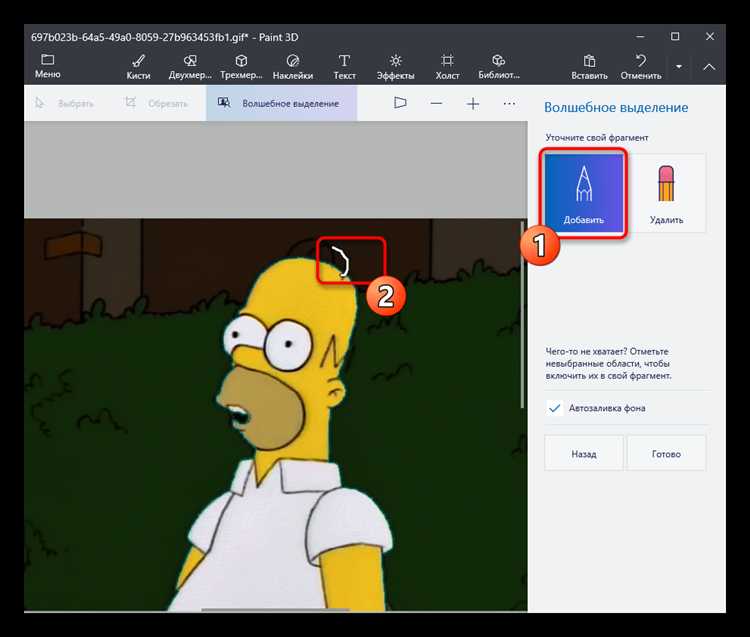
Для начала работы с изображением в Paint, важно правильно открыть его в редакторе. В зависимости от задачи, это может быть выполнено несколькими способами.
- Нажмите правой кнопкой мыши на файл изображения.
- В контекстном меню выберите пункт «Открыть с помощью» и затем выберите «Paint».
Если Paint не установлен в качестве стандартного редактора изображений, вы можете воспользоваться следующим методом:
- Откройте Paint вручную, используя меню «Пуск» или через поиск в панели задач.
- Перетащите изображение в окно программы.
После того как изображение откроется, вы сможете приступить к редактированию, добавлению прозрачности фона или другим манипуляциям, которые требуются для корректной работы с ним в системе 1С.
Как выбрать и удалить фон с изображения
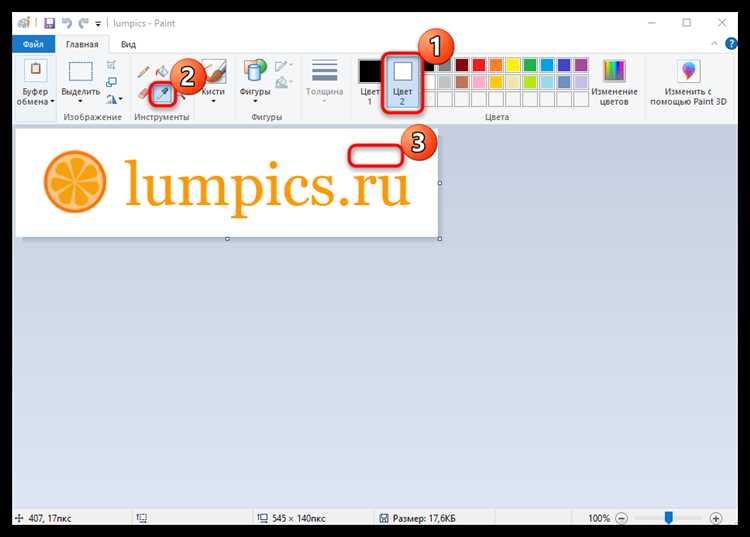
Для удаления фона с изображения в Paint для 1С важно точно выбрать область, которую нужно оставить, и корректно удалить лишние элементы. Paint позволяет работать с изображениями на базовом уровне, и для удаления фона нужно использовать несколько ключевых инструментов и приемов.
1. Откройте изображение в редакторе Paint. Убедитесь, что фон, который вы хотите удалить, контрастирует с основным объектом изображения. Это упростит процесс выделения. Если фон однотонный, работа с ним будет наиболее эффективной.
2. Выберите инструмент «Лассо» (или «Прямоугольное лассо»). Используйте его для обведения объекта, который хотите оставить. Постарайтесь сделать контур максимально точным, чтобы не захватить лишние участки фона.
3. После того как объект будет выделен, используйте функцию «Вырезать» (Ctrl+X) для удаления фона, либо просто скопируйте выбранную область (Ctrl+C) и вставьте её в новый файл, чтобы сохранить только нужную часть изображения.
4. Для уточнения границ объекта и удаления остаточных фрагментов фона используйте инструмент «Ластик». Его можно настроить на небольшие размеры для более детальной работы. Внимательно стирайте области, где ещё видны элементы фона.
5. Если фон сложный и многоцветный, рекомендуется использовать функцию «Цветовой диапазон» в Paint для выделения и удаления однотипных участков фона. Выберите похожие цвета с помощью инструмента «Пипетка» и удалите их с помощью инструмента «Ластик» или «Удалить».
6. По завершении удаления фона, убедитесь, что изображение имеет прозрачный фон. В Paint для 1С этот процесс не будет полностью автоматизирован, и придется вручную подкорректировать края изображения, чтобы они были четкими и не содержали остаточных фрагментов фона.
Для более сложных задач по удалению фона можно использовать более продвинутые графические редакторы, такие как GIMP или Adobe Photoshop, которые имеют более точные инструменты для работы с прозрачностью и выделением объектов. Однако для простых задач Paint вполне подходит, если следовать этим рекомендациям.
Настройка прозрачности фона через параметры Paint
Для создания изображения с прозрачным фоном в Paint, необходимо правильно настроить параметры программы. Paint по умолчанию не поддерживает работу с прозрачностью, но можно использовать несколько обходных решений, чтобы добиться нужного эффекта.
Во-первых, нужно использовать формат файлов, который поддерживает прозрачность, например, PNG. Для этого откройте файл в Paint, затем выберите «Сохранить как» и выберите формат PNG. При этом сохранится возможность работы с прозрачными областями, если изображение будет создано с таким фоном.
Чтобы сделать фон изображения прозрачным, сначала удалите его. Для этого используйте инструмент «Ластик». Выберите его и аккуратно стереть фон вокруг объекта. Важно, чтобы удаляемая область была прозрачной, а не белой, поскольку Paint не позволяет менять цвет фона на прозрачный напрямую.
После удаления фона сохраняйте изображение в формате PNG, который сохранит прозрачность. Проверьте результат, открыв изображение в другом редакторе или просмотрщике, поддерживающем прозрачность, чтобы убедиться, что фон действительно стал прозрачным.
Примечание: Paint не имеет возможности в реальном времени работать с прозрачностью в традиционном смысле, как это делают более сложные графические редакторы. Поэтому для полноценной работы с прозрачными фонами можно рассматривать использование дополнительных программ, таких как GIMP или Photoshop, если Paint не справляется с задачей.
Как сохранить изображение с прозрачным фоном
Для того чтобы сохранить изображение с прозрачным фоном в Paint для 1С, необходимо соблюдать несколько важных шагов. Paint, в отличие от профессиональных графических редакторов, не поддерживает прямое сохранение изображений с прозрачностью в форматах PNG и других. Однако, процесс возможен через использование некоторых дополнительных инструментов и форматов.
Во-первых, важно подготовить изображение для сохранения с прозрачным фоном. Убедитесь, что фон изображения удалён или полностью прозрачен. В стандартном Paint, для этого нужно использовать инструмент «Ластик» с настроенным «фонарём» – это удалит цвет фона. Для сохранения прозрачности обязательно требуется сохранить изображение в формате PNG, так как формат JPG не поддерживает прозрачность.
Для сохранения изображения с прозрачностью в Paint, выполните следующие шаги:
- Удалите фон изображения с помощью инструмента «Ластик».
- Выберите пункт «Сохранить как» и выберите формат PNG.
- Убедитесь, что при сохранении не происходит потери прозрачности – для этого важно не менять параметры изображения при сохранении.
Если вы работаете с более сложными изображениями или фонами, которые требуют точной обработки прозрачности, рекомендуется использовать сторонние редакторы, такие как GIMP или Photoshop. В этих программах прозрачность сохраняется более точно, и вы можете более детально работать с фоном.
В случае, если вам нужно работать с изображениями в 1С, убедитесь, что программное обеспечение, в которое вы загружаете файл, поддерживает формат PNG с прозрачным фоном. 1С имеет поддержку таких форматов, но важно корректно настроить систему для корректного отображения изображений.
Проверка корректности прозрачности в 1С
После установки прозрачного фона в Paint для 1С необходимо убедиться, что изображение корректно отображается в системе. Для этого выполните следующие шаги:
1. Загрузите изображение в 1С и поместите его в нужное место, например, на форму. Проверьте, что фон остался прозрачным, а не стал белым или цветным. В 1С часто используется формат PNG для изображений с прозрачным фоном, так как этот формат поддерживает альфа-канал.
2. Откройте изображение в редакторе 1С и убедитесь, что фон действительно прозрачный. Иногда в процессе загрузки изображений могут возникать ошибки, при которых прозрачность теряется. Для диагностики можно использовать сторонний редактор, чтобы проверить исходное состояние файла.
3. Тестируйте отображение на разных версиях 1С. В некоторых случаях проблемы с прозрачностью могут быть связаны с особенностями версий платформы или настроек клиента. Важно удостовериться, что изображение выглядит корректно на всех рабочих станциях.
4. Убедитесь, что размер изображения соответствует требованиям для корректного отображения в интерфейсе 1С. Проблемы с прозрачностью могут возникать из-за неправильных пропорций или слишком крупных размеров изображения. Стандартный размер для логотипов и других мелких элементов – не более 150×150 пикселей.
5. Протестируйте отображение изображения на разных фонах интерфейса 1С. Прозрачный фон может отображаться некорректно, если его наложить на однотонный фон, совпадающий с цветом прозрачности. Это может создать иллюзию, что фон не прозрачен, хотя проблема в несовпадении цветов.
Проверка корректности прозрачности – важный этап в процессе подготовки изображений для 1С. Следуя этим рекомендациям, можно избежать распространенных ошибок и обеспечить правильное отображение изображений с прозрачным фоном в системе.
Решение проблем с отображением прозрачности в 1С
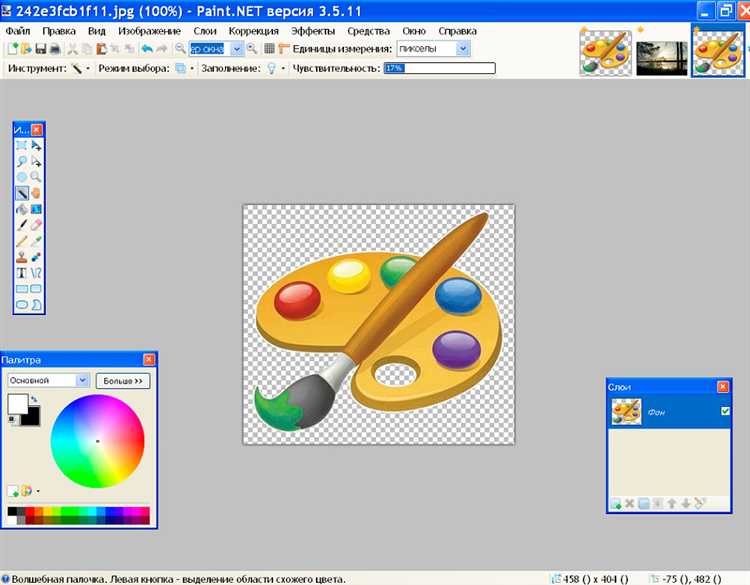
При работе с изображениями с прозрачным фоном в 1С пользователи часто сталкиваются с проблемами, связанными с отображением этих изображений. Прозрачность может не поддерживаться или некорректно отображаться в системе, что приводит к искаженному виду интерфейса. Рассмотрим ключевые проблемы и способы их решения.
Основной проблемой является то, что 1С не всегда корректно обрабатывает изображения с альфа-каналом (прозрачность), особенно если изображение создано в редакторе, который не поддерживает правильный экспорт таких данных.
Для решения этой проблемы, нужно учитывать несколько аспектов:
- Использование правильного формата изображения: 1С поддерживает прозрачность только в изображениях формата PNG. Использование других форматов, таких как JPEG или BMP, приведет к утрате прозрачности. Перед загрузкой изображения в 1С убедитесь, что оно сохранено в формате PNG.
- Проверка качества экспорта прозрачности: В некоторых случаях редакторы, такие как Paint, могут не корректно сохранять прозрачные участки изображения. Используйте специализированные графические редакторы (например, GIMP или Adobe Photoshop) для создания и сохранения изображений с прозрачным фоном.
- Реинициализация изображения: Если после загрузки изображения с прозрачным фоном оно не отображается корректно, попробуйте удалить это изображение из конфигурации и загрузить его заново. Иногда это помогает перезагрузить настройки и устранить возможные сбои в отображении.
- Убедитесь в корректной версии 1С: В старых версиях 1С могут возникать проблемы с обработкой прозрачных изображений. Обновление до последней версии платформы 1С часто решает проблему с отображением прозрачности.
Если изображения не отображаются корректно после всех вышеуказанных шагов, можно также попробовать изменить настройки самой системы или обратиться к технической поддержке 1С для получения более специфических рекомендаций по решению проблем с графикой.
Вопрос-ответ:
Как создать прозрачный фон для изображения в Paint для 1С?
Для создания прозрачного фона в Paint для 1С, нужно выполнить несколько шагов. В первую очередь откройте изображение в стандартной программе Paint. После этого выберите инструмент «Выделение» и обведите область изображения, которую хотите оставить. Затем воспользуйтесь функцией удаления фона с помощью клавиши «Delete». Если в вашей версии Paint нет функции удаления фона, можно воспользоваться сторонними графическими редакторами, такими как Paint.NET или GIMP, которые поддерживают работу с прозрачным фоном, а затем вставить полученное изображение в 1С.
Какие ограничения могут возникнуть при создании прозрачного фона в Paint для 1С?
Paint не поддерживает прямое создание изображений с прозрачным фоном в формате PNG, что ограничивает возможности работы с таким фоном. Однако, если вам нужно работать именно с прозрачным фоном, лучше использовать более функциональные редакторы, такие как Paint.NET, GIMP или Adobe Photoshop. Эти программы позволяют сохранить изображение с прозрачным фоном в нужном формате, а затем импортировать его в 1С. Если вы ограничены только Paint, возможно, вам придется вручную работать с фоном, используя дополнительные инструменты.
Почему прозрачность фона не сохраняется при вставке изображения в 1С?
Прозрачность фона может не сохраняться при вставке изображения в 1С, если вы используете неподдерживаемые форматы или неправильно сохранили файл. Для правильного отображения прозрачности, изображение должно быть сохранено в формате PNG, который поддерживает прозрачные пиксели. Также стоит удостовериться, что вы используете подходящий инструмент или версию программы 1С, которая поддерживает работу с такими изображениями. В некоторых случаях, необходимо преобразовать изображение с прозрачным фоном в более совместимый формат, чтобы 1С могла его корректно отобразить.
Как сохранить изображение с прозрачным фоном после редактирования в Paint для 1С?
Для того чтобы сохранить изображение с прозрачным фоном, откройте его в Paint, выполните все необходимые редактирования, а затем используйте сторонние программы для конвертации в формат PNG, поддерживающий прозрачность. Например, можно воспользоваться программой Paint.NET, где есть опция сохранения изображений с прозрачным фоном. В Paint же вы не сможете создать полноценное изображение с прозрачным фоном без использования дополнительных инструментов, так как эта программа не поддерживает сохранение прозрачности напрямую.

 Загрузка...