Установка счётчика позволяет отслеживать поведение пользователей на сайте, измерять трафик и анализировать эффективность контента. Для WordPress существует несколько способов интеграции счётчиков – с помощью плагинов, вручную через редактирование кода или через Google Tag Manager.
Перед добавлением счётчика необходимо определить, какой сервис вы планируете использовать. Наиболее популярные варианты – Google Analytics, Яндекс.Метрика и Matomo. У каждого из них есть уникальные требования к установке и своя структура кода отслеживания.
Если вы используете классическую тему, счётчик можно вставить вручную в файл header.php перед закрывающим тегом </head>. Это обеспечивает запуск скрипта на всех страницах сайта. Важно сохранять резервную копию файла перед редактированием, чтобы избежать потери данных при ошибке.
Для сайтов на блок-редакторе (FSE) или при использовании сторонней темы рекомендуется подключать счётчик через плагин. Среди надёжных решений – Insert Headers and Footers и Header Footer Code Manager. Они позволяют добавить код отслеживания без изменения файлов темы, что особенно удобно при обновлениях.
Альтернативный вариант – использование Google Tag Manager. Он требует отдельной установки кода контейнера, но предоставляет централизованное управление всеми скриптами аналитики. Это упрощает настройку целей и событий без прямого вмешательства в код WordPress.
После установки важно проверить корректность работы счётчика через инструменты разработчика браузера или отладчики, предоставляемые сервисом аналитики. Ошибки в структуре кода или его размещении могут привести к потере данных.
Выбор подходящего счетчика в зависимости от целей отслеживания
Google Analytics оптимален для анализа трафика, источников посещений, поведения пользователей на сайте и воронки конверсий. Поддерживает отслеживание целей, событий, электронной торговли и A/B-тестирования через Google Optimize. Подключается через плагин Site Kit или вручную через вставку кода в файл header.php.
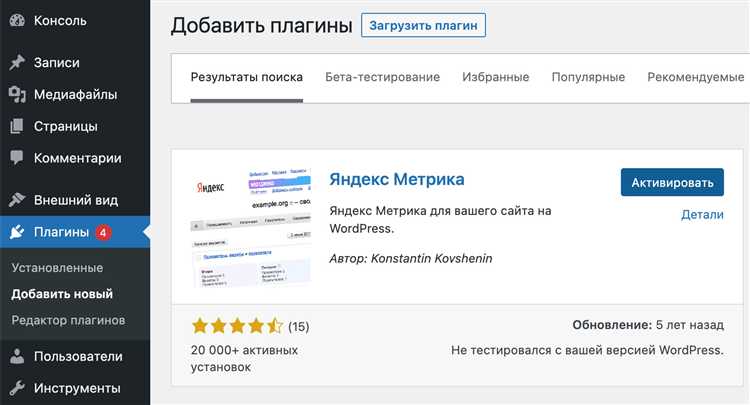
Yandex.Метрика подходит для сайтов, ориентированных на русскоязычную аудиторию. Предлагает карты скроллинга, кликов и вебвизор, фиксирующий действия посетителей. Удобна для оценки юзабилити и анализа пользовательского опыта. Интеграция возможна через официальный плагин или вставкой кода в виджет.
Hotjar используется для сбора качественных данных: тепловых карт, опросов, записей сеансов. Подходит при разработке интерфейса и тестировании изменений. Не заменяет полноценную аналитику, но дополняет её. Установка осуществляется через вставку скрипта в блок <head>.
Facebook Pixel необходим для ретаргетинга и анализа эффективности рекламных кампаний в Meta Ads. Позволяет отслеживать действия: добавление в корзину, покупки, регистрации. Устанавливается через плагин Pixel Caffeine или вручную.
Matomo – альтернатива Google Analytics для локального хранения данных. Рекомендуется для сайтов с требованиями по GDPR или запретом передачи данных третьим лицам. Предлагает настройку кастомных событий и детализированные отчеты. Интеграция через официальный плагин или самостоятельную установку на сервер.
Mixpanel применяется в проектах с высокой интерактивностью: SaaS, мобильные приложения, сложные веб-интерфейсы. Отслеживает действия в реальном времени, поддерживает сегментацию и пользовательские сценарии. Требует ручной интеграции через API или JavaScript SDK.
Получение кода счетчика из личного кабинета сервиса аналитики
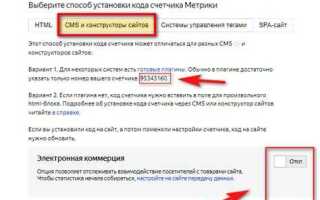
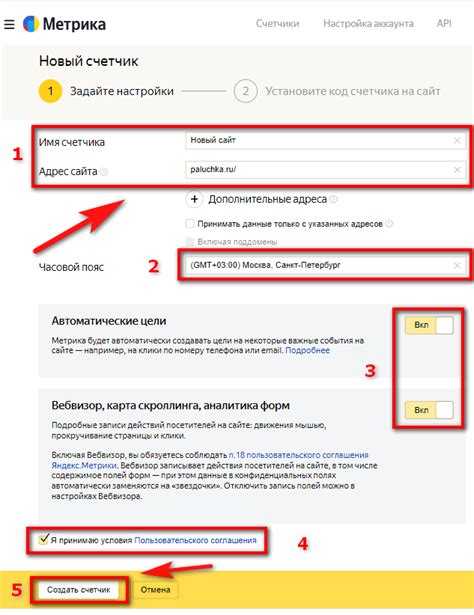
После регистрации в сервисе аналитики, например, Яндекс.Метрика или Google Analytics, войдите в личный кабинет и создайте новый счетчик. Для Яндекс.Метрики перейдите в раздел «Счетчики» и нажмите кнопку «Добавить счетчик». Укажите домен сайта, согласитесь с условиями и нажмите «Создать счетчик».
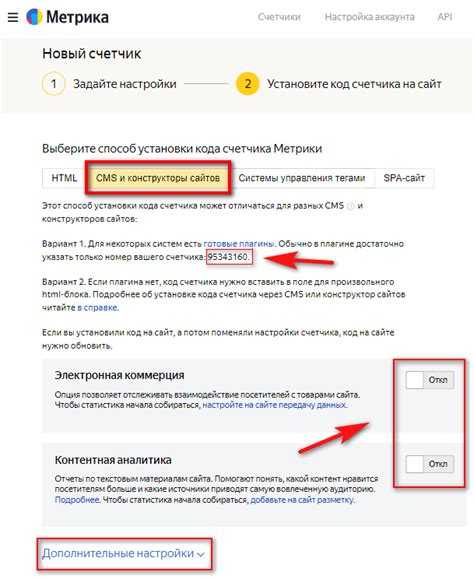
После создания откроется страница настроек. Перейдите во вкладку «Код счетчика». Снимите или установите галочки, если нужно включить такие функции, как отслеживание кликов, прокрутки, хеша URL и вебвизор. Нажмите «Скопировать код». Он будет выглядеть как JavaScript-скрипт.
В Google Analytics выберите пункт «Администратор», затем – «Ресурс» → «Потоки данных» → «Веб». Создайте поток, указав адрес сайта. После сохранения откроется окно с идентификатором и кодом отслеживания. Нажмите «Просмотреть тег» и скопируйте скрипт gtag.js.
Не редактируйте код вручную. Установку производите только оригинальным фрагментом, выданным системой. Сохраняйте копию в текстовом редакторе, чтобы избежать повторного входа в кабинет при установке.
Установка кода счетчика вручную через редактор темы
Перейдите в административную панель WordPress. Откройте раздел «Внешний вид» → «Редактор файлов темы» (или «Theme File Editor»). В правой колонке найдите файл header.php активной темы.
Вставьте код счетчика перед закрывающим тегом </head>. Это обеспечит загрузку счетчика до начала визуализации страницы. Пример вставки:
<!-- Код счетчика Яндекс.Метрики -->
<script type="text/javascript" >
(function(m,e,t,r,i,k,a)[]).push(arguments);
m[i].l=1*new Date();
k=e.createElement(t),a=e.getElementsByTagName(t)[0],k.async=1,k.src=r,a.parentNode.insertBefore(k,a)})
(window, document, "script", "https://mc.yandex.ru/metrika/tag.js", "ym");
ym(XXXXXXX, "init", {
clickmap:true,
trackLinks:true,
accurateTrackBounce:true,
webvisor:true
});
</script>
<noscript><div><img src="https://mc.yandex.ru/watch/XXXXXXX" style="position:absolute; left:-9999px;" alt="" /></div></noscript>
Замените XXXXXXX на ваш идентификатор счётчика. После вставки нажмите «Обновить файл».
Для Google Analytics откройте тот же файл и добавьте скрипт ниже в то же место:
<!-- Global site tag (gtag.js) - Google Analytics -->
<script async src="https://www.googletagmanager.com/gtag/js?id=UA-XXXXXXXXX-X"></script>
<script>
window.dataLayer = window.dataLayer || [];
function gtag(){dataLayer.push(arguments);}
gtag('js', new Date());
gtag('config', 'UA-XXXXXXXXX-X');
</script>
Идентификатор UA-XXXXXXXXX-X замените на свой. Не редактируйте файл header.php темы, полученной через маркетплейс, без создания дочерней темы – изменения сотрутся при обновлении.
Проверьте наличие кода в исходном HTML-файле страницы после загрузки сайта, используя инструменты разработчика в браузере (F12).
Добавление счетчика с помощью плагина Insert Headers and Footers
Плагин Insert Headers and Footers позволяет вставлять код счетчика в нужные части сайта без редактирования файлов темы.
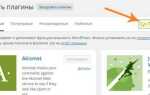
- В админ-панели WordPress перейдите в раздел «Плагины» → «Добавить новый».
- Введите в поиске «Insert Headers and Footers» и установите плагин от WPCode.
- После установки нажмите «Активировать».
Для добавления счетчика выполните следующие шаги:
- Перейдите в «Настройки» → «Insert Headers and Footers».
- В поле «Scripts in Header» вставьте код счетчика, предоставленный выбранным сервисом (например, Яндекс.Метрика или Google Analytics).
- Нажмите «Сохранить».
Если код требует размещения перед закрывающим тегом </body>, используйте поле «Scripts in Footer».
- Для проверки наличия счетчика откройте исходный код страницы и найдите вставленный фрагмент.
- Также можно использовать расширения браузера (например, Tag Assistant или Анализ страниц Яндекса).
Плагин сохраняет изменения даже при смене темы, что исключает необходимость повторной вставки кода.
Размещение кода счетчика только на отдельных страницах
Чтобы добавить счетчик только на нужные страницы WordPress, используйте условные теги внутри functions.php или создайте собственный плагин. Например, для подключения кода только на главной странице используйте:
add_action('wp_head', 'custom_counter_code');
function custom_counter_code() {
if (is_front_page()) {
echo '<script src="https://example.com/counter.js"></script>';
}
}
if (is_page(42)) {
// код счетчика
}
if (is_single(123)) {
// код счетчика
}
Для категории или метки используйте is_category() или has_tag(). Не вставляйте код напрямую в тему, иначе при обновлении он исчезнет. Используйте дочернюю тему или плагин типа Code Snippets, чтобы безопасно управлять вставками.
Для размещения счетчика через шорткод создайте функцию:
function counter_shortcode() {
return '<script src="https://example.com/counter.js"></script>';
}
add_shortcode('counter', 'counter_shortcode');
Затем вставьте [counter] в нужную запись или страницу. Такой подход упрощает контроль и исключает загрузку счетчика там, где он не нужен.
Проверка корректности установки через инструменты разработчика
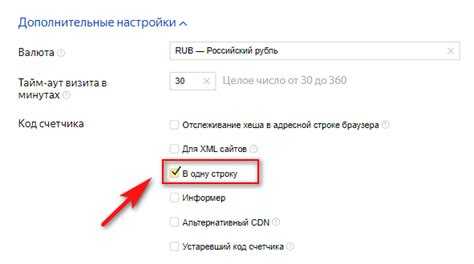
Чтобы убедиться, что счётчик установлен правильно, откройте сайт в браузере и вызовите инструменты разработчика (F12 или Ctrl+Shift+I). Перейдите во вкладку Elements и найдите код счётчика в разделе <head> или перед закрывающим тегом </body>, в зависимости от рекомендаций сервиса счётчиков.
- Проверьте наличие скрипта по ключевому слову (например,
yandexилиgtag). - Убедитесь, что URL скрипта загружается с правильного домена (например,
mc.yandex.ruилиwww.googletagmanager.com).
Далее перейдите во вкладку Network, обновите страницу (F5) и выполните следующие действия:
- В поле поиска введите часть URL скрипта счётчика (например,
watch.jsдля Яндекс Метрики). - Убедитесь, что файл загружается без ошибок (статус 200).
- Посмотрите время загрузки и размер файла – они должны соответствовать данным из официальной документации счётчика.
Во вкладке Console убедитесь в отсутствии ошибок, связанных со скриптом. Ошибки типа Uncaught ReferenceError или Failed to load resource указывают на проблемы с подключением.
Для проверки отправки событий перейдите во вкладку Network, отфильтруйте запросы по типу XHR и выполните действия на сайте, которые должны вызывать отправку данных. Появление новых запросов к серверам счётчиков подтверждает их активность.
Настройка исключений для внутренних посещений
Чтобы аналитика отражала только действия реальных посетителей, необходимо исключить внутренние сеансы сотрудников и администраторов. Один из надёжных способов – фильтрация по IP-адресу. Для этого в панели Google Analytics перейдите в Администратор → Учетная запись → Все фильтры, создайте фильтр типа Исключить по IP и укажите статический адрес, используемый внутри вашей сети. При использовании динамического IP настройка будет неэффективна.
Второй способ – установка cookie-файла, который отключает отслеживание. В корень темы добавьте условие, исключающее вызов кода счетчика при наличии конкретного cookie. Например, в файле header.php перед кодом счетчика добавьте:
<?php
if (!isset($_COOKIE['disable_tracking'])) {
// код счетчика
}
?>
Для установки cookie достаточно один раз открыть специальную URL-страницу, создающую его через JavaScript:
<script>
document.cookie = "disable_tracking=true; path=/; max-age=31536000";
</script>
Третий метод – исключение пользователей с определёнными ролями. Добавьте проверку в файл темы, например:
<?php
if (!current_user_can('manage_options')) {
// код счетчика
}
?>
Это исключит отслеживание действий администраторов и редакторов. Совмещайте методы для надёжности. Использование плагинов, таких как ExactMetrics или GA Google Analytics, также позволяет задавать фильтры по ролям и IP без ручного вмешательства в код.
Интеграция счетчика с плагином кэширования без потери данных
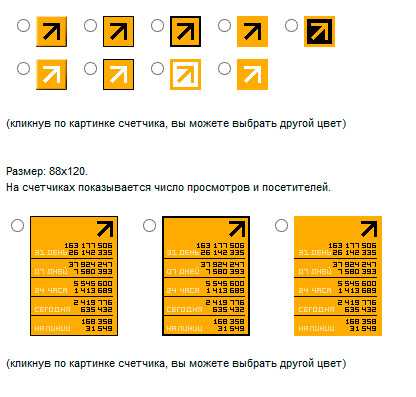
При интеграции счетчика посещений с плагином кэширования важно учесть, что кэширование может нарушить точность данных, если оно не настроено правильно. Когда страницы кэшируются, сервер может отдавать старую версию страницы, игнорируя новые запросы счетчика. Это приводит к искажению статистики и ошибкам в подсчете. Для решения этой проблемы существует несколько методов настройки.
Первое, на что стоит обратить внимание – это настройка исключений в плагине кэширования. Например, если используется популярный плагин, как WP Super Cache или W3 Total Cache, можно настроить исключение для скриптов счетчика. Это позволит исключить кэширование страниц, на которых отображаются данные счетчика. В настройках плагина следует найти опцию для исключения определенных URL или скриптов, чтобы они не попадали в кэш.
Если интеграция выполняется через JavaScript, важно учитывать, что сам счетчик может работать асинхронно. Это значит, что при загрузке страницы счетчик должен запускаться независимо от того, что кэшированная версия страницы уже была отображена пользователю. Для этого можно использовать методы, как «AJAX» или «fetch», чтобы запросы к счетчику выполнялись после загрузки кэшированной страницы, без зависимости от того, кэшируется ли сама страница или нет.
Другим важным моментом является настройка времени жизни кэша. Если кэш обновляется слишком редко, это может привести к тому, что данные счетчика будут устаревшими. Оптимальным решением будет использование более частого обновления кэша на страницах, где счетчик используется. Для этого можно настроить отдельные правила обновления кэша для страниц с высокими посещениями или важными метками.
Важно проверить и взаимодействие между плагинами. Например, использование кэширования в сочетании с плагинами для аналитики, такими как Google Analytics, может повлиять на точность данных. Если плагин кэширования настроен так, что данные аналитики не обновляются, это может привести к недостоверной информации. Поэтому следует тщательно настроить кэширование только для тех частей страницы, которые не влияют на работу счетчика.
Также стоит помнить о кешировании серверных запросов. При интеграции серверного счетчика, например, с использованием PHP, нужно настроить серверный кэш так, чтобы запросы к базе данных (например, для подсчета количества просмотров) не попадали в кэш. В противном случае статистика будет ошибочной, так как старые данные будут использоваться для подсчета новых посещений.
Вопрос-ответ:
Как установить счетчик на сайт WordPress?
Для того чтобы установить счетчик на сайт WordPress, нужно выбрать подходящий плагин или сервис. Один из популярных вариантов – это использование Google Analytics. Сначала нужно зарегистрироваться в Google Analytics, создать аккаунт и получить код отслеживания. Затем, установите плагин, например, «Site Kit by Google», через панель управления WordPress, активируйте его и подключите свой аккаунт Google Analytics, следуя инструкциям плагина. После этого код автоматически добавится на все страницы сайта.
Нужен ли плагин для установки счетчика на WordPress?
Не обязательно. Вы можете установить счетчик вручную, добавив код отслеживания в файл header.php вашей темы. Для этого зайдите в «Внешний вид» -> «Редактор» и откройте файл header.php. Найдите тег и вставьте перед ним код отслеживания. Однако использование плагина упрощает процесс, поскольку он автоматически обновляет код при изменениях на сайте и минимизирует риски ошибок.
Какой счетчик лучше установить на сайт WordPress?
Существует несколько популярных вариантов счетчиков, каждый из которых имеет свои особенности. Google Analytics – это один из самых мощных инструментов, предоставляющий подробную информацию о посещаемости, источниках трафика и поведении пользователей. В качестве альтернативы можно использовать Яндекс.Метрику, если ваша аудитория преимущественно из стран СНГ. Если вам нужно простое решение, можно выбрать плагины вроде «Jetpack», который включает в себя основные функции аналитики и легко устанавливается.
Как настроить отображение счетчика на сайте WordPress?
После того как счетчик установлен, настройка отображения данных может зависеть от выбранного плагина или сервиса. Например, в Google Analytics данные можно просматривать через личный кабинет Google Analytics. Для отображения статистики непосредственно на сайте, можно использовать специальные виджеты, которые показывают количество посетителей в реальном времени, или же добавить код для отображения на страницах с помощью виджетов или тем с встроенной поддержкой статистики.
Что делать, если счетчик не работает после установки на WordPress?
Если счетчик не работает, первым делом проверьте, правильно ли установлен код отслеживания. Убедитесь, что вы вставили его в нужное место, и что в коде нет ошибок. Также стоит проверить, активирован ли плагин, если вы его используете. Если проблема сохраняется, попробуйте очистить кэш браузера и кэш сайта (если используете плагин кэширования). В некоторых случаях, если тема или другие плагины конфликтуют с кодом, может понадобиться временно отключить их и проверить, исправится ли ошибка.
Как установить счетчик посещений на сайт WordPress?
Для того чтобы установить счетчик посещений на сайт WordPress, нужно воспользоваться плагином или подключить внешний сервис. Один из самых популярных вариантов — это установка плагина Google Analytics. Для этого нужно зайти в админку WordPress, перейти в раздел «Плагины» и выбрать плагин для интеграции с Google Analytics. После его установки и активации, нужно ввести свой уникальный код отслеживания, который можно получить в вашем аккаунте Google Analytics. После этого данные о посещениях начнут поступать в вашу учетную запись Google Analytics, и вы сможете следить за статистикой.

 Загрузка...