Joomla – одна из самых популярных систем управления контентом (CMS), которая позволяет легко создавать и управлять сайтами различной сложности. Одним из ключевых аспектов использования Joomla является возможность установки и настройки шаблонов, которые определяют внешний вид и функциональность сайта. Правильная установка шаблона не только улучшает визуальное восприятие, но и может значительно ускорить работу веб-ресурса. В этой статье мы рассмотрим, как пошагово установить шаблон в Joomla и настроить его для успешной работы.
Перед установкой шаблона важно удостовериться, что вы используете совместимую версию Joomla. Каждый шаблон разработан для конкретной версии CMS, и установка шаблона, несовместимого с вашей версией, может привести к сбоям или неправильному отображению. Также, обратите внимание на требования к хостингу и возможные ограничения по серверу, так как некоторые шаблоны могут требовать специфических настроек сервера для корректной работы.
Шаг 1. Подготовка шаблона. Скачайте архив с шаблоном с официального сайта или из проверенного источника. Убедитесь, что шаблон поддерживает вашу версию Joomla. Обычно шаблоны поставляются в виде архива в формате .zip, который нужно загрузить на сервер через административную панель Joomla.
Шаг 2. Установка шаблона. Перейдите в админпанель Joomla, выберите раздел Расширения -> Установить. Нажмите кнопку Выберите файл и загрузите архив с шаблоном. После загрузки нажмите Установить для начала процесса установки. Joomla автоматически распакует шаблон и добавит его в список доступных для использования.
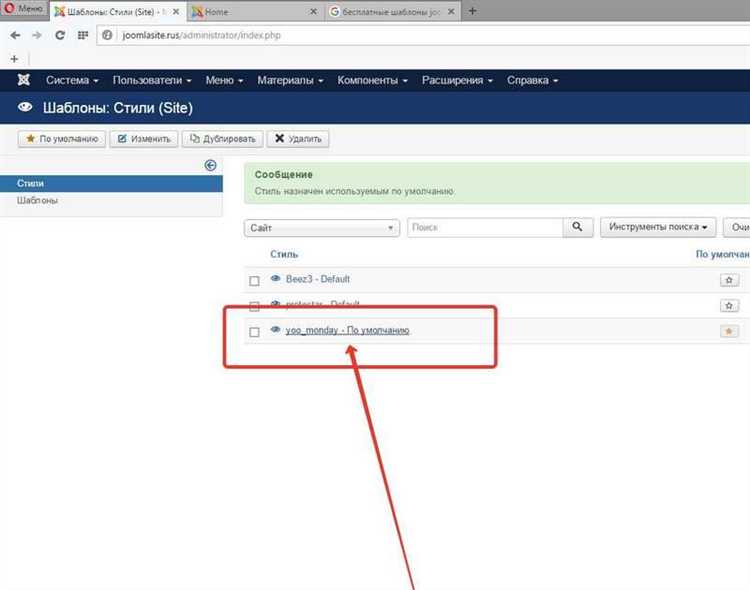
Шаг 3. Активация шаблона. После успешной установки перейдите в раздел Дизайн -> Шаблоны. Найдите новый шаблон в списке и нажмите на него для активации. Убедитесь, что шаблон установлен как основной для вашего сайта, чтобы изменения вступили в силу.
Шаг 4. Настройка шаблона. Большинство шаблонов Joomla предоставляют панель настроек, где можно изменить цвета, шрифты, расположение блоков и другие элементы дизайна. Чтобы максимально использовать функционал шаблона, ознакомьтесь с его документацией. Настройки могут варьироваться в зависимости от разработчика шаблона, но базовые параметры обычно всегда присутствуют.
Следуя этим простым шагам, вы сможете легко установить и настроить шаблон Joomla для вашего сайта, что обеспечит ему современный внешний вид и отличную функциональность. В следующей части инструкции мы более подробно рассмотрим настройки для улучшения производительности сайта и адаптации шаблона под мобильные устройства.
Выбор подходящего шаблона для Joomla
При выборе шаблона для Joomla важно учитывать несколько ключевых факторов. Во-первых, убедитесь, что шаблон поддерживает текущую версию Joomla. Многие старые шаблоны могут не работать с последними обновлениями CMS, что может привести к проблемам с функциональностью и безопасностью сайта.
Во-вторых, обратите внимание на мобильную адаптивность. Шаблон должен быть оптимизирован для мобильных устройств, так как значительная часть трафика поступает именно с мобильных платформ. Для этого проверьте, как шаблон выглядит и работает на различных экранах, используя инструменты разработчика в браузере.
Также важно оценить скорость загрузки шаблона. Слишком сложные и тяжёлые шаблоны могут значительно замедлить работу сайта, что негативно скажется на пользовательском опыте и SEO. Для оценки скорости можно использовать инструменты, такие как Google PageSpeed Insights.
Следующим аспектом является наличие встроенных расширений. Некоторые шаблоны включают дополнительные модули и компоненты, которые могут упростить настройку и добавление функционала на сайт. Если вам нужны специфические возможности, убедитесь, что шаблон уже поддерживает необходимые расширения или их легко можно добавить.
Не менее важным критерием является поддержка и обновления. Выбирайте шаблоны от проверенных разработчиков, которые регулярно обновляют свои продукты и предоставляют техническую поддержку. Это гарантирует, что ваш сайт останется безопасным и функциональным в будущем.
Не забывайте про дизайн. Шаблон должен соответствовать стилю вашего бренда и целевой аудитории. Некоторые шаблоны предлагают гибкие настройки для изменения цветовой схемы, шрифтов и других визуальных элементов, что позволяет адаптировать внешний вид сайта под свои нужды.
Наконец, рассмотрите цену шаблона. Некоторые бесплатные шаблоны могут быть достаточно хороши, но часто платные варианты предлагают более высокий уровень кастомизации, поддержку и обновления. Выбор зависит от бюджета и требований к функционалу сайта.
Подготовка сайта к установке шаблона
Перед установкой шаблона на Joomla необходимо выполнить несколько шагов, чтобы обеспечить правильную работу и избежать ошибок. Следуйте инструкциям ниже:
- Создание резервной копии сайта. Сделайте полную копию файлов и базы данных, чтобы в случае ошибки можно было восстановить сайт.
- Обновление Joomla. Убедитесь, что у вас установлена последняя версия Joomla. Старые версии могут быть несовместимы с новыми шаблонами. Для этого зайдите в админ-панель и выберите «Обновления Joomla».
- Проверка совместимости шаблона. Ознакомьтесь с документацией к шаблону, чтобы убедиться, что он поддерживает вашу версию Joomla. Некоторые шаблоны требуют определённых расширений или настроек сервера.
- Удаление старых или ненужных шаблонов. Если на сайте уже установлены другие шаблоны, которые не используются, удалите их. Это поможет избежать конфликтов между шаблонами и ускорит работу сайта.
- Отключение кэширования. Временно отключите систему кэширования Joomla в настройках админ-панели. Это позволит избежать проблем с отображением новых изменений после установки шаблона.
- Проверка прав доступа. Убедитесь, что у вашего веб-сервера есть правильные права на запись в директории, где будет установлен шаблон. Это обеспечит корректную установку и работу шаблона.
После выполнения этих шагов можно переходить к установке шаблона, что гарантирует минимизацию рисков и улучшение стабильности работы сайта.
Скачивание и установка шаблона через админпанель
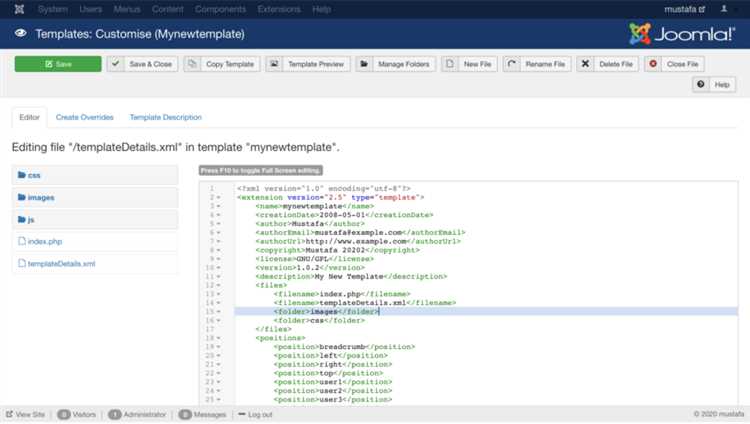
Для того чтобы установить шаблон через админпанель Joomla, выполните несколько простых шагов:
- Перейдите в админпанель Joomla, используя свой логин и пароль.
- В верхнем меню выберите пункт Extensions (Расширения), затем Manage и в выпадающем меню выберите Install (Установить).
- В разделе установки нажмите на вкладку Install from Web (Установить из веба). Здесь вы сможете выбрать шаблон из официального каталога Joomla.
- Используя поиск, найдите нужный шаблон по имени или категории. Когда шаблон будет найден, нажмите на кнопку Install (Установить) рядом с его названием.
- После завершения установки вы увидите сообщение об успешной установке. Шаблон теперь доступен для активации.
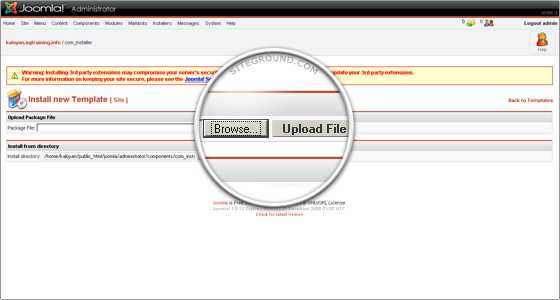
Если вы хотите установить шаблон с компьютера, вместо вкладки Install from Web выберите Upload Package File (Загрузить файл пакета). Для этого:
- Нажмите на кнопку Choose File (Выбрать файл) и укажите путь к архиву с шаблоном (.zip).
- После загрузки архива нажмите на Upload & Install (Загрузить и установить).
- Дождитесь окончания установки и подтвердите успешность операции в соответствующем уведомлении.
Теперь шаблон можно активировать через меню Extensions → Templates → Styles. Выберите шаблон из списка и установите его как основной для вашего сайта.
Настройка параметров шаблона после установки
После успешной установки шаблона на Joomla, важно правильно настроить его параметры для достижения требуемого внешнего вида и функциональности сайта. Первый шаг – зайти в панель администратора Joomla и перейти в раздел «Расширения» → «Шаблоны» → «Шаблоны». Здесь отображаются все доступные шаблоны, включая только что установленный.
В настройках шаблона можно скорректировать основные параметры, такие как цвета, шрифты, и структуру страниц. Для начала стоит обратить внимание на раздел «Параметры шаблона», который обычно включает опции для настройки ширины контейнера сайта, фона, логотипа и кнопок. Например, можно изменить основные цвета, заменив их на брендовые или подходящие для дизайна сайта.
Одним из важных параметров является «Шаблон для мобильных устройств». Многие шаблоны имеют адаптивный дизайн, и в настройках можно включить или отключить мобильную версию. Рекомендуется оставить мобильную версию включенной, чтобы сайт корректно отображался на разных устройствах.
Не забудьте про настройки меню. В разделе «Меню» можно указать, какой стиль будет применяться к основным и подменю. Настройте выпадающие меню, добавьте анимацию или задайте фиксированное меню, которое будет оставаться в верхней части экрана при прокрутке страницы.
Для улучшения SEO-настроек шаблона, перейдите в раздел «SEO» и настройте параметры мета-тегов. Заполните поле «Title» и «Description» для каждой страницы сайта, чтобы улучшить индексацию поисковыми системами.
После того как все параметры будут настроены, проверьте сайт на различных устройствах и браузерах, чтобы убедиться в корректности отображения шаблона. Тестирование поможет выявить возможные ошибки или несовместимости.
Установка и настройка расширений, связанных с шаблоном
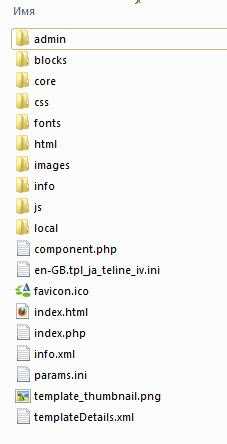
Для полноценной работы шаблона Joomla часто требуются дополнительные расширения, которые могут обеспечить поддержку различных функций и улучшений. Установка и настройка таких расширений должна быть выполнена с учетом специфики используемого шаблона.
1. Установка расширений начинается с загрузки необходимых файлов. Обычно шаблон включает в себя несколько дополнительных компонентов, плагинов и модулей. Зайдите в административную панель Joomla, в раздел «Расширения» и выберите «Установить». Для установки через файл выберите «Загрузить файл пакета» и укажите путь к архиву с расширением. Для установки через URL или репозиторий Joomla используйте соответствующие опции. После успешной загрузки расширения, система автоматически разархивирует и установит все необходимые файлы.
2. Настройка компонентов производится в зависимости от их функционала. Например, если шаблон включает компонент для создания слайдеров или каруселей, нужно настроить его параметры через меню «Компоненты». Важно проверить настройки, такие как скорость прокрутки, стили отображения и совместимость с мобильными устройствами. После установки компонента, убедитесь, что его модули активированы в соответствующих позициях шаблона.
3. Конфигурация плагинов может включать в себя активизацию или настройку определенных функций, таких как обработка изображений, подключение шрифтов или оптимизация SEO. Плагины обычно настраиваются через раздел «Расширения» – «Плагины». Важно следить за совместимостью плагинов с текущей версией шаблона, так как устаревшие или конфликтующие плагины могут вызвать ошибки в отображении сайта.
4. Модули, которые идут в комплекте с шаблоном, требуют активации в нужных позициях. В административной панели перейдите в раздел «Расширения» – «Модули». Каждый модуль можно настроить индивидуально, изменяя его параметры отображения, такие как заголовки, стили и контент. Убедитесь, что модули правильно размещены в позициях шаблона, чтобы не нарушать его структуру.
5. Тестирование работы расширений важно после всех настроек. Проверьте работу сайта на различных устройствах и браузерах, чтобы убедиться, что все расширения функционируют корректно. В случае возникновения проблем с совместимостью, ознакомьтесь с документацией шаблона и расширений, чтобы выявить возможные конфликты и пути их устранения.
Проверка совместимости шаблона с установленными компонентами
Перед установкой нового шаблона Joomla важно убедиться, что он совместим с уже установленными компонентами и модулями. Несовместимость может привести к сбоям в работе сайта, его некорректному отображению или даже полной невозможности загрузки страницы. Чтобы избежать этих проблем, следуйте нескольким ключевым шагам.
1. Проверка документации шаблона. Почитайте описание и документацию к шаблону. Разработчики часто указывают, с какими компонентами и модулями их продукт совместим, а какие могут вызвать проблемы. Если шаблон имеет минимальные требования по версии Joomla или определённым расширениям, это обязательный момент, который стоит учесть.
2. Совместимость с основными компонентами Joomla. Большинство популярных расширений Joomla, таких как K2, VirtueMart или JCE, могут не работать должным образом с неактуальными или неадаптированными шаблонами. Убедитесь, что шаблон поддерживает текущие версии таких компонентов. Проверьте на официальных форумах или страницах с отзывами о шаблоне.
3. Проверка JavaScript и CSS-совместимости. Некоторые компоненты используют специфический JavaScript или CSS, которые могут конфликтовать с уже встроенными стилями шаблона. Если в шаблоне используется свой собственный JS, он может конфликтовать с модулями, использующими похожие скрипты. Отключите все сторонние компоненты и модули, чтобы проверить, как шаблон функционирует без них, а затем по очереди включайте их, чтобы найти конфликт.
4. Использование инструментов для диагностики конфликтов. Для более детальной проверки можно использовать инструменты разработчика в браузере. Например, в Google Chrome откройте панель разработчика (F12) и изучите ошибки в консоли. Если конфликт с компонентом имеет место, браузер покажет ошибку, связанная с JavaScript, CSS или другими ресурсами.
5. Проверка мобильной версии. Иногда шаблон может некорректно отображать компоненты на мобильных устройствах. Обратите внимание на адаптивность интерфейса, тестируя его на различных устройствах. Некоторые модули могут плохо отображаться на мобильных версиях из-за особенностей шаблона.
6. Тестирование производительности. Несовместимость шаблона с компонентами может негативно сказаться на производительности сайта. Используйте инструменты вроде Google PageSpeed или GTmetrix, чтобы проверить, как влияет шаблон на скорость загрузки страницы при использовании различных компонентов. Большое количество скриптов и стилей может замедлить работу сайта.
7. Проверка через локальную среду. Для тестирования совместимости рекомендуется сначала установить шаблон на локальную версию сайта или в тестовое окружение. Это позволит выявить потенциальные проблемы до того, как изменения будут внедрены на рабочем сайте.
Систематическая проверка совместимости шаблона с установленными компонентами позволит избежать проблем с функциональностью и внешним видом сайта после обновления или смены дизайна.
Решение распространённых проблем при установке шаблона
Во время установки шаблона Joomla могут возникнуть различные проблемы. Рассмотрим несколько распространённых и способы их решения.
1. Ошибка «Не удалось установить шаблон. Попробуйте снова»
Эта ошибка может возникать по причине неподходящей версии шаблона для вашей версии Joomla. Убедитесь, что шаблон совместим с установленной версией CMS. Для этого проверьте требования шаблона на официальном сайте разработчика. Если шаблон старый, обновите Joomla до последней версии или попробуйте использовать другой шаблон, поддерживающий вашу версию.
2. Проблемы с правами доступа к папкам
Если при установке шаблона появляются сообщения о недостаточности прав на запись в папки, проверьте права доступа к папкам. Папки, такие как templates, images, должны иметь права на запись для веб-сервера (обычно 755 или 777). Вы можете изменить их через FTP-клиент или панель управления хостингом.
3. Шаблон не отображается корректно после установки
После установки шаблона могут возникнуть проблемы с отображением, такие как неправильное форматирование или отсутствие некоторых элементов. Это может быть связано с конфигурацией шаблона или конфликты с другими расширениями. Проверьте настройки шаблона в административной панели Joomla и убедитесь, что активированы все необходимые модули и плагины. Также попробуйте временно отключить сторонние расширения, чтобы выяснить, какое из них вызывает конфликт.
4. Ошибка с файлом конфигурации шаблона
Если при активации шаблона появляется ошибка, связанная с конфигурационным файлом, это может означать, что файл шаблона поврежден или не соответствует версии Joomla. Попробуйте удалить шаблон и загрузить его заново. Также может помочь очистка кеша сайта и браузера, так как старые конфигурации могут мешать корректной загрузке шаблона.
5. Проблемы с адаптивностью шаблона
Если шаблон не адаптируется под мобильные устройства, проверьте, включены ли все необходимые настройки для мобильной версии. Во многих шаблонах Joomla есть опция активации адаптивного дизайна. Если адаптивность не работает, возможно, шаблон требует дополнительной настройки или установки специфических расширений для мобильных устройств.
6. Ошибки при установке с использованием пакета расширений
Если вы устанавливаете шаблон через пакет расширений и сталкиваетесь с ошибками, попробуйте использовать другую версию пакета. Иногда при установке возникают проблемы из-за повреждения архива или несоответствия версии шаблона. Загрузите шаблон заново с официального источника и установите его по новой.
Обновление шаблона и управление версиями
Обновление шаблона Joomla важно для обеспечения безопасности, улучшения производительности и совместимости с новыми версиями CMS. Чтобы обновить шаблон, выполните следующие шаги:
1. Перед обновлением создайте резервную копию сайта. Это поможет избежать потери данных в случае ошибок. Используйте инструменты для резервного копирования или сделайте полный экспорт сайта через админ-панель Joomla.
2. Для обновления шаблона перейдите в раздел «Менеджер расширений» в админ-панели Joomla. Здесь выберите вкладку «Обновления» и найдите обновление для вашего шаблона. Нажмите кнопку «Обновить». Если обновление доступно, система автоматически загрузит новую версию шаблона.
3. Если обновление не отображается в списке, вы можете загрузить новый файл шаблона вручную. Для этого перейдите в «Менеджер расширений», выберите «Установить» и загрузите архив с шаблоном. Затем установите его как обычное расширение.
4. После обновления шаблона проверьте его функциональность на сайте. Убедитесь, что все элементы отображаются корректно, а основные функции работают без сбоев. Обратите внимание на настройки, так как после обновления некоторые параметры могут сброситься до стандартных значений.
5. Для управления версиями шаблонов рекомендуется использовать систему контроля версий, такую как Git. Это позволит отслеживать изменения, откатываться к предыдущим версиям и поддерживать порядок в коде, особенно если вы работаете с несколькими разработчиками.
6. Если вы изменяете шаблон вручную, храните изменения в отдельной ветке. В случае возникновения проблем после обновления можно будет быстро вернуться к стабильной версии.
7. Регулярно проверяйте обновления шаблона на сайте разработчика. Некоторые шаблоны могут иметь дополнительные функции, которые можно активировать после установки новой версии. Следите за документацией, чтобы не упустить важные изменения.
Вопрос-ответ:
Как установить шаблон Joomla на сайт?
Для установки шаблона Joomla нужно пройти несколько простых шагов. Сначала скачайте файл шаблона с официального сайта или стороннего ресурса. Затем зайдите в панель управления Joomla, выберите раздел «Расширения» и кликните на «Установить». В появившемся окне нажмите кнопку «Выбрать файл» и загрузите архив с шаблоном. После этого нажмите «Загрузить и установить». Шаблон автоматически установится на ваш сайт, и вы сможете активировать его в разделе «Менеджер шаблонов».
Можно ли установить шаблон Joomla вручную через FTP?
Да, установка шаблона через FTP возможна. Для этого нужно распаковать архив с шаблоном на вашем компьютере и загрузить его содержимое в папку «templates» на сервере через FTP-клиент. После этого в панели администратора Joomla перейдите в «Менеджер шаблонов» и выберите установленный шаблон из списка доступных. После активации шаблон будет применен к вашему сайту.
Как изменить стиль шаблона Joomla после его установки?
После установки шаблона в Joomla вы можете изменить его внешний вид с помощью настроек, доступных в разделе «Менеджер шаблонов». В этом разделе выберите нужный шаблон и нажмите «Параметры». Здесь вы сможете настроить цветовую схему, шрифты, макет и другие элементы дизайна. Также, если шаблон поддерживает дополнительные параметры, вы сможете изменить их для настройки отображения на сайте. Для более сложных изменений потребуется редактирование файлов CSS или шаблонов в коде.
Что делать, если после установки шаблона Joomla сайт выглядит неправильно?
Если после установки шаблона Joomla ваш сайт отображается некорректно, возможно, возникли проблемы с совместимостью шаблона и текущей версией Joomla. Первым шагом стоит проверить, поддерживает ли шаблон вашу версию CMS. Также стоит очистить кэш браузера и кэш Joomla, так как старые данные могут мешать правильному отображению. В случае продолжения проблем можно попробовать переустановить шаблон или обратиться за поддержкой к разработчику шаблона для устранения ошибок.
Как изменить шаблон на сайте Joomla после его установки?
Для изменения шаблона на сайте Joomla нужно зайти в панель администратора, перейти в раздел «Менеджер шаблонов» и выбрать из списка нужный шаблон. Для этого кликните по шаблону, который вы хотите активировать, и нажмите «По умолчанию», чтобы установить его для всех страниц сайта. Вы также можете задать отдельный шаблон для разных разделов или страниц сайта, настроив параметры в разделе «Менеджер шаблонов».

 Загрузка...