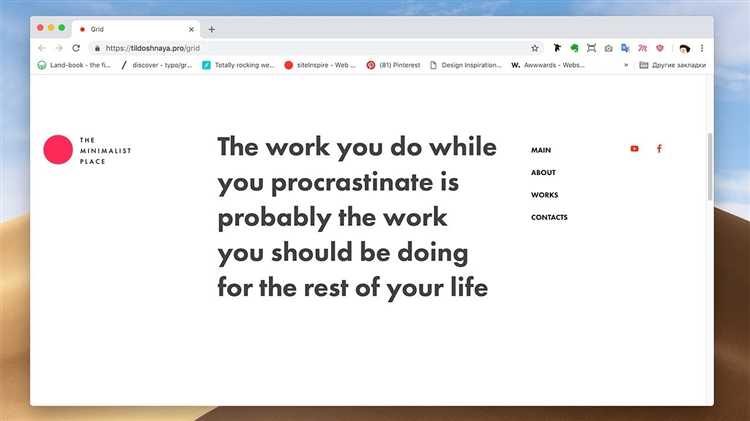
В Tilda используется 12-колоночная модульная сетка, которая лежит в основе всех Zero Block-элементов. Это не просто визуальное оформление – это инструмент точного позиционирования и согласования элементов на разных разрешениях. Контент можно привязать к любой из колонок, использовать их как направляющие для выравнивания или объединять несколько колонок для построения сложных структур.
Ширина каждой колонки рассчитывается автоматически в зависимости от ширины экрана и отступов между колонками. На разрешении 1200px суммарная ширина всех 12 колонок (включая гаттеры) составляет 940px, при этом каждая колонка занимает примерно 60px, а отступ – около 20px. Это важно учитывать при точной верстке, особенно при адаптации под мобильные устройства.
Для точного позиционирования элементов желательно использовать опцию «Align to Grid» и включать отображение сетки в редакторе. Это позволяет избежать визуальных перекосов и обеспечить предсказуемость отображения на разных экранах. Дополнительно стоит помнить, что сетка масштабируется, поэтому фиксация элементов вне колонок может привести к смещению при изменении ширины окна.
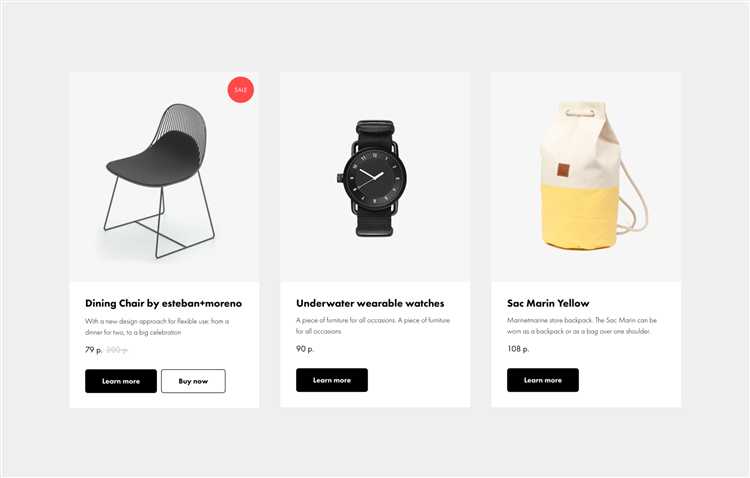
Использование сетки особенно критично при создании интерфейсов с множеством повторяющихся блоков – карточек товаров, списков услуг или галерей. Привязка к колонкам обеспечивает симметрию и помогает удерживать визуальный ритм даже при изменении контента внутри блоков. Это повышает читаемость и делает дизайн более структурированным.
Как включить и настроить сетку колонок в Zero Block
Сетка колонок в Zero Block помогает точно выравнивать элементы по вертикали и горизонтали. Для активации и настройки сетки выполните следующие шаги:
- Откройте нужный Zero Block в режиме редактирования.
- Нажмите на иконку «Settings» в правом верхнем углу рабочей области.
- Перейдите в раздел Grid & Guides.
- Активируйте опцию Show Grid – появится визуальная сетка по ширине экрана.
- Выберите тип сетки: 12 колонок или 16 колонок. По умолчанию используется 12.
- Настройте параметры:
- Column width – ширина одной колонки (в пикселях).
- Gutter width – промежуток между колонками.
- Margin – отступы по краям (слева и справа).
Для быстрой привязки объектов к колонкам включите функцию Snap to Grid. Это позволяет автоматически выравнивать края блоков по границам колонок.
Если необходимо использовать индивидуальную сетку для конкретного блока, создайте дубликат Zero Block и настройте уникальные параметры сетки в нём.
Все изменения вступают в силу сразу и применяются только в пределах выбранного Zero Block.
Выравнивание элементов по колонкам с привязкой
В Tilda каждая строка сетки делится на 12 равных колонок. Чтобы выровнять элементы с привязкой, необходимо использовать настройки блока в разделе «Контейнер» и «Внутренние отступы». Привязка осуществляется через позиционирование внутри колонок и отключение адаптивных ограничений.
Для точного размещения активируйте режим «Grid» в редакторе и ориентируйтесь на визуальное деление. Пример: чтобы разместить элемент, начинающийся с третьей колонки и заканчивающийся на восьмой, задайте отступ слева в 16.66% (2 колонки) и ширину блока в 41.66% (5 колонок).
Избегайте использования фиксированных пикселей – только проценты или авто. Это обеспечивает адаптивность и точную привязку к колонкам при масштабировании. Используйте внутренние отступы блока (padding), чтобы выровнять контент внутри заданной области без смещения границ самого блока.
Если используется несколько элементов в строке, задайте каждому фиксированную ширину в процентах кратную количеству колонок. Пример: три элемента по 4 колонки – по 33.33%. Между ними добавляйте margin, но следите, чтобы суммарная ширина не превышала 100%.
Для закрепления элемента внутри конкретной колонки используйте дополнительный пустой блок до или после нужного объекта. Это позволяет вручную сместить его в нужную колонку без изменения структуры всей строки.
Использование направляющих для точного позиционирования
Для использования направляющих необходимо в редакторе Tilda перейти в режим редактирования блока и включить отображение направляющих. Это можно сделать через меню настроек, активировав опцию «Показать направляющие». После этого на рабочем пространстве появятся вертикальные и горизонтальные линии, которые можно перемещать по оси для точной настройки положения объектов.
При размещении объектов в Tilda важно помнить, что направляющие не являются визуальной частью конечной страницы и не будут отображаться для пользователей. Они служат только как вспомогательные инструменты для точности в процессе разработки.
Направляющие можно выстраивать как по всей ширине страницы, так и относительно конкретных блоков, что дает возможность более гибко управлять контентом. Для точного выравнивания текста, изображений и других элементов важно правильно учитывать расстояния между объектами и края блоков, что значительно упрощается с направляющими.
Использование направляющих особенно важно при работе с адаптивной версткой. В Tilda можно настроить направление и расстояние для мобильных и десктопных версий страницы отдельно, что позволяет обеспечить одинаковую точность выравнивания на разных устройствах. Это гарантирует, что элементы будут выглядеть одинаково на всех экранах, независимо от их разрешения.
Для улучшения точности рекомендуется комбинировать направляющие с функциями выравнивания, доступными в редакторе Tilda. Например, для размещения элементов относительно центра или краев блока можно использовать дополнительные инструменты, такие как выравнивание по сетке, чтобы добиться наилучшего результата.
Адаптация сетки колонок под разные разрешения

Для правильного отображения контента на устройствах с различными разрешениями важно, чтобы сетка колонок в Tilda адаптировалась к размеру экрана. Система сеток Tilda использует гибкие контейнеры и позволяет легко настроить отображение на мобильных устройствах, планшетах и десктопах.
Основные рекомендации по адаптации сетки колонок:
- Использование процента вместо пикселей: Задавая ширину колонок в процентах, можно добиться гибкости в отображении на разных устройствах. Например, для десктопа можно задать колонке 33%, для мобильных устройств – 100%. Это позволяет колонкам масштабироваться в зависимости от ширины экрана.
- Медиазапросы: Tilda автоматически использует медиазапросы для изменения расположения элементов в зависимости от разрешения экрана. Однако, можно дополнительно настроить количество колонок для разных разрешений. Например, на экране с шириной более 1200px можно оставить 3 колонки, а на мобильных устройствах – 1 колонку.
- Гибкость с использованием контейнеров: Контейнеры в Tilda могут быть настроены на ширину 100%, что позволяет элементам адаптироваться под экран. Важно следить за тем, чтобы не использовать фиксированные размеры, что ограничивает адаптивность.
Чтобы избежать проблем с выравниванием контента на разных устройствах, соблюдайте следующие принципы:
- Не устанавливайте фиксированную ширину для колонок, вместо этого используйте % или flexbox, чтобы обеспечить гибкость.
- Для оптимизации просмотра на мобильных устройствах важно уменьшать количество колонок до одной, так как несколько колонок могут привести к плохому восприятию контента на узких экранах.
- Обратите внимание на отступы и поля между колонками, чтобы они корректно отображались на разных разрешениях.
Дополнительно можно использовать функции Tilda для настройки видимости элементов в зависимости от устройства. Для этого в панели настройки можно выбрать, какие элементы будут отображаться или скрываться на определённых разрешениях экрана. Это позволяет избежать перегрузки страницы на мобильных устройствах, отображая только самые важные элементы.
Применяя эти рекомендации, можно значительно улучшить адаптивность и визуальную привлекательность сайтов, созданных с помощью сетки колонок в Tilda.
Частые ошибки при работе с колонками и их исправление

Работа с колонками в Tilda часто вызывает проблемы, особенно при попытке выровнять контент. Основные ошибки связаны с неправильными размерами, порядком элементов и адаптивностью. Рассмотрим ключевые из них и способы решения.
Ошибка 1: Неверные размеры колонок
Если в колонке содержится слишком много текста или изображений, они могут «выходить» за пределы блока. Чтобы этого избежать, важно правильно настроить ширину колонок. Необходимо использовать фиксированные размеры или процентные значения, которые адаптируются к экрану. Например, для двух колонок с одинаковым содержанием установите одинаковую ширину в процентах, чтобы они всегда занимали равную часть экрана.
Ошибка 2: Отсутствие выравнивания контента внутри колонок
Контент в колонках часто не выравнивается по центру или по левому краю. Чтобы решить эту проблему, используйте параметры выравнивания в настройках блока. Важно помнить, что для текста или изображений, вставленных в колонки, может понадобиться настройка дополнительных отступов и выравнивания внутри каждого элемента.
Ошибка 3: Проблемы с адаптивностью
Один из главных вызовов – это адаптация колонок для разных экранов. На мобильных устройствах часто происходит смещение колонок, особенно если они не настроены для адаптивного отображения. Чтобы исправить это, используйте опцию «Адаптивная сетка», которая позволяет автоматически изменять порядок и размер колонок в зависимости от размера экрана. Также важно использовать flexbox или grid для гибкой раскладки.
Ошибка 4: Игнорирование отступов и межколоночных пространств
Отсутствие или неправильная настройка отступов между колонками может нарушить визуальную гармонию страницы. Чтобы избежать этого, используйте инструменты для настройки внутренних и внешних отступов. Слишком маленькие отступы могут привести к слиянию контента, а слишком большие – к потере структуры.
Ошибка 5: Несоответствие высоты колонок
Когда одна колонка значительно выше другой, это делает дизайн неаккуратным. Для устранения этой проблемы можно использовать опцию выравнивания по высоте, которая автоматически подстраивает высоту колонок, чтобы они были одинаковыми. Важно, чтобы элементы внутри колонок не нарушали баланс, например, избегайте вставки изображений с разными пропорциями или размером.
Ошибка 6: Проблемы с позиционированием элементов внутри колонок
Если элементы внутри колонок не располагаются правильно, например, текст выходит за пределы, это может быть связано с неправильным использованием margin и padding. Проверьте, чтобы все элементы внутри колонок были правильно спозиционированы и не выходили за установленные границы. Для этого используйте настройки позиционирования и выравнивания контента внутри каждой колонки.
Исправление этих ошибок требует внимательности и точной настройки всех параметров для обеспечения корректного отображения контента на разных устройствах и экранах.
Размещение текста и изображений в рамках колонок

При использовании сетки колонок Tilda для размещения контента важно учитывать, как текст и изображения будут выглядеть внутри каждой колонки. В рамках одной колонки можно сочетать текстовые блоки и изображения, соблюдая баланс между ними для создания гармоничного дизайна.
Основной принцип – избегать перегрузки контента в одной колонке. Текст и изображения должны быть логически связаны, при этом важно следить за тем, чтобы элементы не конфликтовали друг с другом. Например, если в колонке размещается текст и изображение, стоит учитывать их расположение относительно друг друга.
Для размещения изображений в колонке можно использовать два основных подхода: текстовый контент может обтекать изображение или располагаться под ним. Для первого варианта, например, изображение можно выровнять по левому или правому краю колонки, а текст будет обтекать его с противоположной стороны. Для второго – изображение можно разместить сверху, а текст разместить под ним, чтобы не перегружать пространство.
Использование одинаковых отступов между изображениями и текстом помогает создать читаемое и легкое для восприятия оформление. Оптимальная ширина изображения в колонке не должна превышать 100% ширины самой колонки, чтобы оно не выходило за пределы и не нарушало общую структуру страницы.
Если изображения занимают всю ширину колонки, рекомендуется использовать текстовые блоки в виде заголовков или абзацев, расположенных под изображениями. В таком случае контент будет восприниматься логически связанным и визуально гармоничным.
Кроме того, важно учитывать размеры изображений для корректного отображения на мобильных устройствах. Tilda позволяет автоматически адаптировать контент, но для оптимизации отображения лучше заранее проверить, как контент выглядит на разных экранах.
Использование колонки для текста и изображений дает свободу в организации контента, но требует внимания к деталям – от выравнивания до размеров элементов, чтобы сохранить баланс между визуальной привлекательностью и удобством восприятия информации.
Настройка отступов и интервалов между колонками
В Tilda для управления отступами и интервалами между колонками используются параметры, которые могут быть настроены через интерфейс редактора. Чтобы достичь необходимого визуального эффекта, важно правильно настроить следующие параметры:
1. Отступы внутри колонок (Padding)
Отступы внутри колонок определяют расстояние между контентом и границами колонки. Они задаются для каждой стороны колонки (слева, справа, сверху, снизу). Важно учитывать, что для обеспечения гармоничного расположения контента рекомендуется использовать одинаковые отступы с каждой стороны или же соблюдать баланс, если необходимо выделить определённые элементы. Например, для блока с текстом отступы по бокам могут быть 20px, а сверху и снизу – 30px.
2. Интервал между колонками (Gutter)
Интервал между колонками (gutter) регулирует расстояние между соседними блоками. Он важен для визуального разделения контента и предотвращения его «слипания». В Tilda интервал между колонками можно настроить в пикселях или процентах в зависимости от нужной ширины и плотности контента. Обычно, для удобного восприятия и хорошей читаемости, рекомендуется использовать интервал от 20px до 40px между колонками. Это позволяет создать ощущение «воздуха» и облегчить восприятие текста или изображений.
3. Минимальные и максимальные интервалы
Для предотвращения излишне тесного или, наоборот, разреженного размещения контента важно учитывать минимальные и максимальные интервалы между колонками. Минимальные значения интервалов могут варьироваться от 10px до 15px, в зависимости от дизайна, а максимальные – обычно не превышают 50px. Слишком большие интервалы могут привести к разрыву визуальной целостности, особенно на мобильных устройствах.
4. Влияние на мобильную версию
При настройке отступов и интервалов следует учитывать, как контент будет выглядеть на мобильных устройствах. В Tilda есть возможность задать отдельные параметры для разных типов экранов. На маленьких экранах стоит уменьшить интервалы между колонками и отступы внутри них, чтобы предотвратить «растяжение» контента и обеспечить удобное восприятие информации. Например, на мобильных устройствах интервал между колонками можно уменьшить до 10px, а внутренние отступы – до 15px.
5. Использование сетки и автоматическая настройка
Tilda позволяет использовать сетку с автоматически настроенными интервалами. Это упрощает работу, так как вам не нужно вручную настраивать параметры отступов для каждой колонки. Однако при необходимости можно изменить значения, чтобы они соответствовали специфике вашего проекта. Сетка помогает добиться симметричного и гармоничного распределения элементов по странице.
Правильная настройка отступов и интервалов между колонками способствует улучшению визуального восприятия контента и повышает удобство для пользователей. Выбор оптимальных значений зависит от дизайна и целей страницы, а также от устройств, на которых она будет просматриваться.
Вопрос-ответ:
Что такое сетка колонок Tilda и как она помогает выравнивать контент?
Сетка колонок в Tilda — это инструмент, который помогает организовать элементы на странице с помощью фиксированного деления на колонки. Она позволяет точно выравнивать контент по вертикали и горизонтали, создавая симметричные и структурированные макеты. С помощью сетки можно удобно размещать текст, изображения, кнопки и другие элементы, чтобы они выглядели гармонично и профессионально.
Можно ли изменять ширину колонок в Tilda для разных экранов?
Да, Tilda позволяет настроить ширину колонок для разных типов экранов. Система адаптивного дизайна автоматически изменяет макет в зависимости от размера экрана пользователя, а также предоставляет возможность вручную настроить параметры для мобильных устройств, планшетов и десктопов. Это обеспечивает хорошее отображение контента на любых устройствах.
Как создать сетку с несколькими колонками в Tilda?
Для создания сетки с несколькими колонками в Tilda нужно использовать блоки, которые поддерживают функциональность колонок, такие как «Columns» или «Text with Image». Внутри этих блоков можно разместить несколько элементов, настроить их ширину, отступы и выравнивание. Просто перетащите нужные блоки на страницу и настройте их в редакторе по своему усмотрению.
Что такое адаптивность сетки колонок и почему это важно?
Адаптивность сетки колонок означает, что макет страницы автоматически подстраивается под разные размеры экранов. Это важно для того, чтобы пользователи могли комфортно просматривать сайт на любых устройствах — от мобильных телефонов до больших мониторов. Такой подход позволяет повысить удобство использования сайта и улучшить восприятие контента независимо от устройства.
Можно ли выравнивать контент внутри колонки по центру в Tilda?
Да, в Tilda есть несколько способов выравнивания контента внутри колонки. Можно использовать встроенные настройки выравнивания в редакторе, такие как выравнивание по центру, по левому или правому краю. Это помогает улучшить внешний вид страницы и делает контент более структурированным и легко воспринимаемым для посетителей сайта.
Как использовать сетку колонок в Tilda для выравнивания контента?
Сетка колонок в Tilda — это инструмент, который помогает выравнивать элементы на странице, создавая четкие и симметричные макеты. Для того чтобы использовать сетку, необходимо зайти в настройки блока, выбрать тип «Колонки» и настроить их количество и ширину. В Tilda есть возможность делить блоки на несколько колонок, причем можно варьировать их пропорции и добавлять отступы между ними. Это позволяет распределить контент по странице так, чтобы он был удобен для восприятия и выглядел гармонично. Важно учитывать, что сетка колонок работает в связке с другими инструментами Tilda, такими как контейнеры и отступы, чтобы добиться нужного визуального эффекта.

 Загрузка...