При анализе сайта на WordPress задача выявить используемую тему часто возникает у разработчиков, дизайнеров и владельцев бизнеса, желающих внедрить аналогичный дизайн. Это можно сделать без доступа к административной панели, используя встроенные инструменты браузера и анализ кода страницы.
Первый шаг – открыть сайт в любом современном браузере, вызвать исходный код страницы (Ctrl+U или Cmd+Option+U) и найти путь к файлам стилей. Обычно тема WordPress размещена в каталоге /wp-content/themes/, и в URL файла стилей style.css можно увидеть название темы. Например, путь /wp-content/themes/astra/style.css указывает на тему Astra.
Открыв style.css напрямую, можно получить более подробную информацию: название темы, автора, версию, ссылку на сайт разработчика. Эти данные прописываются в начале файла в виде CSS-комментариев. Это стандарт для всех тем WordPress, что позволяет легко идентифицировать их.
Если тема была создана с нуля или сильно модифицирована, определить её может быть сложнее. В таких случаях полезно использовать онлайн-инструменты, такие как What WordPress Theme Is That или WPThemeDetector. Они анализируют сайт автоматически и показывают название темы, её разработчика и список используемых плагинов.
Анализ сетевых запросов в консоли разработчика (вкладка Network) также помогает выявить тему. Файлы CSS, JS и изображения, загружаемые с путей, содержащих /wp-content/themes/, часто включают название темы или дочерней темы, что даёт дополнительные подсказки.
Как найти название темы через исходный код страницы
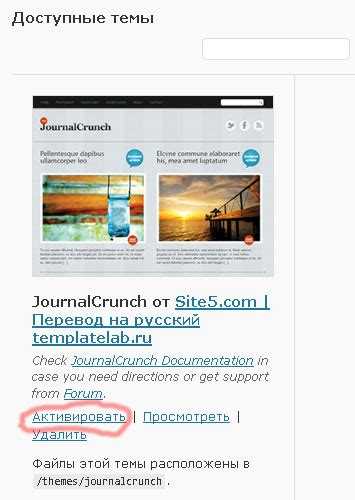
Откройте сайт в браузере и нажмите Ctrl+U (или правый клик → Просмотреть исходный код). Используйте поиск по странице (Ctrl+F) и введите wp-content/themes/.
Рядом с этим фрагментом будет указано имя папки, следующей за themes/, например: wp-content/themes/twentytwentyone/. Название темы – twentytwentyone. Оно может отличаться от маркетингового названия, но почти всегда идентично названию темы в каталоге WordPress.
Если тема дочерняя, путь будет содержать имя дочерней темы, а рядом – Template: с указанием родительской. Пример: wp-content/themes/mychildtheme/, а в другом месте кода – Template: astra. Это значит, используется дочерняя тема mychildtheme на базе astra.
Проверьте <link rel=»stylesheet» href=»…»> и <script src=»…»> – они часто содержат путь к теме. Убедитесь, что путь указывает на папку wp-content/themes, а не на плагины.
Поиск информации о теме в файлах стилей (style.css)
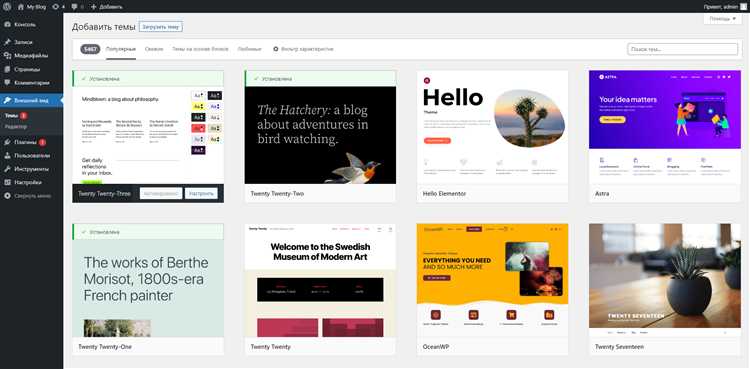
Основной источник сведений о теме WordPress – файл style.css, расположенный в корневом каталоге папки темы: /wp-content/themes/название_темы/style.css.
Верхняя часть файла содержит блок комментариев с метаинформацией о теме. Чтобы просмотреть его, откройте файл любым текстовым редактором или через панель администратора WordPress (Внешний вид → Редактор тем).
- Theme Name: точное название используемой темы.
- Theme URI: ссылка на сайт разработчика или страницу темы.
- Author: имя или организация, создавшая тему.
- Author URI: сайт автора.
- Description: краткое описание назначения темы.
- Version: текущая версия темы.
- License / License URI: условия использования.
- Text Domain: используется для локализации и перевода.
Если указано Template:, это дочерняя тема. Значение указывает на директорию родительской темы.
Для быстрого доступа к style.css без авторизации можно использовать инструменты разработчика браузера:
- Откройте сайт, щёлкните правой кнопкой мыши и выберите «Просмотреть код» или нажмите
Ctrl+U. - Найдите ссылку на
style.css, обычно путь содержит/wp-content/themes/. - Перейдите по этой ссылке. Просмотрите заголовок файла с метаинформацией.
Эти данные позволяют точно определить, какая тема активна, кто её автор и где искать обновления или документацию.
Использование онлайн-сервисов для анализа темы WordPress
Для быстрой идентификации темы WordPress на сайте применяются специализированные онлайн-инструменты, такие как What WordPress Theme Is That (whatwpthemeisthat.com) и WPThemeDetector (wpthemedetector.com). Они позволяют получить точную информацию о названии темы, её авторе, а также ссылку на страницу темы в каталоге WordPress или на сайте разработчика.
После ввода URL-адреса анализируемого сайта сервис сканирует код и возвращает данные о теме, включая её идентификатор (slug), версию, наличие дочерней темы и информацию о плагинах, если они определяются. Например, WPThemeDetector также отображает популярность темы и рейтинг, если они доступны в репозитории.
Следует учитывать, что при сильной кастомизации или использовании механизма White Label результат может быть ограничен. В таких случаях полезно сверить полученную информацию с исходным кодом страницы вручную.
Рекомендуется использовать сразу несколько сервисов для повышения точности и выявления расхождений. При наличии дочерней темы важно обращать внимание на родительскую, так как именно она определяет основную структуру и стили.
Определение дочерней темы и её связи с родительской
Чтобы выяснить, используется ли на сайте дочерняя тема, откройте исходный код HTML и найдите подключённый файл стилей. В большинстве случаев путь будет содержать подкаталог /wp-content/themes/, где указано имя активной темы.
Если имя папки включает суффикс -child или отличается от популярных базовых тем (например, astra, generatepress), это может быть дочерняя тема. Для точной проверки воспользуйтесь следующим методом: откройте файл style.css по URL-адресу https://домен-сайта/wp-content/themes/имя_темы/style.css.
В верхней части файла style.css размещён блок комментариев с метаинформацией. Ищите строку Template: – она указывает на родительскую тему. Отсутствие этой строки означает, что тема не является дочерней.
Пример содержимого style.css дочерней темы:
/*
Theme Name:   Custom Child Theme
Template:     astra
Version:      1.0
*/
В данном случае Template: astra указывает на использование темы astra как родительской. Это значит, что основная функциональность и шаблоны берутся из неё, а дочерняя тема переопределяет только отдельные элементы.
Чтобы убедиться, что сайт действительно использует дочернюю тему, проверьте наличие файла functions.php в папке активной темы. Его наличие и содержимое, включающее строку wp_enqueue_style с параметром родительской темы, подтверждает связь:
wp_enqueue_style( 'parent-style', get_template_directory_uri() . '/style.css' );
Также полезно просканировать сайт с помощью инструментов, таких как What WordPress Theme Is That или WPThemeDetector – они показывают и дочернюю, и родительскую тему, если используется соответствующая структура.
Как распознать кастомизированную тему WordPress

Открой исходный код страницы и найди строку с подключением файла стилей: <link rel="stylesheet" href="...">. В URL обычно указывается папка темы. Если имя папки отличается от известных тем или содержит слова вроде «custom», «modified», «child», это признак кастомизации.
Перейди по адресу wp-content/themes/название_темы/style.css и проверь заголовок файла. Поля Theme Name, Author и Description могут содержать нестандартные описания или имена разработчиков, указывающие на кастомную разработку.
Если используется дочерняя тема, в style.css будет строка Template: имя_родительской_темы. Это значит, что базовая тема была расширена вручную. Проверь наличие пользовательских файлов в директориях template-parts, inc и functions.php – большое число уникальных функций и нестандартных хуков говорит о глубокой кастомизации.
Анализ DOM-структуры и классов HTML-элементов может также выявить отличия. Например, наличие классов, не характерных для стандартной темы, указывает на переделанный шаблон. Используй инструменты разработчика браузера, чтобы отследить нестандартные селекторы и скрипты.
Дополнительно можно проверить наличие нестандартных REST API эндпоинтов или уникальных AJAX-обработчиков, что также свидетельствует о кастомизации темы под задачи сайта.
Выявление темы через инструменты разработчика браузера
Для выявления используемой темы WordPress через инструменты разработчика браузера, откройте консоль разработчика. Для этого нажмите правой кнопкой мыши на странице и выберите «Посмотреть код» или используйте сочетания клавиш (например, F12 в Chrome и Firefox). Откроется панель с вкладками, одной из которых будет «Elements» или «HTML».
В интерфейсе консоли найдите раздел wp-content. Это часть URL, которая указывает на папку с содержимым сайта. В строках кода ищите папки, которые находятся внутри директории wp-content/themes. Они содержат название используемой темы.
Пример: если путь в коде выглядит как wp-content/themes/название_темы/style.css, это означает, что «название_темы» – это активная тема сайта. Иногда путь может включать дополнительные папки или версии, но основной признак всегда будет заключаться в наличии /themes/.
Для более точного определения темы откройте файл style.css, который часто содержит информацию о названии темы, авторе и версии. В нем будет находиться комментарий в начале файла, который имеет следующий вид:
/*
Theme Name: Название темы
Theme URI: URL темы
Description: Описание
Version: 1.0
Author: Автор темы
*/
Этот файл может быть легко доступен, так как часто загружается на страницы, где используются стили. Также, помимо стилей, можно проверить подключаемые скрипты в разделе wp-content/themes/ для получения дополнительной информации о структуре и особенностях темы.
Если вы видите название популярной темы, например, «Astra» или «Divi», это означает, что сайт использует стандартное решение. Если же это кастомная тема, имя будет уникальным, и вам придется исследовать больше файлов или ссылок, чтобы собрать больше данных о разработчике.
Анализ структуры URL и путей к файлам темы
Для точного определения используемой темы WordPress можно исследовать структуру URL и пути к файлам, которые она включает. Каждый сайт на WordPress имеет уникальную структуру, которая может раскрыть информацию о активной теме.
Первым шагом является просмотр URL, используемого для загрузки стилей и скриптов. Обычно они содержат путь вида wp-content/themes/имя_темы/. Если URL вашего сайта содержит такой путь, это явный индикатор текущей темы.
Проверьте URL для загрузки CSS или JavaScript файлов. Они часто имеют вид wp-content/themes/имя_темы/style.css или wp-content/themes/имя_темы/js/script.js. Эти файлы принадлежат конкретной теме, и их местоположение в структуре URL подтверждает активную тему.
Обратите внимание на наличие папок с именами, соответствующими теме, в структуре директорий вашего сайта. В пути к изображениям и шрифтам часто используется подкаталог с названием темы. Например, для изображений это может быть путь wp-content/themes/имя_темы/images/.
Использование таких путей позволяет определить, какие именно файлы относятся к теме. Это важный шаг при анализе сайта, особенно если необходимо понять, какие элементы и стили активно используются.
Дополнительно можно исследовать сайт с помощью инструментов разработчика в браузере. Откройте вкладку «Network» или «Sources», чтобы отслеживать запросы и найти файлы, загружаемые с указанием темы. Это поможет точнее идентифицировать её компоненты и ресурсы.
Вопрос-ответ:
Как узнать, какая тема используется на сайте WordPress?
Чтобы определить, какая тема используется на сайте WordPress, можно использовать несколько способов. Один из них — посмотреть исходный код страницы. Для этого откройте сайт в браузере, нажмите правой кнопкой мыши и выберите «Просмотр кода страницы». В коде ищите строки, которые содержат название папки с темой. Это обычно выглядит как «/wp-content/themes/название_темы/». Также можно воспользоваться онлайн-инструментами для определения темы, такими как WhatWPThemeIsThat.
Могу ли я определить тему WordPress с помощью специальных плагинов?
Да, для этого существуют плагины, которые помогут вам узнать, какая тема используется на сайте. Например, плагин WP Theme Detector. Он не только определяет название темы, но и может показать активные плагины на сайте. Но помните, что для этого вам нужно будет установить плагин на свой сайт, если вы имеете к нему доступ. Если у вас нет доступа, можно использовать сторонние веб-сервисы для анализа.
Можно ли определить тему WordPress на сайте, если она скрыта или изменена?
Да, бывает, что владельцы сайтов изменяют код или скрывают информацию о теме для защиты от копирования. В таком случае, стандартный способ через исходный код может не дать точного результата. Однако существуют более сложные методы, такие как использование инструментов для анализа структуры сайта, которые могут выявить скрытую информацию о теме. Но важно помнить, что иногда такие изменения могут нарушать авторские права, если тема не была куплена легально.
Что делать, если я не могу найти тему WordPress на сайте?
Если стандартные методы не дали результатов, можно попробовать несколько альтернативных подходов. Например, вы можете обратиться к администратору сайта и спросить напрямую, какая тема используется. Также, если сайт предоставляет ссылки на авторов или дизайнеров, это может помочь в поисках информации о теме. В крайнем случае, можно использовать платформы, такие как Reddit или форумы, чтобы спросить у сообщества, если сайт имеет достаточно уникальный дизайн.

 Загрузка...