Звук уведомлений в WhatsApp напрямую влияет на своевременность реакции на сообщения. Неподходящий сигнал может быть слишком громким, слишком тихим или сливаться с другими звуками. Чтобы избежать пропущенных сообщений и избыточного раздражения, важно грамотно настроить уведомления под личные предпочтения и условия использования устройства.
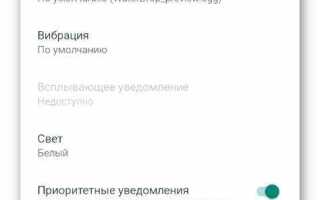
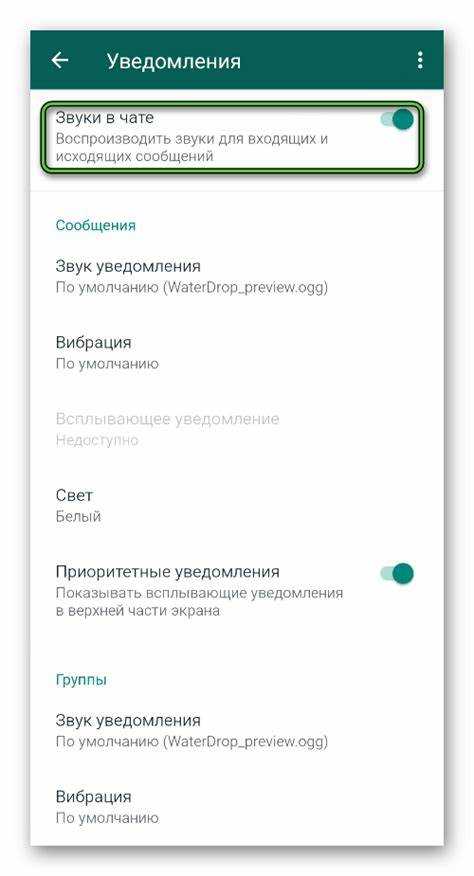
В Android для изменения звука уведомлений необходимо открыть WhatsApp, перейти в «Настройки» → «Уведомления» и выбрать нужный сигнал для сообщений, групп и звонков. Здесь также можно отключить звук полностью, задать вибрацию и изменить всплывающее уведомление. Для точной настройки рекомендуется использовать встроенные мелодии или собственные аудиофайлы, размещённые в папке Notifications устройства.
На iPhone порядок действий отличается: откройте «Настройки» в самом WhatsApp, затем перейдите в раздел «Уведомления» и выберите нужный тон. Особенность iOS – ограниченный выбор звуков, доступных только из системного списка. Для персонализации отдельных чатов откройте нужную переписку, нажмите на имя контакта и выберите «Индивидуальные уведомления».
Важно: если уведомления не работают вовсе, проверьте разрешения WhatsApp в настройках телефона, энергосберегающие режимы и параметры фокусировки. Эти системные ограничения часто блокируют воспроизведение звуков.
Как изменить звук входящих сообщений в WhatsApp
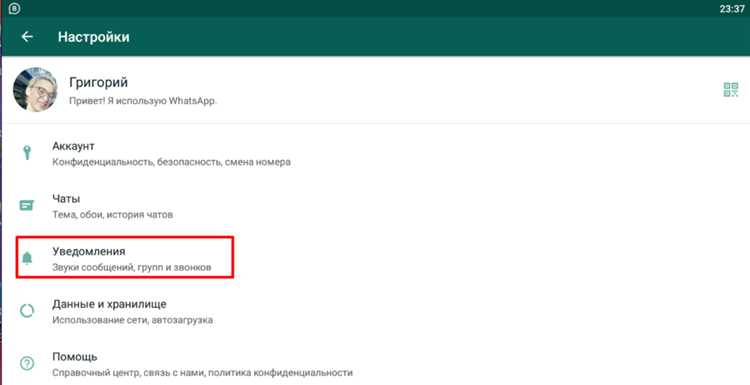
Откройте WhatsApp и нажмите на три точки в правом верхнем углу. Перейдите в раздел «Настройки», затем выберите пункт «Уведомления».
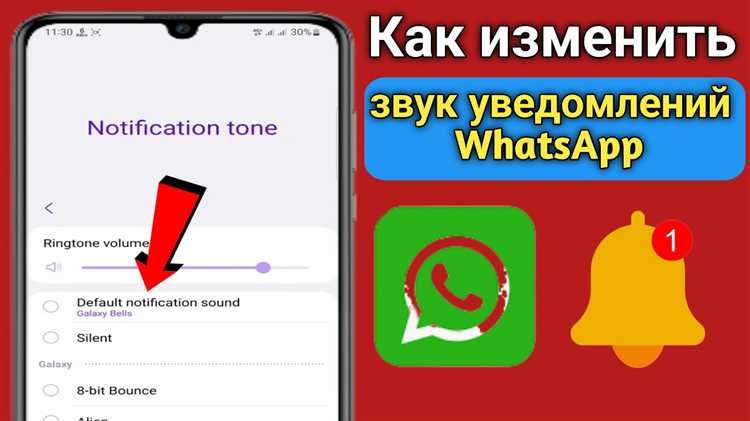
В разделе «Сообщения» нажмите на строку «Звук уведомления». Появится список доступных мелодий. Выберите нужный сигнал и подтвердите выбор нажатием на «ОК».
Чтобы установить собственный звук, выберите в списке «Добавить мелодию» или «Выбрать из файлов» (зависит от версии Android и модели телефона). Укажите аудиофайл в формате MP3, предварительно сохранённый в памяти устройства.
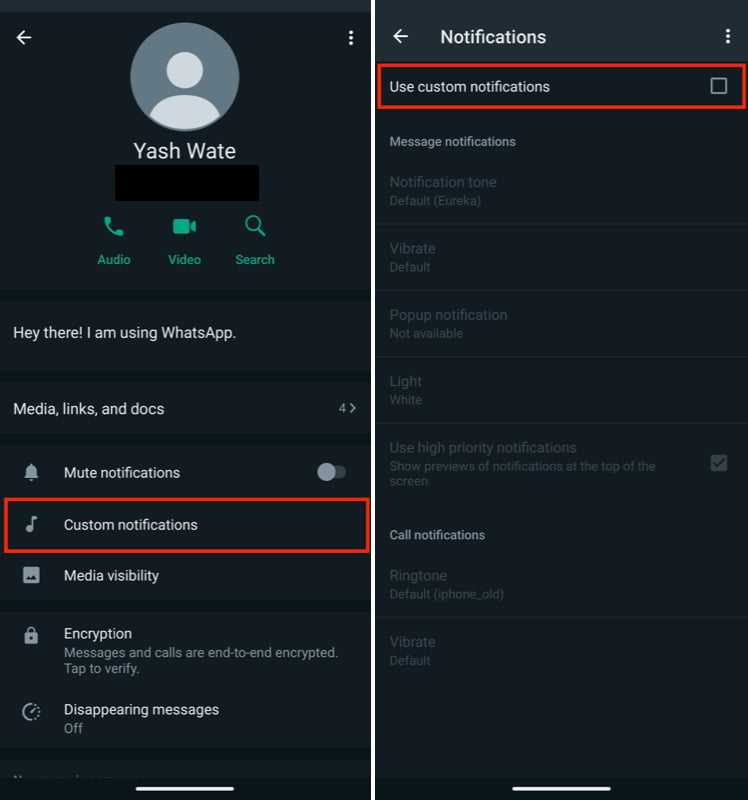
Для каждого чата можно задать индивидуальный звук. Откройте нужный чат, нажмите на имя контакта или название группы, выберите «Персональные уведомления» и активируйте опцию. В блоке «Уведомление о сообщениях» задайте уникальный сигнал.
На iPhone: откройте WhatsApp, перейдите в чат, нажмите на имя контакта, выберите «Звук» и установите нужный сигнал. Использовать пользовательские мелодии можно только среди встроенных звуков iOS или через приложение «Звуки» при наличии рингтонов в системе.
Настройка индивидуальных звуков уведомлений для чатов
Откройте чат, для которого требуется установить уникальный звук. Нажмите на имя контакта или название группы в верхней части экрана, чтобы перейти к параметрам.
Выберите пункт «Индивидуальные уведомления». Активируйте опцию «Использовать индивидуальные уведомления».
В разделе «Уведомления сообщений» нажмите «Звук» и выберите нужный аудиофайл из системной библиотеки или добавьте собственный, если это поддерживается устройством. После выбора нажмите «ОК».
Для групповых чатов процедура идентична. После включения индивидуальных уведомлений можно задать отдельный звук для сообщений в группе, отличающийся от звука для личных переписок.
Изменения применяются мгновенно и сохраняются до повторной настройки. Если выбранный файл удалён или перемещён, WhatsApp вернётся к стандартному звуку уведомлений.
Отключение звука уведомлений для выбранных контактов
Откройте чат с нужным контактом в WhatsApp. Нажмите на имя или номер в верхней части экрана, чтобы перейти к информации о контакте.
Прокрутите вниз и выберите пункт «Уведомления». Активируйте переключатель «Без звука». После этого появится меню с вариантами продолжительности: 8 часов, 1 неделя, Всегда. Выберите подходящий вариант.
При необходимости отключите флажок «Показать уведомления», чтобы полностью скрыть всплывающие сообщения от этого контакта. Это не повлияет на получение сообщений – они останутся доступными в чате.
Чтобы вернуть звук, повторите те же шаги и отключите режим «Без звука».
Выбор звука уведомлений из собственного аудиофайла
Чтобы установить собственный аудиофайл в качестве звука уведомлений в WhatsApp, убедитесь, что файл в формате MP3 или OGG и сохранён в памяти устройства.
- Скопируйте нужный аудиофайл в папку Notifications на внутреннем накопителе телефона. Если такой папки нет – создайте её вручную.
- Откройте WhatsApp и перейдите в Настройки → Уведомления.
- Выберите категорию уведомлений: Сообщения, Группы или Звонки.
- Нажмите Звук уведомления и дождитесь загрузки списка доступных звуков.
- Прокрутите список до конца – пользовательские аудиофайлы отображаются после стандартных мелодий.
- Выберите добавленный файл. После выбора он автоматически сохранится как активный звук уведомлений.
Если файл не отображается, проверьте:
- наличие расширения .mp3 или .ogg в названии файла;
- разрешения для WhatsApp на доступ к памяти устройства (Настройки телефона → Приложения → WhatsApp → Разрешения);
- корректное размещение файла именно в папке Notifications, а не в Music или Downloads.
Для устройств с Android 13 и выше также потребуется разрешение на использование пользовательских звуков. Разрешите доступ при первом выборе файла в WhatsApp или вручную в настройках уведомлений.
Настройка громкости уведомлений WhatsApp через системные параметры
Откройте настройки телефона и перейдите в раздел «Звук» или «Звуки и вибрация» – название может отличаться в зависимости от модели устройства и версии операционной системы.
Найдите параметр «Громкость» и выберите его. В появившемся меню будут ползунки для регулировки различных типов звука. Вам нужен ползунок с пометкой «Уведомления» или «Уведомления приложений».
Измените уровень громкости, переместив ползунок влево или вправо. Это напрямую влияет на громкость всех уведомлений, включая сообщения из WhatsApp.
Если вы используете режим «Не беспокоить», убедитесь, что WhatsApp добавлен в список исключений, иначе уведомления могут быть полностью заглушены независимо от настроек громкости.
На устройствах с Android 13 и выше можно настроить уровень звука для каждого приложения отдельно. Перейдите в «Настройки» > «Приложения» > «WhatsApp» > «Уведомления» > «Категории уведомлений» и найдите пункт, связанный со звуком. Здесь можно задать индивидуальный уровень громкости или отключить звук только для определённого типа уведомлений.
Решение проблем, когда звук уведомлений в WhatsApp не работает
Если звук уведомлений в WhatsApp отсутствует, первым делом проверьте уровень громкости системных уведомлений на телефоне. В настройках звука убедитесь, что громкость уведомлений не установлена на минимум или отключена.
Затем откройте настройки WhatsApp: в разделе «Уведомления» проверьте, активирован ли звук для сообщений и групповых чатов. Иногда после обновления приложения настройки сбрасываются, и звук может быть отключён.
Проверьте, не активирован ли режим «Не беспокоить» или аналогичные системные ограничения, которые блокируют звуки уведомлений. Важно удостовериться, что WhatsApp не ограничен в фоновом режиме системой, особенно на устройствах с Android 10 и выше – проверьте разрешения и оптимизацию батареи для WhatsApp.
Если звук не воспроизводится только при использовании определённой мелодии, смените её на стандартный звуковой файл. Возможно, проблема связана с форматом или повреждением выбранного звука.
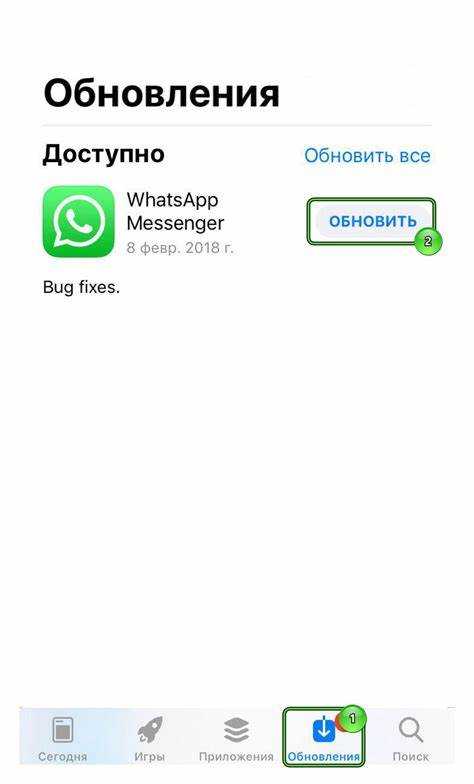
В случае, если уведомления приходят без звука, попробуйте очистить кэш приложения через системные настройки. Если это не поможет, удалите и заново установите WhatsApp, сохранив резервную копию чатов.
Вопрос-ответ:
Как изменить звук уведомлений в WhatsApp на телефоне с Android?
Чтобы поменять звук уведомлений в WhatsApp на Android, откройте приложение, перейдите в «Настройки», затем в раздел «Уведомления». Там найдите пункт с выбором звука для сообщений и выберите желаемый звук из списка доступных мелодий. После выбора подтвердите изменения — теперь уведомления будут звучать по-новому.
Можно ли установить свою мелодию для уведомлений в WhatsApp на iPhone?
В iPhone нельзя напрямую добавить произвольный звук для уведомлений в WhatsApp через настройки приложения. Тем не менее, можно изменить стандартный звук уведомления, выбрав один из предложенных в системных настройках. Для этого зайдите в «Настройки» iPhone, выберите «Звуки и тактильные сигналы», затем «Звук уведомлений», и выберите желаемый из списка. WhatsApp будет использовать этот звук для своих уведомлений.
Почему звук уведомлений WhatsApp не воспроизводится, хотя включен в настройках?
Если звук уведомлений в WhatsApp не слышно, несмотря на включённые настройки, возможны несколько причин. Проверьте, не включён ли беззвучный режим или не активирована ли функция «Не беспокоить» на телефоне. Также убедитесь, что громкость системных уведомлений не уменьшена до минимума. Иногда помогает перезагрузка устройства или переустановка приложения. В редких случаях проблема возникает из-за багов в самой программе — тогда стоит проверить обновления.
Как отключить звук уведомлений для конкретного чата в WhatsApp?
Чтобы убрать звук уведомлений для отдельного контакта или группы в WhatsApp, откройте чат, коснитесь имени в верхней части экрана для доступа к информации о чате. Найдите пункт «Без звука» или «Отключить уведомления» и выберите нужный период отключения — от 8 часов до 1 года. Таким образом, сообщения из этого чата будут приходить без звукового сопровождения.
Можно ли сделать так, чтобы звук уведомления в WhatsApp отличался для разных типов сообщений?
В стандартных настройках WhatsApp нет возможности установить уникальные звуки уведомлений для различных типов сообщений, например, для текстовых сообщений и голосовых вызовов отдельно. Однако вы можете настроить разные звуки для отдельных чатов, что частично решает задачу. Для этого нужно открыть нужный чат, перейти в настройки уведомлений и выбрать уникальный звук. Для более гибкой настройки потребуется использовать дополнительные приложения или версии WhatsApp с расширенными функциями.

 Загрузка...