Добавление иконки в кнопку – распространённая задача в веб-разработке, особенно при создании пользовательских интерфейсов. Это позволяет повысить визуальную выразительность и улучшить восприятие действия, которое выполняет кнопка. Вместо использования изображений в формате PNG или SVG, можно подключить иконки через шрифты или встроить их с помощью псевдоэлементов CSS.
Наиболее эффективный способ – использование библиотек иконок, таких как Font Awesome, Material Icons или Bootstrap Icons. После подключения библиотеки, иконку можно вставить в разметку внутри кнопки с помощью тега <i> или <span>, а затем управлять её отображением через CSS. Например, задать отступ между иконкой и текстом, выровнять их по вертикали или изменить цвет при наведении.
Альтернативный подход – использовать псевдоэлементы ::before или ::after. Этот метод позволяет вставить иконку без изменения HTML-разметки. В этом случае иконка задаётся через свойство content, а сам символ берётся из шрифта-иконки. Такой способ особенно удобен при стилизации кнопок в компонентах или фреймворках, где прямое изменение DOM не рекомендуется.
Для управления размером иконки используется свойство font-size, а цвет задаётся через color. Чтобы кнопка оставалась доступной, важно сохранять текстовую метку и не заменять её полностью иконкой, особенно в интерфейсах с ограниченной возможностью визуального восприятия.
Подключение иконок через Font Awesome
Для вставки иконки в кнопку через Font Awesome, необходимо сначала подключить библиотеку к проекту. Это можно сделать через CDN:
<link rel="stylesheet" href="https://cdnjs.cloudflare.com/ajax/libs/font-awesome/6.5.0/css/all.min.css">После подключения можно использовать любой доступный класс иконки внутри кнопки:
<button>
<i class="fas fa-download"></i> Скачать
</button>
Рекомендации по использованию:
- Используйте тег
<i>или<span>с классами Font Awesome внутри<button>. - Для выравнивания иконки по центру используйте Flexbox:
button {
display: flex;
align-items: center;
gap: 8px;
}- Для изменения размера иконки используйте классы:
fa-sm,fa-lg,fa-2xи т.д. - Для цветового оформления – стилизуйте через CSS, например:
i { color: #fff; }
Пример кнопки с иконкой «удалить»:
<button class="delete-btn">
<i class="fas fa-trash"></i> Удалить
</button>
Font Awesome поддерживает как заливные (fas), так и контурные (far) иконки. Выбирайте подходящий стиль в зависимости от дизайна интерфейса.
Использование SVG-иконок внутри кнопки
SVG-иконки обеспечивают чёткое отображение на любом разрешении и позволяют изменять цвет, размер и анимацию средствами CSS. Для внедрения SVG в кнопку предпочтительно использовать inline-вставку, а не <img> или background-image, поскольку это даёт полный контроль над стилями.
Пример кнопки с встроенной SVG-иконкой:
<button class="btn">
<svg class="icon" viewBox="0 0 24 24" width="16" height="16" fill="currentColor">
<path d="M5 12h14M12 5l7 7-7 7"/>
</svg>
Перейти
</button>
Ключевые аспекты:
viewBox– задаёт координатную систему SVG, необходимую для масштабирования.fill="currentColor"– иконка наследует цвет текста, что позволяет менять её цвет черезcolorкнопки.- Размер управляется через атрибуты
widthиheightили стилями CSS.
Рекомендуемые стили для выравнивания иконки:
.btn {
display: inline-flex;
align-items: center;
gap: 8px;
padding: 8px 12px;
font-size: 14px;
cursor: pointer;
}
.icon {
flex-shrink: 0;
}
SVG допускает применение анимации и трансформаций напрямую:
.btn:hover .icon {
transform: translateX(2px);
transition: transform 0.2s ease;
}
Inline SVG позволяет также использовать <title> внутри <svg> для повышения доступности:
<svg ...>
<title>Перейти вперёд</title>
...
</svg>
Добавление иконки с помощью background-image
Для вставки иконки в кнопку через CSS используется свойство background-image, которое задаёт изображение в качестве фона. Это позволяет использовать иконки без дополнительных HTML-элементов внутри кнопки.
Укажите путь к иконке с помощью url(), а также задайте размеры и позиционирование:
button {
background-image: url('icon.svg');
background-repeat: no-repeat;
background-position: 10px center;
background-size: 16px 16px;
padding-left: 36px;
}
background-repeat: no-repeat отключает повторение изображения. background-position устанавливает иконку слева и по центру по вертикали. background-size указывает точные размеры, чтобы иконка не искажалась. padding-left создаёт отступ для текста, чтобы он не налезал на изображение.
Избегайте использования слишком больших изображений – оптимальный размер иконки для кнопок 16–24 пикселя. Поддерживайте достаточный контраст между иконкой и фоном кнопки. SVG предпочтительнее PNG, так как масштабируется без потери качества.
Убедитесь, что путь к файлу корректен относительно местоположения CSS-файла. Для хранения иконок удобно использовать отдельную директорию, например /assets/icons/.
Расположение иконки слева или справа от текста
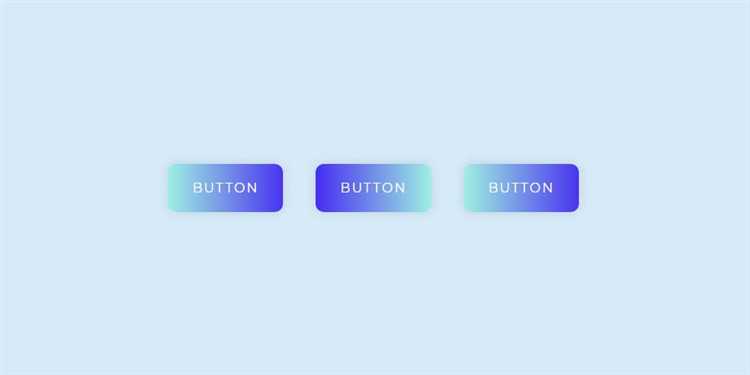
Чтобы разместить иконку слева от текста, поместите элемент с иконкой перед текстом внутри кнопки и задайте display: inline-flex; для кнопки. Используйте align-items: center; для вертикального выравнивания и gap или margin-right для отступа между иконкой и текстом.
Пример:
<button class="btn">
<span class="icon">🔍</span>
Найти
</button>
.btn {
display: inline-flex;
align-items: center;
gap: 0.5em;
}
Для размещения иконки справа – измените порядок элементов: сначала текст, затем иконка. Если используется псевдоэлемент (::before или ::after), выбирайте ::after для правой позиции. Контролируйте расстояние с помощью margin-left.
<button class="btn">
Скачать
<span class="icon">⬇️</span>
</button>
.icon {
margin-left: 0.5em;
}
Не используйте абсолютное позиционирование для стандартных кнопок – это нарушает поток и усложняет адаптивность. Используйте флексбокс для надёжного и масштабируемого решения.
Настройка отступов между иконкой и текстом
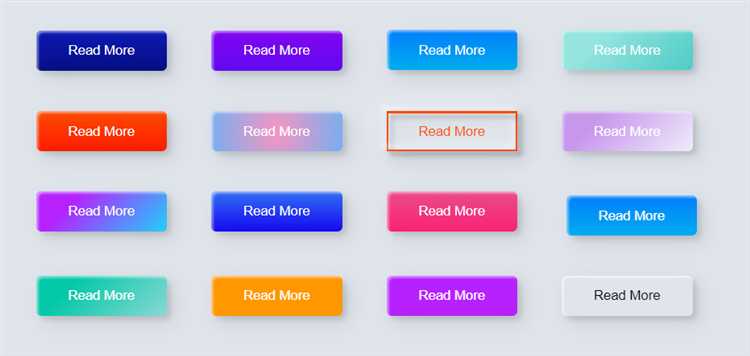
Для управления расстоянием между иконкой и текстом внутри кнопки используйте свойство margin. Если иконка размещается слева от текста, добавьте отступ справа:
.btn i { margin-right: 8px; }
При размещении иконки справа используйте margin-left:
.btn i { margin-left: 8px; }
Значение в 8px – универсальный вариант, но может корректироваться в зависимости от размера шрифта (font-size) и иконки. Например, для крупных кнопок используйте 12–16px, для компактных – 4–6px.
Избегайте использования padding для разделения иконки и текста – он влияет на внутренние отступы элемента, а не расстояние между соседними элементами.
Если используются SVG-иконки внутри тега span, правило применяйте к обёртке:
.btn span.icon { margin-right: 6px; }
Для вертикального выравнивания текста и иконки примените display: inline-flex или display: flex к кнопке и align-items: center:
.btn { display: inline-flex; align-items: center; }
Это гарантирует точное выравнивание иконки и текста по оси.
Изменение размеров иконки с помощью CSS
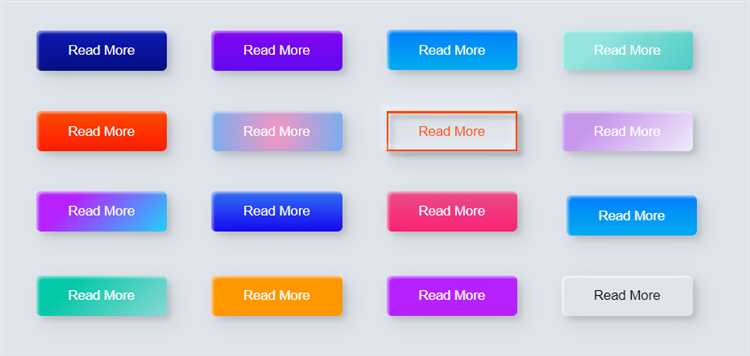
Размер иконки в кнопке регулируется через CSS-свойства, которые влияют на её отображение и пропорции. Основные методы изменения размеров:
- Ширина и высота – свойства
widthиheightпозволяют задать точные размеры иконки в пикселях, процентах или единицах относительного измерения (em, rem). - Масштабирование через трансформацию –
transform: scale()изменяет размер, сохраняя исходные пропорции, удобно для анимаций и hover-эффектов. - Размер шрифта для иконок, основанных на шрифтах – у иконок типа Font Awesome размер меняется через
font-size. Например,font-size: 24px;увеличит иконку. - Использование свойства
max-widthиmax-height– гарантирует, что иконка не превысит заданных габаритов, сохраняя адаптивность.
Рекомендации по применению:
- Для
<svg>и<img>лучше задаватьwidthиheightодинаковые или пропорциональные, чтобы избежать искажений. - Используйте относительные единицы (
em,rem) для размеров иконок в кнопках, чтобы они масштабировались вместе с текстом. - Чтобы сохранить четкость, избегайте масштабирования растровых изображений сверх их оригинального размера.
- Для иконок-фонов можно управлять размером через
background-sizeс параметрамиcontainили конкретными значениями.
Пример изменения размера SVG-иконки внутри кнопки:
button svg {
width: 20px;
height: 20px;
}
Для иконок на основе шрифтов достаточно увеличить font-size:
button .icon {
font-size: 18px;
}
Стилизация иконки при наведении на кнопку
Рекомендуется изменять свойства color, transform, filter и opacity. Например, плавное увеличение иконки достигается через transform: scale(1.2);, а смена цвета – через изменение значения color или fill для SVG.
Для обеспечения плавного перехода добавляют свойство transition с указанием времени и параметров анимации, например: transition: color 0.3s ease, transform 0.3s ease;. Это предотвращает резкие изменения при наведении.
Если иконка встроена как фон через background-image, можно менять фильтры CSS, например: filter: brightness(1.2); или filter: drop-shadow(0 0 2px rgba(0,0,0,0.5)); для создания эффекта свечения.
Важно, чтобы область кнопки оставалась интерактивной и включала иконку, поэтому стили наведения применяются к родительскому элементу с использованием вложенного селектора. Пример: button:hover .icon { transform: scale(1.1); color: #f00; }.
Для SVG-иконок можно менять свойства внутри <svg> с помощью CSS: изменять stroke и fill, чтобы подчеркивать активность. В таком случае желательно добавлять анимацию изменения через ключевые кадры или переходы.
Адаптация кнопки с иконкой для мобильных устройств
Для корректного отображения кнопок с иконками на мобильных устройствах необходимо учитывать ограниченное пространство и особенности управления пальцем. Минимальный размер кнопки должен составлять не менее 44×44 пикселей, чтобы обеспечить удобное нажатие без ошибок.
Иконка и текст кнопки должны быть расположены с достаточным отступом друг от друга. Рекомендуется использовать flexbox с параметром align-items: center; и gap от 8 до 12 пикселей. Это улучшает восприятие и предотвращает слипание элементов.
Для уменьшения визуальной нагрузки на маленьких экранах допустимо скрывать текст кнопки, оставляя только иконку, если смысл остаётся понятным. В этом случае стоит добавить атрибут aria-label для доступности и SEO.
Размер иконки на мобильных экранах рекомендуется увеличить на 10-20% по сравнению с десктопной версией, чтобы улучшить визуальную читаемость. Оптимально использовать векторные SVG или шрифтовые иконки, чтобы масштабирование не снижало качество.
Для адаптивности применяйте медиа-запросы с точками останова, например, @media (max-width: 480px), чтобы менять размер шрифта, иконки и внутренние отступы кнопки. Это позволяет поддерживать оптимальный интерфейс при разных разрешениях.
Вопрос-ответ:
Как добавить иконку в кнопку с помощью CSS без использования дополнительных HTML-элементов?
Можно воспользоваться псевдоэлементами ::before или ::after и задать им свойство content с символом или кодом иконки (например, через Unicode). Затем с помощью CSS можно оформить этот псевдоэлемент — задать размер, цвет и отступы, чтобы иконка корректно отображалась рядом с текстом кнопки.
Можно ли использовать изображения в формате SVG для иконок в кнопках с помощью CSS?
Да, можно добавить SVG-иконку в кнопку через свойство background-image в CSS. Для этого нужно указать путь к файлу SVG или вставить SVG-код в виде data URI. Также важно настроить размер и позиционирование, чтобы иконка выглядела правильно в составе кнопки.
Как обеспечить правильное выравнивание текста и иконки внутри кнопки при добавлении иконки через CSS?
Для корректного выравнивания стоит использовать flexbox: задать кнопке display: flex; и настроить align-items: center; чтобы текст и иконка располагались по центру по вертикали. Между иконкой и текстом добавляют отступы с помощью margin у псевдоэлемента или background-position, если используется фоновое изображение.
Какие ограничения есть у добавления иконок через CSS по сравнению с использованием HTML-элементов?
Добавление иконок через CSS ограничено тем, что псевдоэлементы нельзя программно изменять или взаимодействовать с ними, например, добавить обработчик событий. Также сложнее управлять сложной структурой иконок, например, с анимацией или изменением цвета при наведении, по сравнению с полноценными HTML-элементами.
Как добавить иконку с помощью CSS и при этом сделать так, чтобы она меняла цвет при наведении на кнопку?
Если иконка добавлена через псевдоэлемент ::before или ::after с использованием свойства content и цветом через color, то при наведении можно изменить цвет этого псевдоэлемента с помощью селектора кнопка:hover::before { color: новый_цвет; }. Аналогично, если используется background-image с SVG, можно подменять изображение или использовать фильтры CSS для изменения цвета при наведении.
Как добавить иконку внутрь кнопки с помощью CSS без использования дополнительных HTML-элементов?
Для добавления иконки в кнопку с помощью только CSS можно воспользоваться свойством background-image или псевдоэлементами ::before и ::after. Например, если использовать ::before, то в CSS задается контент с помощью content и указывается изображение иконки через background или mask. При этом сама кнопка остаётся без изменений в HTML, а иконка появляется визуально перед или после текста. Важно правильно настроить отступы и размеры, чтобы иконка не накладывалась на текст.

 Загрузка...