Оплата подписки в Zoom – это простой процесс, который позволяет получить доступ ко множеству полезных функций для онлайн-встреч и видеоконференций. Для оформления подписки необходимо выбрать подходящий тариф, ввести данные карты или воспользоваться другими доступными способами оплаты. Рассмотрим этот процесс шаг за шагом, чтобы избежать ошибок и сэкономить время.
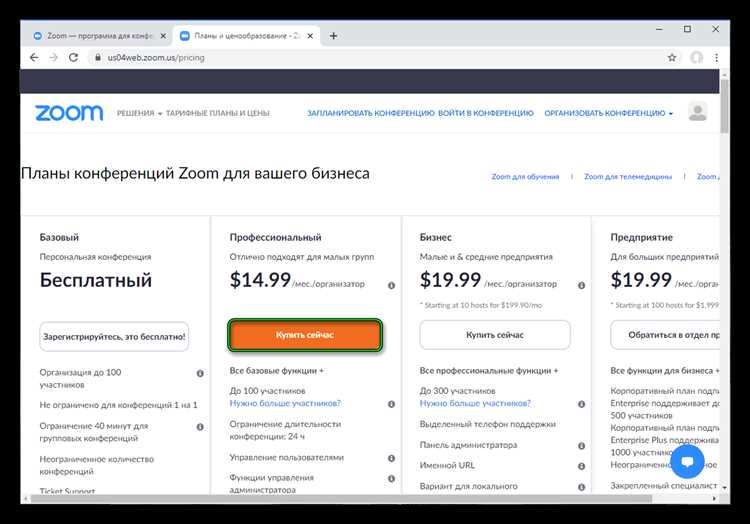
Для начала, важно выбрать нужный тарифный план. Zoom предлагает несколько вариантов подписки, включая Pro, Business и Enterprise. Каждый план отличается набором доступных функций, таких как количество участников, продолжительность встреч и возможность записи конференций. Для пользователей, которые планируют часто проводить собрания с большим количеством людей, лучше выбрать один из более дорогих вариантов.
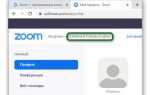
После выбора подходящего тарифа, перейдите в раздел «Учетная запись» в личном кабинете Zoom. В этом разделе будет доступна кнопка для оформления подписки. После нажатия на нее вам предложат ввести платежные данные. Для оплаты можно использовать банковскую карту, PayPal или другие методы в зависимости от региона. Важно, чтобы карта или счет были активны, и на них была достаточно средств для выполнения операции.
Если вы планируете оплачивать подписку с помощью банковской карты, убедитесь, что на ней есть опция международных платежей. В случае возникновения проблем с оплатой, рекомендуется проверить настройки безопасности карты и наличие блокировок на международные транзакции. Также важно помнить, что Zoom может предложить опцию автоматического продления подписки, если вы хотите продолжать пользоваться сервисом без перерыва.
После успешной оплаты вы получите подтверждение на электронную почту, а изменения сразу вступят в силу. Теперь вы можете начать использовать все возможности платной версии Zoom, такие как расширенные функции администрирования и увеличение лимита на участников.
Выбор подходящего тарифного плана в Zoom
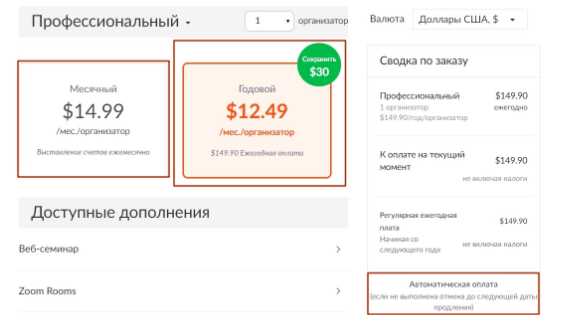
Для правильного выбора тарифного плана в Zoom важно учитывать несколько факторов: размер вашей команды, частота видеоконференций и требуемые функции. Платформа предлагает несколько вариантов, каждый из которых ориентирован на разные потребности пользователей.
1. Бесплатный план идеально подходит для личных встреч или небольших собраний. Он ограничен 40 минутами на одно собрание, что может быть неудобно для длительных встреч. Также в этом плане отсутствуют расширенные функции, такие как запись собраний и возможность настройки виртуальных фонов.
2. План Pro – лучший выбор для небольших команд или индивидуальных пользователей, которые проводят встречи до 100 человек. Он предлагает неограниченное время на собрания, запись встреч и другие возможности для повышения эффективности. Важным преимуществом является возможность проводить собрания с паролем для повышения безопасности.
3. План Business оптимален для средних компаний, требующих более продвинутых возможностей управления. Включает поддержку до 300 участников, а также функции брендирования и настройки конференций, включая создание отчетов и поддержку доменов. Для организаций, которым нужны высокие уровни безопасности, этот план также предлагает интеграцию с корпоративными сервисами, такими как Active Directory.
4. План Enterprise подойдет для крупных организаций с требованиями по безопасности, поддержке до 500 участников на встречах и большими объемами данных. Он включает дополнительные функции, такие как выделенный менеджер поддержки и персонализированное решение для интеграции с корпоративными системами.
Перед выбором тарифа важно оценить размер вашей команды и регулярность использования Zoom. Для редких встреч бесплатного плана будет достаточно, а для организации постоянных корпоративных встреч лучше рассмотреть Pro или Business, в зависимости от размера организации.
Регистрация и авторизация в личном кабинете Zoom
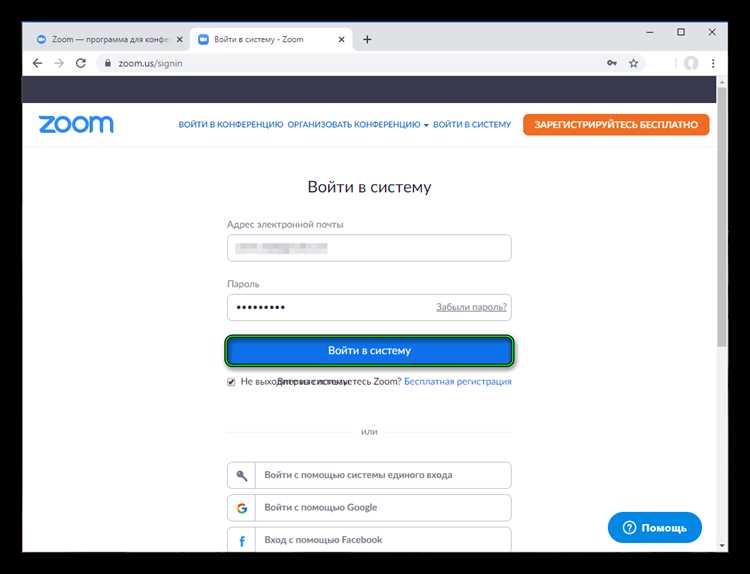
Для доступа к личному кабинету Zoom необходимо пройти процедуру регистрации и авторизации. Эти шаги позволяют получить доступ ко всем функциональным возможностям платформы, включая настройку аккаунта, создание встреч и управление подписками.
Регистрация: Чтобы зарегистрироваться в Zoom, выполните следующие шаги:
- Перейдите на официальный сайт Zoom (https://zoom.us/).
- Нажмите на кнопку «Зарегистрироваться» в верхней части страницы.
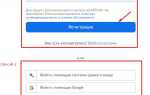
- Введите свой адрес электронной почты и создайте пароль. Также можно зарегистрироваться с помощью Google- или Facebook-аккаунта.
- Подтвердите свою почту, перейдя по ссылке в письме, которое Zoom отправит вам на указанный адрес.
- После подтверждения почты завершите регистрацию, указав дополнительные данные, если это требуется (например, имя и фамилию).
Авторизация: Для входа в личный кабинет выполните следующие действия:
- Перейдите на страницу входа Zoom (https://zoom.us/signin).
- Введите зарегистрированный адрес электронной почты и пароль. Если вы использовали учетную запись Google или Facebook для регистрации, выберите соответствующую опцию для входа.
- При успешном входе вы попадете в личный кабинет, где можно управлять встречами, настройками аккаунта и подписками.
Восстановление доступа: Если вы забыли пароль, нажмите на ссылку «Забыли пароль?» на странице входа. Вам будет предложено ввести адрес электронной почты для получения инструкции по восстановлению доступа.
После завершения регистрации и авторизации в личном кабинете Zoom, вы сможете не только создавать встречи, но и редактировать настройки безопасности, добавлять пользователей и управлять подпиской.
Оплата подписки с помощью банковской карты

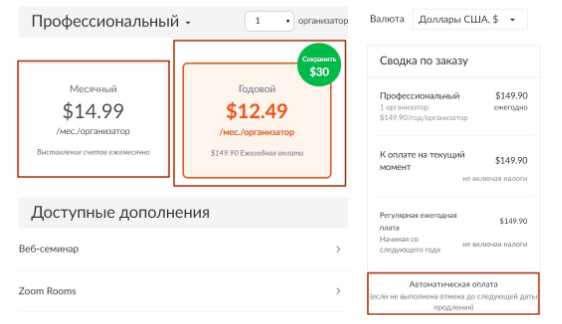
Для оплаты подписки на Zoom с помощью банковской карты необходимо выполнить несколько шагов. Важно, чтобы ваша карта поддерживала международные платежи, так как сервис принимает карты Visa, MasterCard, American Express и другие распространённые системы.
1. Войдите в ваш аккаунт Zoom. Для этого откройте сайт и нажмите «Войти». Если у вас ещё нет аккаунта, зарегистрируйтесь, следуя инструкциям на экране.
2. Перейдите в раздел «Управление аккаунтом» и выберите пункт «Платёжные методы». Это меню позволяет добавить или изменить способ оплаты.
3. Нажмите кнопку «Добавить способ оплаты». В появившейся форме укажите данные вашей карты: номер, срок действия и CVV-код (трёхзначный код на обороте карты). Убедитесь, что все данные введены правильно.
4. После добавления карты вам будет предложено подтвердить оплату через 3D Secure (если ваша карта поддерживает эту функцию). Введите одноразовый код, который будет отправлен на ваш мобильный телефон или почту.
5. После успешного завершения операции вы получите уведомление, и ваша подписка будет активирована на выбранный период. Рекомендуется проверить баланс карты перед оплатой, чтобы избежать отказа в процессе транзакции.
Советы:
- Убедитесь, что на вашей карте достаточно средств для списания суммы за подписку.
- Если у вас возникли проблемы с оплатой, проверьте настройки безопасности вашей карты и свяжитесь с банком.
- Оплата через банковскую карту происходит мгновенно, и подписка будет активна сразу после подтверждения.
В случае возникновения вопросов по транзакциям или необходимости возврата средств, обратитесь в службу поддержки Zoom через соответствующий раздел на сайте.
Использование альтернативных способов оплаты (PayPal, Apple Pay)
Zoom поддерживает несколько альтернативных способов оплаты для пользователей, которые предпочитают не использовать традиционные банковские карты. Среди таких методов – PayPal и Apple Pay. Они удобны и обеспечивают дополнительную безопасность при проведении транзакций.
PayPal – это один из наиболее популярных международных сервисов, который позволяет осуществлять платежи без ввода данных кредитных карт на сторонних сайтах. Для использования PayPal в Zoom необходимо связать свой аккаунт с этим сервисом в разделе оплаты. Это особенно удобно для тех, кто часто пользуется PayPal и предпочитает не вводить данные карты каждый раз. При оплате через PayPal выбирается нужный метод финансирования: банковский счет или карта, привязанная к аккаунту.
Для оплаты через Apple Pay необходимо иметь устройство Apple с поддержкой этой функции, а также настроенную карту в приложении Wallet. В случае с Zoom, при оплате подписки через Apple Pay, процесс происходит быстро, без необходимости вводить дополнительные данные. Главное – удостовериться, что аккаунт Apple ID привязан к корректному источнику средств и имеет активную карту.
Оба метода оплаты позволяют не только упростить процесс, но и снизить риски, связанные с безопасностью данных, так как не нужно вводить номера карт на сторонних ресурсах. Применение этих методов можно рассматривать как дополнительную меру защиты, особенно если речь идет о международных платежах.
При использовании этих методов важно учитывать, что возможны ограничения по регионам. Убедитесь, что PayPal или Apple Pay доступны в вашей стране, прежде чем выбрать один из этих способов. Также имейте в виду, что комиссия за использование этих сервисов может варьироваться в зависимости от валюты и региона, так что перед оформлением подписки стоит ознакомиться с дополнительной информацией по платежам.
Проверка успешности платежа и активация подписки
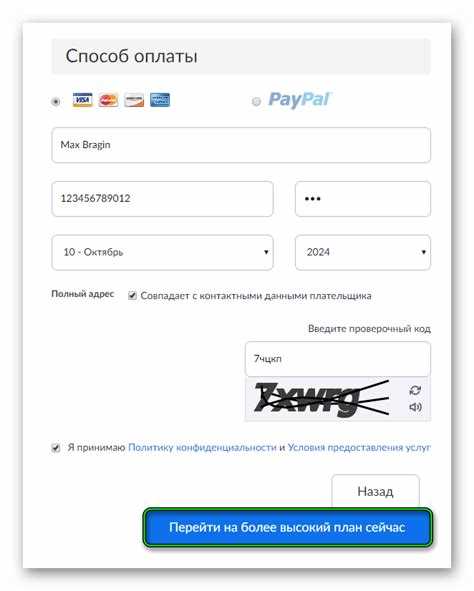
После завершения процесса оплаты в Zoom важно убедиться в успешности транзакции и активации вашей подписки. Это можно сделать несколькими способами.
1. Проверка на странице аккаунта:
Зайдите в свой аккаунт на сайте Zoom. Перейдите в раздел «Управление аккаунтом» и выберите «Подписка». Если платёж прошёл успешно, вы увидите активный статус подписки с указанием типа плана и срока действия.
2. Проверка через электронную почту:
После подтверждения оплаты Zoom отправит вам электронное письмо с подтверждением успешной транзакции и деталями подписки. Проверьте вашу почту, включая папку «Спам». Если письма нет, это может означать, что платёж не был завершён или произошла ошибка.
3. Использование мобильного приложения:
Если вы оплачиваете через мобильное приложение Zoom, откройте его и перейдите в раздел «Настройки» -> «Подписка». Если подписка активирована, на экране отобразится актуальный статус и дата окончания подписки.
4. Проверка через банк:
В случае сомнений, вы можете проверить статус транзакции через онлайн-банкинг. Если плата была списана, но подписка не активировалась, обратитесь в поддержку Zoom для уточнения проблемы.
5. Перезагрузка приложения или веб-страницы:
Иногда для отображения обновлённой информации о подписке требуется перезагрузить страницу или перезапустить приложение Zoom. Если после перезагрузки статус подписки не обновился, обратитесь в техническую поддержку.
6. Уведомления от банка:
Если оплата прошла успешно, вы также должны получить уведомление от вашего банка о списании средств. Если этого не произошло, рекомендуется связаться с вашим финансовым учреждением для уточнения ситуации.
Если при проверке статуса подписки возникают проблемы или информация не обновляется, рекомендуется обращаться в службу поддержки Zoom, предоставив детали транзакции, чтобы ускорить процесс решения вопроса.
Как отменить подписку и получить возврат
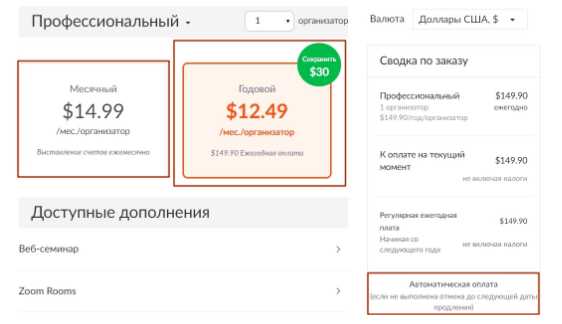
Для отмены подписки в Zoom нужно выполнить несколько шагов через вашу учетную запись на платформе. Важно, чтобы процесс отмены был завершен до следующего периода оплаты, чтобы избежать списания средств.
1. Перейдите в раздел «Учетная запись» после авторизации на сайте Zoom. Откройте вкладку «Управление подписками».
2. Найдите активную подписку, которую хотите отменить. Нажмите на кнопку «Отменить подписку» или «Отказаться от продления», если она доступна.
3. Подтвердите действия, следуя инструкциям на экране. В некоторых случаях вам будет предложено выбрать причину отмены.
После отмены подписки вы будете иметь доступ к функционалу вашего тарифа до конца текущего оплаченного периода. Списания за следующий период производиться не будут.
Для возврата средств вам нужно будет обратиться в службу поддержки Zoom. Напишите запрос с указанием причины возврата и деталей вашей учетной записи. Возврат возможен в случае, если запрос был подан в течение 30 дней с момента первого списания. Важно, чтобы подписка не использовалась активно в течение этого времени.
Если возврат был одобрен, деньги будут зачислены на тот же способ оплаты, который использовался при оформлении подписки.
Отказ от возврата возможен в случае использования подписки более чем на 40% от оплаченного периода.
Вопрос-ответ:
Как оплатить подписку на Zoom через сайт?
Чтобы оплатить подписку на Zoom через сайт, нужно зайти в свой аккаунт и перейти в раздел «Учетная запись» (Account). Затем выбрать «Оплата» (Billing) и выбрать нужный план. После этого введите данные своей карты или выберите другой способ оплаты. Оплата будет подтверждена, и подписка активируется сразу.
Какие способы оплаты доступны для подписки Zoom?
Zoom поддерживает несколько способов оплаты, включая кредитные и дебетовые карты (Visa, MasterCard, American Express), PayPal и банковские переводы. Вы можете выбрать удобный для вас метод на странице оплаты, после чего система запросит данные для завершения транзакции.
Можно ли оплатить подписку Zoom через мобильное приложение?
Да, оплатить подписку можно и через мобильное приложение Zoom. Для этого откройте приложение, войдите в свой аккаунт, перейдите в раздел «Настройки» и выберите «Учетная запись». Далее найдите раздел «Оплата» и выберите способ оплаты. После этого введите данные своей карты или выберите PayPal для завершения оплаты.
Как проверить успешность оплаты подписки в Zoom?
После оплаты подписки вы получите подтверждение на электронную почту. Также вы можете зайти в раздел «Учетная запись» на сайте Zoom, где будет указано, что ваша подписка активирована и оплачена. В разделе «Оплата» (Billing) можно увидеть дату следующего платежа и текущий статус подписки.
Можно ли изменить способ оплаты после оформления подписки Zoom?
Да, вы можете изменить способ оплаты в любой момент. Для этого зайдите в раздел «Учетная запись» на сайте Zoom, выберите «Оплата» (Billing) и кликните на «Изменить способ оплаты». После этого выберите новый метод и введите необходимые данные для завершения изменений.
Как оплатить подписку в Zoom?
Для того чтобы оплатить подписку в Zoom, необходимо выполнить несколько простых шагов. Во-первых, войдите в свою учетную запись на официальном сайте Zoom. Затем перейдите в раздел «Учетная запись» и выберите пункт «Подписка». Далее выберите нужный тариф и нажмите кнопку «Оплатить». Вы сможете выбрать один из предложенных методов оплаты, например, банковской картой или через PayPal. После успешной транзакции подписка активируется сразу же, и вы сможете использовать все функции, предоставляемые выбранным тарифом.

 Загрузка...