Для точной диагностики полезно использовать валидаторы. Один из надёжных – W3C Validator. Он анализирует HTML по официальным стандартам и указывает конкретные строки с ошибками. Чтобы проверить локальный файл, можно загрузить его вручную или вставить исходный код в текстовое поле на сайте.
Распространённые синтаксические ошибки: незакрытые теги, дублирование id, вложенность, нарушающая структуру документа. Например, тег <li> вне <ul> или <ol> считается ошибкой. Также следует избегать одиночных тегов без слеша в XHTML-разметке: <br> вместо <br />.
Для работы с большим объёмом кода удобны редакторы с функцией подсветки и автоматического завершения тегов: VS Code, Sublime Text, Notepad++. Они указывают на нарушения структуры ещё до запуска кода в браузере. Если ошибка неочевидна, можно временно удалить фрагменты и проверять поведение страницы по частям – это ускоряет локализацию проблемы.
Как отличить синтаксическую ошибку от логической
Синтаксическая ошибка возникает, когда нарушена структура HTML-документа. Браузер не может корректно интерпретировать код, что часто приводит к отсутствию или искажению отображения элементов. Примеры: незакрытые теги (<div> без </div>), вложенность с нарушением правил (например, <a> внутри <a>), опечатки в названиях тегов или атрибутов.
Логическая ошибка – это корректно написанный HTML, который не приводит к ожидаемому результату. Например, элемент с type="submit" вне формы не отправит данные, хотя синтаксис правильный. Другой пример – применение атрибута for в <label> без соответствующего id у <input>.
Проверка на синтаксис возможна через валидаторы, например, W3C Markup Validation Service. Логические ошибки валидатор не определяет – их выявляют вручную: проверкой поведения, анализом структуры, сопоставлением с ожидаемым результатом.
Если страница не работает как задумано, но валидатор не выдаёт ошибок, нужно искать логическую проблему. Это может быть неправильное использование семантики, отсутствие нужного атрибута или некорректная структура, не нарушающая синтаксис.
Какие сообщения об ошибках показывает браузер и где их искать
- В Chrome, Firefox и Edge все сообщения об ошибках отображаются во вкладке «Console» в инструментах разработчика (открываются клавишей F12 или Ctrl+Shift+I).
- Типичные сообщения:
Uncaught SyntaxError– относится к JavaScript, но может указывать на проблемы с встраиванием скриптов в HTML.Unexpected end tag– закрыт тег, который не был открыт.Element not allowed as child of element– вложен недопустимый элемент (например,<div>внутри<ul>).Attribute not allowed on element– используется несуществующий или устаревший атрибут.
- Некорректная структура DOM также может быть замечена визуально – элемент отображается не там, где должен, или вовсе пропадает. Это повод проверить сообщения в консоли.
Для анализа HTML можно использовать валидаторы, например validator.w3.org, но сначала стоит проверить консоль браузера – она укажет на реальные проблемы при рендеринге.
Как использовать инструменты разработчика в браузере для поиска ошибок
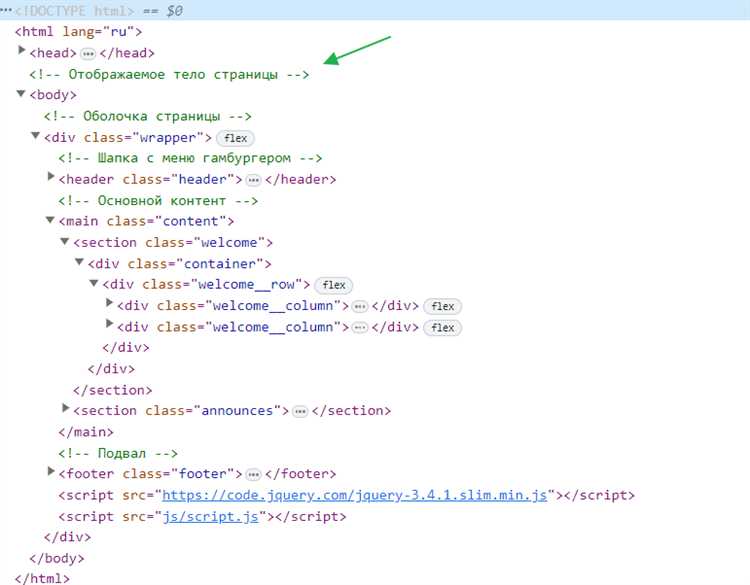
Откройте страницу в браузере и нажмите F12 или щёлкните правой кнопкой мыши по элементу и выберите «Просмотреть код» или «Inspect». Перейдите на вкладку «Elements», чтобы проверить структуру DOM. Ошибки в HTML видны, если браузер не может правильно интерпретировать разметку: теги могут быть закрыты в неожиданном месте, вложенность нарушена, элементы отображаются не так, как ожидалось.
На вкладке «Console» отображаются сообщения об ошибках. Если синтаксис нарушен – например, отсутствует закрывающий тег или тег вложен некорректно, – консоль часто сообщает об этом. Ошибки вида «Uncaught SyntaxError» могут указывать на проблемы в script-теге, которые связаны с неправильной разметкой.
Выделяйте проблемные элементы в панели «Elements»: браузер автоматически подсвечивает синтаксические ошибки, например, если один тег оказался вложен внутрь недопустимого другого. Обратите внимание на элементы с жёлтым треугольником – это сигналы о проблемах.
Используйте вкладку «Network», если HTML генерируется динамически. Откройте конкретный запрос, выберите вкладку «Response» и просмотрите сгенерированный HTML. Там часто видны незакрытые теги или недопустимая структура.
Для более детального анализа переключитесь на режим редактирования прямо в панели «Elements». Измените HTML вручную и наблюдайте, как изменения влияют на отображение. Это позволяет точно определить, какой участок кода вызывает проблему.
Какие онлайн-валидаторы HTML помогают находить ошибки
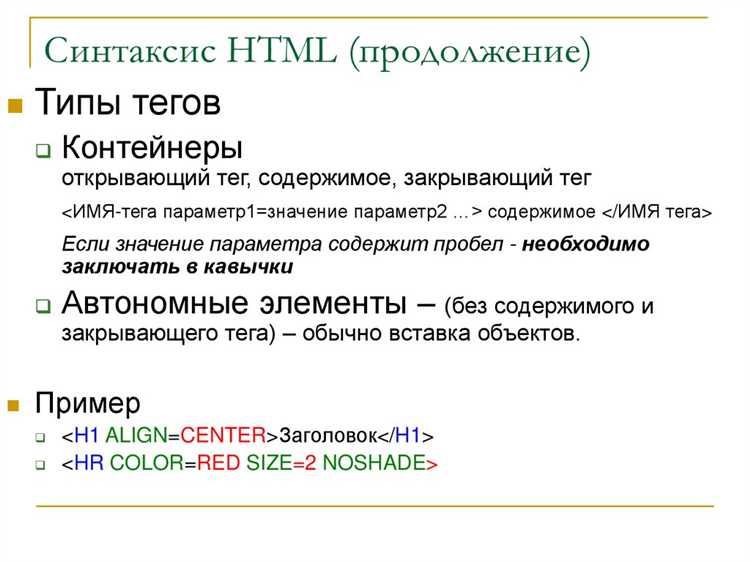
W3C Markup Validation Service – официальный валидатор от консорциума W3C. Проверяет HTML-код на соответствие стандартам. Поддерживает URL-проверку, загрузку файлов и вставку кода. Указывает строку с ошибкой, тип нарушения и даёт ссылку на описание стандарта. Подходит для выявления синтаксических и структурных несоответствий.
Validator.nu работает на базе того же движка, что и валидатор W3C, но более ориентирован на современные спецификации HTML5. Подсвечивает не только синтаксические ошибки, но и логические нарушения, например, неправильное вложение тегов. Поддерживает API и режимы с автоматическим определением кодировки.
HTMLHint предоставляет быструю проверку с возможностью настройки правил. Удобен для выявления устаревших атрибутов, несемантической структуры и неправильного использования тегов. Поддерживает интеграцию с редакторами кода через плагины.
CodePen и JSFiddle хоть и не являются валидаторами в полном смысле, позволяют оперативно увидеть ошибки в визуальном редакторе. При вставке некорректного HTML можно сразу заметить последствия – отсутствие отображения или некорректная структура DOM.
SonarLint и Webhint – инструменты, которые можно подключить как расширения к редакторам или браузерам. Они анализируют HTML на лету и сразу помечают потенциальные проблемы. Полезны при работе с большими проектами, где важно не допустить накопления ошибок.
Для точной диагностики рекомендуется использовать сразу несколько инструментов. Каждый из них специализируется на разных аспектах валидации и может выявить то, что другие пропустят.
Как проверить корректность вложенности тегов вручную
Откройте HTML-файл в текстовом редакторе с подсветкой синтаксиса. Цветовое выделение поможет быстрее выявить несоответствие парных тегов.
Проверьте, чтобы каждый открывающий тег имел соответствующий закрывающий. Например, тег <div> должен завершаться </div>. Исключение – самозакрывающиеся теги вроде <br>, <img>, <input>.
Следите за порядком закрытия. Если открыт <ul>, затем <li>, сначала должен закрыться </li>, потом </ul>. Нарушение этого порядка приведёт к ошибке вложенности.
Проверьте вложенность по уровням. Вложенные блоки не должны выходить за пределы родительского контейнера. Например, нельзя закрывать <div> раньше, чем закрыт <p> внутри него.
Исключите перекрёстное закрытие. Конструкция <b><i>текст</b></i> некорректна. Правильный вариант: <b><i>текст</i></b>.
Если возникают сомнения, временно удалите часть кода и проверьте, остаётся ли структура логичной. Это помогает изолировать участок с нарушенной иерархией.
Для объёмных файлов используйте отступы: каждый уровень вложенности смещайте вправо. Это упрощает визуальный контроль структуры документа.
Что значит незакрытый или перепутанный тег и как его найти
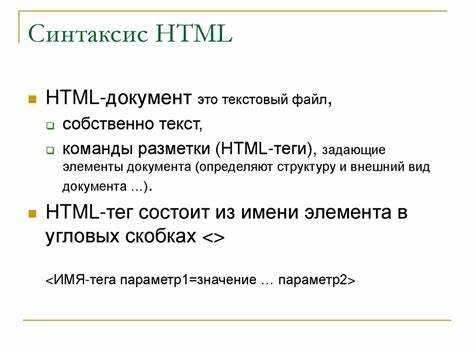
Перепутанный тег возникает, когда открывающий и закрывающий теги не совпадают по имени. Например, <div> может быть закрыт тегом </p> вместо </div>, что приведёт к неправильной структуре документа.
Чтобы найти незакрытые или перепутанные теги, полезно использовать следующие подходы:
1. Внимательно проверяйте каждый элемент. Каждый открывающий тег должен иметь свой закрывающий аналог, и они должны быть правильными по порядку. Используйте редакторы кода с подсветкой синтаксиса, которые выделяют парные теги.
2. Применяйте валидаторы HTML. Эти инструменты проверяют структуру документа и указывают на незакрытые или перепутанные теги, что помогает быстро найти ошибку.
4. Используйте инструмент «поиск» в редакторе кода. Это позволяет быстро найти все открывающие и закрывающие теги, а также убедиться, что они корректно сочетаются.
5. Делайте регулярные проверки и тестирование сайта на разных устройствах и браузерах. Это поможет выявить проблемы, связанные с некорректной работой HTML-кода в различных средах.
Как выявить ошибку в HTML-коде внутри CMS или конструктора сайтов
При работе с CMS или конструкторами сайтов, важно уметь быстро выявлять и устранять синтаксические ошибки в HTML-коде. Даже небольшие недочёты могут привести к сбоям в отображении страниц или снижению производительности сайта.
Первый шаг – проверка консоли браузера. Откройте инструменты разработчика (обычно клавиша F12) и перейдите во вкладку «Console». Ошибки синтаксиса или другие проблемы с HTML могут быть отображены здесь. Также следует обратить внимание на предупреждения о невалидных тегах или атрибутах, которые могут вызывать проблемы при рендеринге страницы.
Следующий способ – использование встроенных инструментов CMS или конструктора сайтов для проверки кода. Например, в WordPress можно установить плагин, который проверяет код на наличие ошибок. В других конструкторах, таких как Wix или Squarespace, также есть функции предварительного просмотра и проверки ошибок в редакторах кода.
Для более глубокого анализа стоит воспользоваться онлайн-валидаторами HTML, такими как W3C Validator. Это бесплатный инструмент, который позволяет быстро найти синтаксические ошибки и предоставляет рекомендации по их исправлению. Вставив код на сайте валидатора, вы получите отчёт с конкретными строками и типами ошибок.
Наконец, важно следить за используемыми шаблонами и сторонними скриптами. Иногда ошибка может быть связана с некачественным внешним кодом, интегрированным в CMS. В таком случае нужно проверить совместимость элементов с платформой или обновить устаревшие скрипты.
Вопрос-ответ:
Как мне найти синтаксическую ошибку в HTML-коде, если страница не отображается корректно?
Для начала стоит проверить консоль браузера на наличие ошибок. Обычно в консоли можно увидеть подробные сообщения о том, где именно произошла ошибка. Также полезно обратить внимание на закрытие тегов — неправильная структура или забытые закрывающие теги часто становятся причиной проблем. Воспользуйтесь валидатором HTML, который поможет найти ошибки в коде, подскажет о возможных недочетах в разметке и предложит исправления.
Почему мой HTML не отображает изображения и как это исправить?
Одной из распространенных причин может быть ошибка в пути к изображению. Проверьте атрибут `src` в теге ``, чтобы убедиться, что путь правильный. Также важно учитывать, что файл изображения должен находиться в указанной директории. Если изображение не загружается, проверьте, что файл существует по указанному пути, и его расширение соответствует типу изображения (например, `.jpg`, `.png`). Если ошибка не в пути, попробуйте перезагрузить страницу или очистить кэш браузера.
Что делать, если HTML-страница не отображается на мобильных устройствах?
Часто проблема в отсутствии адаптивности. Чтобы страница корректно отображалась на мобильных устройствах, необходимо использовать метатег ``. Это укажет браузеру, что страница должна подстраиваться под размеры экрана устройства. Также стоит проверить, что используемые элементы, такие как изображения или шрифты, правильно масштабируются для разных экранов.
Как найти ошибку, если HTML-страница выглядит нормально на одном браузере, но не работает на другом?
В таком случае проблема может быть связана с несовместимостью некоторых тегов или атрибутов в разных браузерах. Проверьте, не используются ли устаревшие элементы HTML или CSS, которые не поддерживаются в некоторых браузерах. Попробуйте использовать инструмент «Инспектор» для проверки кода и выявления отличий в отображении. Также полезно протестировать страницу на различных устройствах и браузерах, чтобы понять, в чем именно заключается различие в рендеринге.
Как найти и исправить ошибку в HTML-коде, если страница не выводит текст в нужном месте?
Если текст не выводится, первое, что стоит проверить — это правильность структуры тегов. Например, может быть ошибкой не закрытые теги или их неправильное вложение. Убедитесь, что текст находится внутри правильных элементов, таких как `
`, `
Как я могу понять, что в моем HTML-коде есть синтаксическая ошибка?
Первое, что стоит проверить — это правильность закрытия тегов. Неправильное закрытие или забытые закрывающие теги могут привести к некорректному отображению страницы. Также стоит обратить внимание на атрибуты тегов, которые должны иметь корректный формат. Ошибки в атрибутах, такие как неправильные кавычки или отсутствие обязательных значений, тоже часто становятся причиной ошибок. Проверить код можно с помощью валидаторов, например, W3C Validator, который укажет на ошибки синтаксиса в коде.
Какие инструменты помогут найти синтаксические ошибки в HTML-коде?
Есть несколько популярных способов. Один из них — использование онлайн-валидаторов, таких как W3C Validator, который проверяет код на соответствие стандартам HTML. Также, можно использовать встроенные инструменты браузеров, например, «Консоль разработчика» в Google Chrome, которая может показать ошибки и предупреждения, связанные с кодом. Для более глубокого анализа кода могут быть полезны IDE с подсветкой синтаксиса, такие как Visual Studio Code или Sublime Text. Они не только помогут выявить ошибки, но и дадут подсказки по их исправлению.
 (пока оценок нет)
 Загрузка...