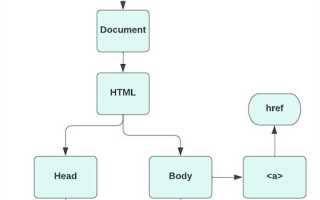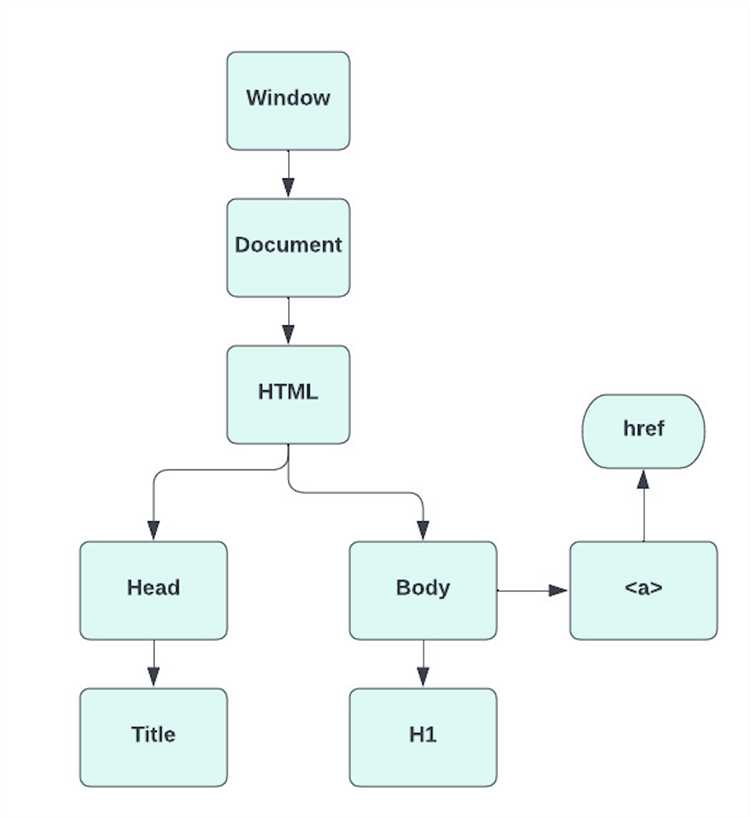
DOM (Document Object Model) представляет собой объектную модель документа, которая позволяет программно взаимодействовать с содержимым веб-страницы. В JavaScript DOM представляет структуру HTML-документа как набор объектов, каждый из которых соответствует элементу или атрибуту на странице. Это позволяет динамически изменять содержимое, структуру и стиль страницы без необходимости её перезагрузки.
Работа с DOM в JavaScript осуществляется через различные методы, которые позволяют манипулировать элементами страницы. Один из основных инструментов – это объект document, который предоставляет доступ к DOM. Например, метод getElementById позволяет получить элемент по его уникальному идентификатору, а querySelector – искать элементы по CSS-селектору. Для динамического изменения содержимого можно использовать метод innerHTML, а для изменения атрибутов – setAttribute.
При работе с DOM важно учитывать производительность, особенно когда страница содержит множество элементов. Избыточные манипуляции с DOM могут замедлить рендеринг, поэтому стоит избегать частых операций с ним в цикле. Для эффективной работы можно использовать делегирование событий или метод requestAnimationFrame, который помогает синхронизировать обновления с циклом отрисовки браузера.
DOM является основой для большинства современных веб-приложений, и знание его особенностей помогает создавать более интерактивные и отзывчивые страницы. Важно понимать, что манипуляции с DOM могут быть ресурсозатратными, поэтому стоит подходить к этим операциям с умом, чтобы обеспечить оптимальное взаимодействие с пользователем.
Как получить доступ к элементам на странице через DOM
getElementById позволяет найти единственный элемент на странице по его уникальному идентификатору. Это быстрый и эффективный способ, если идентификатор элемента известен. Например:
let element = document.getElementById("header");Метод getElementsByClassName возвращает коллекцию всех элементов с заданным классом. Важно помнить, что этот метод возвращает «живую» коллекцию, то есть при изменении DOM коллекция обновляется. Например:
let elements = document.getElementsByClassName("item");Если нужно получить все элементы с определённым тегом, можно использовать метод getElementsByTagName. Этот метод также возвращает живую коллекцию:
let paragraphs = document.getElementsByTagName("p");Для более гибкого поиска элементов, в том числе по комбинации классов, атрибутов и тегов, используется querySelector. Этот метод возвращает первый элемент, который соответствует указанному CSS-селектору:
let firstButton = document.querySelector(".button");Для получения всех элементов, которые соответствуют CSS-селектору, используется querySelectorAll. Этот метод возвращает статичную коллекцию элементов:
let allButtons = document.querySelectorAll(".button");Все эти методы позволяют не только получать элементы, но и изменять их содержимое, стили и атрибуты. Рекомендуется выбирать метод в зависимости от конкретной задачи: если элемент уникален, используйте getElementById; для поиска по классам и тегам – getElementsByClassName или getElementsByTagName; для более сложных запросов – querySelector и querySelectorAll.
Как изменить текст и содержимое элементов с помощью DOM
textContent позволяет получить или изменить текстовое содержимое элемента, игнорируя любые HTML-теги внутри. Это безопасный способ работы с текстом, так как он не вызывает обработки HTML-кода внутри строки. Например, чтобы изменить текст внутри абзаца с id=»example», можно использовать следующий код:
document.getElementById('example').textContent = 'Новый текст';Для изменения содержимого элемента, включая HTML-разметку, используют innerHTML. Этот метод позволяет добавить или изменить как текст, так и HTML-элементы внутри контейнера. Однако следует быть осторожным при использовании innerHTML, так как он может привести к уязвимостям в безопасности, если используется с данными, введенными пользователями:
document.getElementById('example').innerHTML = 'Новый текст'; Если необходимо изменить атрибуты элементов, используется метод setAttribute. Это позволяет задать или изменить значения атрибутов HTML-элемента, таких как src, href или alt:
document.getElementById('image').setAttribute('src', 'new-image.jpg');Для динамического добавления контента в элемент, можно воспользоваться методом insertAdjacentHTML, который позволяет вставлять HTML в различные позиции внутри элемента. Пример:
document.getElementById('example').insertAdjacentHTML('beforeend', 'Новый абзац
');Таким образом, выбор метода зависит от того, что именно нужно изменить – только текст или с добавлением HTML-разметки. Важно помнить о безопасности и избегать внедрения неподтвержденного HTML-кода через innerHTML.
Как добавить и удалить элементы с использованием DOM
Для добавления и удаления элементов на веб-странице с использованием DOM, JavaScript предоставляет несколько ключевых методов. Рассмотрим основные подходы для этих операций.
Добавление элементов
Для добавления нового элемента в DOM используются методы appendChild(), insertBefore() и insertAdjacentElement(). Рассмотрим их более подробно:
appendChild()– добавляет новый элемент в конец списка дочерних элементов родительского узла. Пример:
let parent = document.getElementById("parent");
let newElement = document.createElement("div");
newElement.textContent = "Новый элемент";
parent.appendChild(newElement);
insertBefore()– вставляет новый элемент перед указанным элементом. Пример:
let parent = document.getElementById("parent");
let newElement = document.createElement("div");
let referenceNode = document.getElementById("reference");
parent.insertBefore(newElement, referenceNode);
insertAdjacentElement()– позволяет вставить элемент в различные позиции относительно целевого элемента (до начала, после конца, до или после самого элемента). Пример:
let target = document.getElementById("target");
let newElement = document.createElement("div");
target.insertAdjacentElement("beforebegin", newElement);
Удаление элементов
Для удаления элементов из DOM используется метод removeChild(), а также метод remove().
removeChild()– удаляет указанный дочерний элемент. Пример:
let parent = document.getElementById("parent");
let child = document.getElementById("child");
parent.removeChild(child);
remove()– удаляет сам элемент, вызывающий этот метод. Пример:
let element = document.getElementById("element");
element.remove();
Рекомендации
- При добавлении элементов предпочтительнее использовать
appendChild()иinsertBefore(), так как они более универсальны и не зависят от позиции в DOM. - Метод
remove()более удобен для удаления элемента, когда не требуется ссылаться на родительский элемент. - При добавлении множества элементов в DOM лучше избегать многократных операций вставки. Вместо этого можно создать документ-фрагмент и добавить все элементы в него, а затем вставить фрагмент в DOM за один шаг. Это повышает производительность.
Как работать с атрибутами элементов через DOM
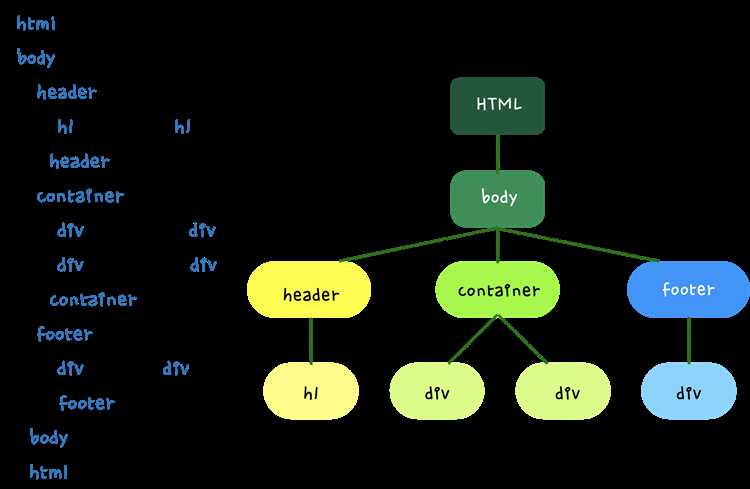
Для работы с атрибутами элементов через DOM в JavaScript используется несколько методов, позволяющих как получать, так и изменять значения атрибутов. Каждый элемент в DOM может иметь атрибуты, такие как id, class, src, href и другие, которые влияют на его поведение и внешний вид. Работа с этими атрибутами осуществляется через объект элемента, получаемого с помощью методов поиска, таких как `getElementById` или `querySelector`.
Для получения значения атрибута используется метод `getAttribute()`. Он принимает в качестве параметра имя атрибута и возвращает его значение. Например, чтобы получить значение атрибута `href` у ссылки, можно использовать следующий код:
let link = document.querySelector('a');
let href = link.getAttribute('href');
Метод `setAttribute()` позволяет изменить значение атрибута элемента. Это особенно полезно для динамических изменений, таких как смена классов или обновление ссылок. Для того чтобы изменить атрибут `src` изображения, можно использовать такой код:
let img = document.querySelector('img');
img.setAttribute('src', 'new-image.jpg');
Метод `hasAttribute()` проверяет наличие атрибута у элемента. Он возвращает `true`, если атрибут существует, и `false`, если его нет. Например, чтобы проверить наличие атрибута `disabled` у кнопки, можно написать следующий код:
let button = document.querySelector('button');
if (button.hasAttribute('disabled')) {
console.log('Кнопка отключена');
} else {
console.log('Кнопка активна');
}
Для удаления атрибута используется метод `removeAttribute()`. Этот метод удаляет атрибут элемента, что может быть полезно в ситуациях, когда необходимо убрать ненужные атрибуты, например, удалить атрибут `checked` у чекбокса:
let checkbox = document.querySelector('input[type="checkbox"]');
checkbox.removeAttribute('checked');
Для работы с атрибутами, связанными с состоянием элементов, таких как `checked` или `disabled`, можно использовать соответствующие свойства DOM. Например, свойство `checked` возвращает или задает состояние флажка:
let checkbox = document.querySelector('input[type="checkbox"]');
checkbox.checked = true; // Установить флажок в состояние "выбран"
При работе с атрибутами важно учитывать различия между атрибутами и свойствами. Например, атрибут `value` у элемента `` задает исходное значение, а свойство `value` отражает текущее значение поля ввода. Поэтому для получения текущего значения поля ввода следует использовать свойство `value`, а не метод `getAttribute()`:
let input = document.querySelector('input');
let currentValue = input.value; // Текущее значение
Работа с атрибутами через DOM дает широкие возможности для динамического изменения содержимого и поведения веб-страниц. Это особенно важно для создания интерактивных интерфейсов и адаптивных приложений.
Как обрабатывать события с помощью DOM
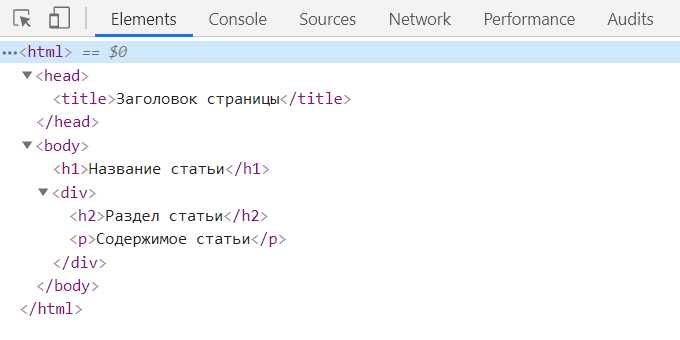
Основные способы привязки обработчиков событий:
- Метод addEventListener: позволяет добавить обработчик для конкретного события на элемент. Этот метод предпочтительнее, так как поддерживает добавление нескольких обработчиков для одного события и позволяет управлять его фазами (фаза захвата, фаза целевой обработки, фаза всплытия).
- Свойство on
: позволяет привязать обработчик прямо в атрибуте элемента. Однако этот метод ограничен тем, что можно привязать только один обработчик для одного события, что делает его менее гибким.
Использование метода addEventListener
Для добавления обработчика с помощью addEventListener нужно указать тип события и функцию, которая будет вызвана при его наступлении. Пример:
const button = document.querySelector('button');
button.addEventListener('click', function() {
alert('Кнопка была нажата');
});
В этом примере при нажатии на кнопку будет выполнен код в переданной функции.
Управление всплытием и захватом событий
События могут быть обработаны на разных этапах их распространения по DOM. Есть две основные фазы:
- Захват (capturing): событие «путешествует» от корня DOM-дерева до целевого элемента.
- Всплытие (bubbling): событие «путешествует» от целевого элемента до корня DOM-дерева.
По умолчанию события обрабатываются на фазе всплытия. Если необходимо перехватить событие на фазе захвата, можно передать третий параметр в метод addEventListener. Пример:
button.addEventListener('click', function() {
alert('Событие на фазе захвата');
}, true);
Удаление обработчика события
Чтобы удалить обработчик события, нужно использовать метод removeEventListener. Он принимает те же параметры, что и addEventListener, и удаляет только те обработчики, которые были добавлены с точными параметрами:
const handleClick = function() {
alert('Кнопка была нажата');
};
button.addEventListener('click', handleClick);
// Удаление обработчика
button.removeEventListener('click', handleClick);
События на элементах формы

Для обработки событий на элементах формы (например, input, select, textarea) полезно использовать события как:
input: срабатывает при изменении значения в поле ввода.submit: срабатывает при отправке формы.focus: активирует элемент формы (например, при получении фокуса на поле ввода).change: срабатывает при изменении значения элемента формы (например, вselectилиinput).
Пример использования события input:
const inputField = document.querySelector('input');
inputField.addEventListener('input', function() {
console.log('Значение поля изменилось');
});
Передача информации о событии
При обработке события можно получить объект события, который содержит информацию о нем (например, целевой элемент, тип события, координаты мыши). Это делается через параметр функции-обработчика:
button.addEventListener('click', function(event) {
console.log('Тип события: ', event.type);
console.log('Целевой элемент: ', event.target);
});
Делегирование событий
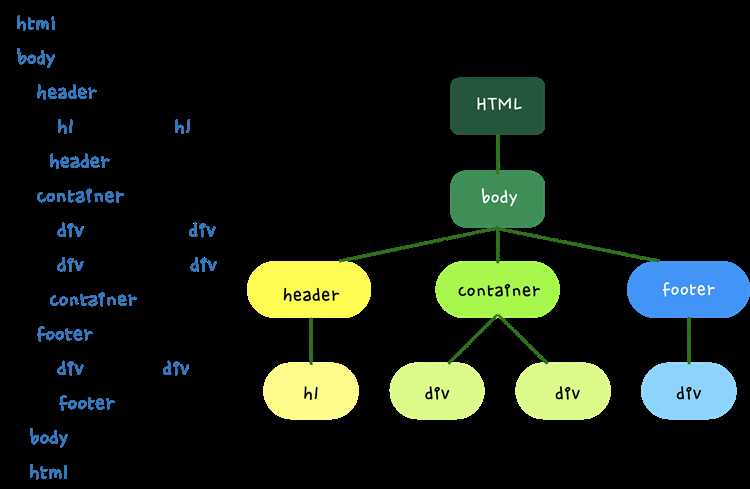
Иногда требуется обрабатывать события для динамически создаваемых элементов, например, для списка, в который могут добавляться новые элементы. В таких случаях используется делегирование событий – привязка обработчика к родительскому элементу:
const list = document.querySelector('ul');
list.addEventListener('click', function(event) {
if (event.target.tagName === 'LI') {
alert('Вы кликнули на элемент списка');
}
});
Делегирование позволяет избежать привязки обработчиков к каждому элементу, что улучшает производительность.
Как оптимизировать работу с DOM при изменении страницы
При работе с DOM важно минимизировать количество операций, которые требуют перерасчета или перерисовки страницы. Это помогает ускорить выполнение кода и снизить нагрузку на браузер.
- Использование DocumentFragment – это виртуальный контейнер, который не влияет на реальное состояние DOM. Все изменения сначала происходят внутри этого фрагмента, и только потом они переносятся в основную структуру документа. Это снижает количество операций, вызывающих перерисовку страницы.
- Массовые изменения – если необходимо выполнить несколько изменений в DOM, лучше собирать их в один запрос. Например, вместо того чтобы добавлять элементы по одному, добавьте все сразу или выполните изменения в массиве и обновите DOM одним действием.
- Отложенные изменения с requestAnimationFrame – использование этой функции позволяет отложить изменения DOM до следующего перерисовывания экрана, что помогает избежать сбоев при частых изменениях.
Пример оптимизации:
const fragment = document.createDocumentFragment();
const list = document.createElement('ul');
for (let i = 0; i < 1000; i++) {
const li = document.createElement('li');
li.textContent = 'Элемент ' + i;
list.appendChild(li);
}
fragment.appendChild(list);
document.body.appendChild(fragment);
- Использование кэширования – частый доступ к одному и тому же элементу можно оптимизировать с помощью кэширования. Вместо того чтобы искать элемент в DOM каждый раз, сохраните ссылку на него в переменной.
- Уменьшение операций с reflow и repaint – операции, такие как изменение размеров элементов или их положения, могут вызвать перерисовку или перерасчет layout. Чтобы минимизировать такие операции, лучше применять классы CSS для анимаций, а не манипулировать стилями через JavaScript.
- Использование делегирования событий – вместо того чтобы привязывать обработчики ко всем элементам, делегирование позволяет установить один обработчик на родительском элементе, который будет реагировать на события, происходящие внутри его дочерних элементов.
Пример делегирования:
document.querySelector('#parent').addEventListener('click', function(event) {
if (event.target && event.target.matches('button.classname')) {
// Обработка события для кнопки
}
});
- Минимизация изменений классов и стилей – попытайтесь уменьшить количество операций с классами и инлайн-стилями, так как каждое изменение может вызывать перерасчет стилей.
- Использование CSS для анимаций и изменений – вместо того чтобы изменять позицию или размер элемента через JavaScript, воспользуйтесь CSS-анимations или transitions. Эти методы могут быть более производительными, так как браузер может оптимизировать их выполнение.
Использование этих методов позволяет значительно повысить производительность при работе с DOM, особенно при интенсивных изменениях страницы.
Вопрос-ответ:
Что такое DOM в JavaScript?
DOM (Document Object Model) — это объектная модель документа, которая представляет структуру HTML или XML документа в виде дерева объектов. Каждый элемент на веб-странице, будь то текст, изображение или кнопка, становится объектом в этой структуре, с которым можно взаимодействовать через JavaScript. Это позволяет изменять содержание страницы, добавлять или удалять элементы, изменять стили и работать с событиями. DOM является связующим звеном между веб-страницей и JavaScript-кодом.
Как с помощью DOM можно изменять элементы на веб-странице?
Для работы с DOM в JavaScript можно использовать несколько методов. Например, чтобы изменить текст внутри элемента, используется метод `textContent` или `innerText`. Чтобы изменить стиль элемента, можно обратиться к его свойствам через объект `style`. Для добавления или удаления элементов на странице часто используется метод `createElement` (для создания нового элемента) и `appendChild` или `removeChild` (для добавления или удаления элемента из DOM). Также часто используются методы поиска элементов, такие как `getElementById`, `getElementsByClassName` или `querySelector` для доступа к конкретным элементам.
Что такое событие в контексте DOM и как с ним работать?
События в DOM — это действия, которые происходят на веб-странице и которые можно отслеживать с помощью JavaScript. Примеры событий — это клики по кнопкам, изменение текста в поле ввода, загрузка страницы или прокрутка. Чтобы обработать событие, можно использовать метод `addEventListener`, который привязывает функцию-обработчик к событию. Например, чтобы обработать клик по кнопке, можно написать следующий код: `document.querySelector('button').addEventListener('click', function() { alert('Кнопка нажата!'); });`. В этом случае, когда пользователь нажимает на кнопку, будет показано всплывающее окно.

 Загрузка...