Вставка изображений в HTML-документы – важный элемент веб-разработки, который помогает сделать страницу более визуально привлекательной и информативной. Для того чтобы интегрировать картинку в контейнер, такой как div, нужно понимать несколько основных аспектов HTML и CSS. В этой статье мы рассмотрим, как правильно разместить изображение внутри div элемента, не нарушая структуры страницы.
Для вставки изображения в div используется стандартный тег img, который позволяет указать источник изображения и другие параметры. Однако важным моментом является корректное управление размерами изображения и его расположением внутри контейнера. Один из популярных подходов – это использование CSS для стилизации и задания максимальной ширины или высоты изображения, чтобы оно правильно вписывалось в контейнер, не выходя за его пределы.
Чтобы картинка не искажалась при изменении размера экрана, часто применяют стили типа max-width: 100% и height: auto, что позволяет изображению адаптироваться к доступному пространству внутри div. Также стоит учитывать, что в некоторых случаях изображение может быть вложено в div с фоновым стилем или дополнительными эффектами, что открывает новые возможности для стилизации и взаимодействия с контентом.
Выбор формата изображения для вставки в HTML
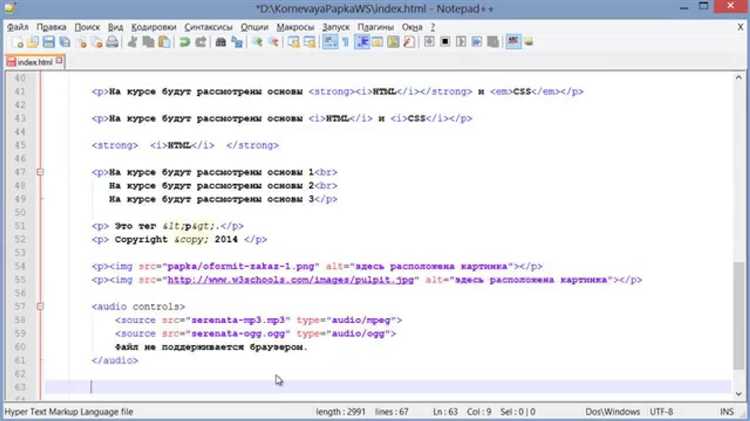
Правильный выбор формата изображения зависит от множества факторов, включая качество, размер файла и требования к поддержке браузеров. Рассмотрим популярные форматы изображений для веба и их особенности.
- JPEG – наиболее распространенный формат для фотографий. Хорошо сжимает изображения с минимальными потерями в качестве, но не поддерживает прозрачность.
- PNG – идеален для изображений с прозрачным фоном и графики, где важна высокая детализация. Однако файлы могут быть значительно тяжелее, чем у JPEG.
- GIF – используется для анимаций. Поддерживает только 256 цветов, что ограничивает его применение для сложных изображений, но идеально подходит для простых анимаций и логотипов.
- WebP – современный формат, поддерживающий как сжатие с потерями, так и без потерь. WebP позволяет значительно уменьшить размер файла при сохранении высокого качества, но не поддерживается всеми старыми браузерами.
- SVG – векторный формат, идеально подходящий для логотипов, иконок и других графических элементов. Он не теряет качества при масштабировании и поддерживает интерактивность, но не подходит для сложных фотографий.
При выборе формата необходимо учитывать не только качество и размер, но и совместимость с браузерами. Например, WebP предоставляет значительные преимущества по размеру файла, но его поддержка в старых браузерах ограничена. В таких случаях целесообразно использовать формат PNG или JPEG в качестве резервных вариантов.
- Для фотографий – выбирайте JPEG, если важен компромисс между качеством и размером файла.
- Для графики с прозрачностью или изображений с текстом – оптимальный выбор PNG.
- Для анимаций – используйте GIF, если анимация простая, или WebP для улучшенной эффективности.
- Для иконок и логотипов – выбирайте SVG для отличного качества и масштабируемости.
Не забывайте о проверке совместимости форматов с целевой аудиторией и браузерами. Для более старых версий браузеров можно использовать изображения нескольких форматов в качестве fallback-решений.
Использование тега <img> для вставки изображения в div
Для вставки изображения в элемент <div> на веб-странице используется тег <img>, который вставляется непосредственно в блок <div>. Этот метод позволяет легко контролировать положение и размеры изображения в контейнере с помощью CSS.
Простой пример структуры:

Основные моменты:
- Атрибут
srcуказывает путь к файлу изображения. Это может быть относительный путь или полный URL. - Атрибут
altпредоставляет текстовое описание изображения, что улучшает доступность и SEO. - Использование CSS позволяет задавать размеры, расположение и стили изображения внутри блока. Например, можно сделать изображение фоном или задавать его размеры с помощью
widthиheight.
Пример использования с CSS:
Важно помнить, что изображения в <div> могут вести себя по-разному в зависимости от стилей родительского блока. Если не заданы явные размеры, изображение будет отображаться в своем оригинальном размере. В случае использования width: 100%, изображение растягивается по ширине родителя, сохраняя пропорции благодаря height: auto.
Такой подход полезен для создания адаптивных макетов, где изображения автоматически подстраиваются под размеры экрана.
Указание пути к изображению: абсолютный и относительный пути
Абсолютный путь указывает полный адрес файла, начиная от корня файловой системы или с URL-адреса. Этот путь всегда начинается с протокола (например, http:// или https://) или с корня файловой системы на сервере. Пример абсолютного пути: https://example.com/images/photo.jpg. Этот метод удобен, когда нужно ссылаться на изображения, расположенные на сторонних ресурсах, но он делает ваш проект зависимым от внешних адресов, что может повлиять на доступность изображения.
Относительный путь указывает путь к изображению, исходя из текущего местоположения HTML-документа. Он не включает полный адрес и работает только в пределах одного проекта. Пример относительного пути: images/photo.jpg. Относительные пути позволяют сделать проект более гибким, так как при перемещении сайта или изменении его структуры, ссылки остаются рабочими, если структура папок сохраняется.
Важно помнить, что в случае использования относительных путей, структура директорий и расположение файлов имеют значение. Например, если HTML-файл находится в корневой папке, а изображение – в папке images, путь будет выглядеть так: images/photo.jpg.
Если HTML-документ находится внутри подкаталога, то путь должен учитывать это. Например, для файла, расположенного в папке subfolder, путь будет таким: ../images/photo.jpg. Операторы .. и . позволяют перемещаться между папками вверх и вниз в структуре.
Использование относительных путей предпочтительнее при разработке веб-сайтов, так как это облегчает переносимость и масштабируемость проекта, а также снижает зависимость от внешних источников.
Как задать размеры изображения внутри div элемента
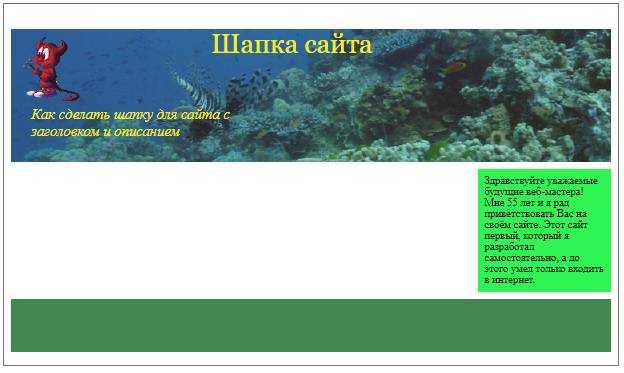
Для управления размерами изображения внутри контейнера div, используйте различные CSS-свойства. Это поможет вам точно настроить отображение изображений на странице, не нарушая общего макета.
Основные способы задания размеров изображения:
width– задает ширину изображения.height– задает высоту изображения.max-width– ограничивает максимальную ширину изображения.max-height– ограничивает максимальную высоту изображения.
Часто используется сочетание этих свойств для достижения наилучшего результата, особенно если нужно, чтобы изображение подстраивалось под размеры контейнера.
Примеры:
- Чтобы изображение занимало всю ширину контейнера, но сохраняло пропорции, используйте:
width: 100%; height: auto;
- Чтобы изображение не выходило за пределы контейнера, но при этом сохраняло пропорции:
max-width: 100%; max-height: 100%; height: auto; width: auto;
Если изображение должно иметь конкретные размеры независимо от размеров контейнера, используйте фиксированные значения для width и height:
-
width: 200px; height: 150px;
При этом важно помнить, что если изображение растягивается или сжимаются в ненадлежащих пропорциях, это может привести к искажениям. Чтобы избежать этого, используйте свойство object-fit:
-
object-fit: contain;
– сохраняет пропорции изображения и масштабирует его так, чтобы оно полностью помещалось в контейнер.
-
object-fit: cover;
– заполняет контейнер изображением, сохраняя его пропорции, но может обрезать части изображения.
Если контейнер div имеет фиксированную высоту, а изображение не должно выходить за ее пределы, можно использовать комбинацию object-fit с ограничением max-height.
Настройка размеров изображения через CSS позволяет гибко управлять его отображением в различных ситуациях, от адаптивных веб-страниц до фиксированных макетов.
Расположение изображения с помощью CSS: свойства width, height, и object-fit
Свойства CSS width и height позволяют задавать размеры изображения внутри блока, например, в элементе div. Это простые и эффективные методы для изменения размеров изображения без изменения самого файла. Значения могут быть указаны в пикселях, процентах или других единицах измерения. Когда размеры изображения задано через CSS, важно помнить, что оно может быть деформировано, если не будет соблюдена пропорция сторон.
Для сохранения пропорций изображения можно использовать свойство object-fit. Оно позволяет управлять тем, как изображение масштабируется внутри его контейнера. Свойство object-fit принимает несколько значений:
- fill: Изображение растягивается или сжимается, чтобы заполнить контейнер, что может привести к искажению пропорций.
- contain: Изображение масштабируется так, чтобы полностью поместиться внутри контейнера, при этом сохраняя пропорции. Важно, что по бокам могут оставаться пустые области.
- cover: Изображение масштабируется, чтобы полностью покрыть контейнер, при этом сохраняется пропорция сторон. Однако части изображения могут быть обрезаны.
- none: Изображение отображается в своем оригинальном размере, даже если оно выходит за пределы контейнера.
- scale-down: Это сочетание значений
containиnone. Изображение будет уменьшено до размеров контейнера, но если оно уже меньше контейнера, останется в своем оригинальном размере.
Использование этих свойств позволяет добиться нужного визуального результата, который подходит для различных случаев в веб-дизайне, будь то адаптивные изображения или декоративные элементы.
Добавление альтернативного текста к изображению с помощью атрибута alt
Атрибут alt в HTML предназначен для предоставления альтернативного текста для изображений. Этот текст отображается в случае, если изображение не может быть загружено или если пользователь использует экранный читалку. Атрибут alt помогает улучшить доступность веб-страниц и SEO-позиции.
Для добавления alt-текста необходимо включить атрибут alt в тег изображения. Текст внутри атрибута должен кратко описывать содержимое изображения. Например, если изображение содержит логотип компании, описание должно быть таким, чтобы пользователь без изображения мог понять, что изображено на картинке.
При создании alt-текста важно избегать избыточных фраз, таких как «Изображение» или «Фото». Вместо этого следует точно и лаконично описать саму картинку. Например, для изображения природы описание может быть «Горы на фоне заката».
Если изображение не несет функциональной нагрузки, например, декоративное изображение, можно использовать пустое значение alt (alt=»»). Это позволит экранным читалкам пропускать такие элементы без лишней озвучки, что улучшает восприятие содержимого.
Некоторые рекомендации для написания эффективного alt-текста:
- Будьте конкретными и избегайте общих фраз.
- Не превышайте 125 символов, так как это оптимально для восприятия экранными читалками.
- Если изображение содержит текст, включите его в alt.
Кроме того, важно помнить, что alt-текст не только помогает в обеспечении доступности, но и влияет на индексацию страницы поисковыми системами, улучшая SEO.
Использование фона с изображением внутри div элемента
Для установки изображения в качестве фона элемента div, применяется CSS свойство background-image. Оно позволяет задавать картинку, которая будет отображаться как фон внутри блока. Чтобы изображение корректно отображалось, важно учитывать размер и расположение фона.
Синтаксис:
div {
background-image: url('путь_к_изображению.jpg');
}
Для улучшения визуального восприятия фона, стоит обратить внимание на дополнительные параметры:
Размер изображения можно настроить с помощью свойства background-size. Это свойство позволяет задать размер фона в пикселях или процентах. Наиболее распространены два значения:
background-size: cover;– изображение будет масштабироваться так, чтобы покрыть весь элемент, сохраняя пропорции, но может быть обрезано.background-size: contain;– изображение будет целиком умещаться внутри элемента, сохраняя пропорции, но могут появляться пустые области.
Положение изображения в блоке задается с помощью свойства background-position. Оно позволяет точно указать, где изображение будет размещено относительно блока:
div {
background-position: center center;
}
Можно использовать различные комбинации, например, top left или bottom right, чтобы закрепить изображение в определенной части блока.
Повторение изображения управляется через свойство background-repeat. Если изображение не должно повторяться, следует использовать значение no-repeat:
div {
background-repeat: no-repeat;
}
Если изображение необходимо растянуть по всему элементу, можно установить значение repeat, что приведет к многократному повторению фона по горизонтали и вертикали.
Пример: чтобы установить изображение как фон, которое будет масштабироваться по размеру блока, без повторов и с центровкой:
div {
background-image: url('background.jpg');
background-size: cover;
background-position: center center;
background-repeat: no-repeat;
}
При таком подходе изображение будет идеально адаптироваться к размерам блока, а его размещение и масштабирование будут контролироваться автоматически. Важно тестировать такие стили на разных экранах, чтобы обеспечить хорошее отображение на мобильных устройствах и десктопах.

 Загрузка...