Процесс экспорта координат точек из AutoCAD в Excel – важная операция, которая используется для создания отчетности, анализа или дальнейшей работы с данными. Если в вашем проекте требуется извлечь точные данные о расположении объектов или точек, то AutoCAD предоставляет несколько способов сделать это. Один из наиболее эффективных методов – использование команд и скриптов для автоматизации переноса координат в Excel.
Для начала необходимо извлечь данные точек из чертежа. Используя команду DATAEXTRACTION, можно создать файл, в который будут экспортированы все данные о точках, включая координаты. Важно помнить, что необходимо заранее настроить параметры экспорта, чтобы указать, какие именно данные вам требуются. Например, вы можете выбрать только координаты X, Y, Z, исключив другие параметры, такие как слой или тип объекта.
Далее, после создания файла с извлеченными данными, его можно открыть в Excel. Для этого часто используется формат CSV или TXT, который позволяет легко импортировать данные в табличный вид. В Excel можно настроить дальнейшую обработку данных, например, для построения графиков, анализа координат или формирования отчетов. Важно следить за правильным форматом данных, чтобы координаты были корректно интерпретированы Excel.
Кроме того, для более сложных задач, таких как регулярные обновления или массовый экспорт данных, можно использовать скрипты на языке AutoLISP. С помощью LISP можно автоматизировать процесс получения координат и экспорта их непосредственно в файл, который будет сразу готов к импорту в Excel. Это особенно полезно для крупных проектов, где нужно обработать большое количество данных за минимальное время.
Подготовка данных для экспорта из Автокад
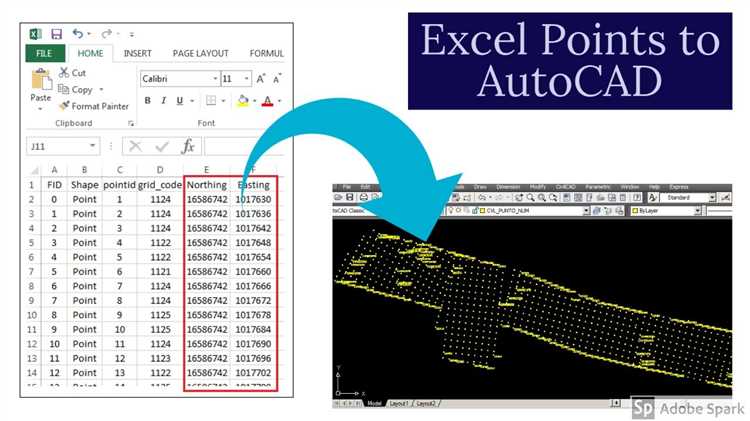
Перед экспортом координат точек из Автокад в Excel необходимо правильно подготовить данные, чтобы они были корректно извлечены и структурированы. Важно учитывать следующие шаги:
- Выбор нужных объектов – в первую очередь, определитесь, какие именно объекты нужно экспортировать. Для этого можно использовать фильтрацию объектов по типу (например, только точки или объекты с определёнными аттрибутами).
- Очистка данных – удалите лишние элементы, такие как скрытые объекты, блоки или дополнительные линии, которые не требуются для анализа. Это минимизирует возможные ошибки при импорте в Excel.
- Проверка точности координат – убедитесь, что координаты объектов точны. Ошибки в координатах могут привести к искажениям при обработке данных в Excel. Используйте команды
LISTилиIDдля проверки значений. - Подготовка слоёв – если в чертеже используются слои, сгруппируйте объекты по слоям, чтобы можно было выделить только те данные, которые нужны для экспорта. Это позволит удобно управлять информацией и исключить ненужные элементы.
- Использование блоков – если объекты сгруппированы в блоки, убедитесь, что координаты элементов внутри блоков также корректно отражаются при экспорте. Для этого можно использовать команду
EXPLODE, чтобы преобразовать блоки в отдельные объекты. - Сохранение чертежа – перед экспортом сохраните чертеж, чтобы избежать потери данных или ошибок при извлечении. Лучше сохранять копию чертежа для дальнейшего анализа.
Каждый из этих этапов важен для успешного экспорта координат. Пропуск какого-либо шага может привести к неполным или неверным данным в Excel. Подготовка чертежа заранее обеспечит точность и удобство дальнейшей работы с данными.
Использование команды DATAEXTRACTION для извлечения координат
Команда DATAEXTRACTION в AutoCAD предоставляет мощный инструмент для извлечения данных, включая координаты точек, из чертежей. Этот процесс можно использовать для создания отчетов в Excel, что особенно полезно при обработке больших объемов данных, таких как геодезические или проектные чертежи.
Чтобы начать, откройте чертеж в AutoCAD и запустите команду DATAEXTRACTION. Для этого на панели инструментов введите команду «DATAEXTRACTION» или выберите ее в меню. Откроется мастер извлечения данных, который пошагово проведет вас через процесс выбора объектов и типов данных.
После запуска мастера, первым шагом будет выбор источника данных. Выберите нужный чертеж или набор чертежей, с которых необходимо извлечь информацию. В следующем окне выберите типы объектов, из которых хотите получить данные. Для извлечения координат выберите «Точки» или «Блоки», если они содержат координаты. Важно, чтобы в блоках или объектах были соответствующие атрибуты, содержащие координаты.
Далее в процессе настройки выберите поля данных, которые хотите включить в отчет. Для получения координат выберите параметры, такие как «X», «Y» и «Z», которые соответствуют пространственным координатам объектов. Убедитесь, что вы выбрали правильные типы данных, чтобы избежать ошибок в последующем анализе данных.
После завершения настройки мастер предложит сохранить результат. Выберите экспорт в Excel и укажите нужное место для сохранения файла. В Excel появится таблица, содержащая координаты точек, которые можно дополнительно обработать или использовать для других целей, например, для анализа или планирования.
Этот метод позволяет быстро и эффективно извлекать координаты с больших чертежей, минимизируя ручной ввод данных и повышая точность обработки информации. Команда DATAEXTRACTION особенно полезна для специалистов, работающих с большими проектами, требующими точных координатных данных.
Настройка параметров экспорта точек в файл CSV
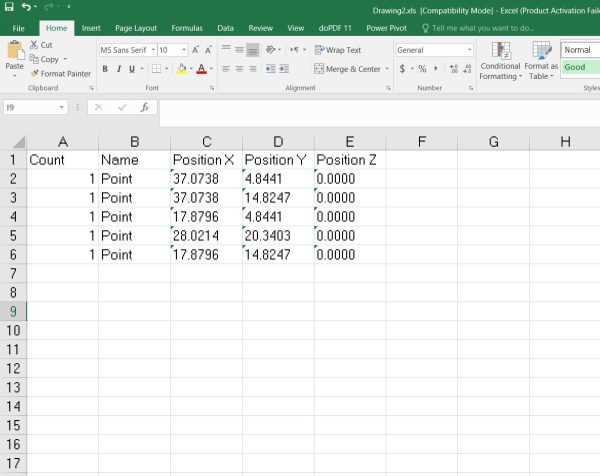
Перед началом экспорта важно определиться, какие именно данные точек будут экспортированы: координаты, слои, имена объектов и прочее. Важно понимать, что CSV-файл – это текстовый формат, где данные разделяются запятыми, что позволяет легко открывать его в Excel или других таблицах.
Чтобы настроить параметры экспорта точек в AutoCAD, выполните следующие шаги:
1. Откройте меню «Параметры» экспорта через команду «EXPORTTOAUTOCAD» или воспользуйтесь меню «Файл» и выберите «Экспорт».
2. Выберите тип файла CSV в качестве формата для сохранения данных. Убедитесь, что выбран режим сохранения в виде координат, а не объектов, так как это позволит получить только нужные данные.
3. Установите нужные параметры для отображения точек. В настройках укажите, чтобы в файле отображались только нужные поля – X, Y и Z координаты. Можно добавить дополнительные параметры, такие как цвет, слой или другие атрибуты объектов, если это необходимо для дальнейшего анализа.
4. В настройках разделителей определите, какой символ будет использоваться для разделения данных. По умолчанию используется запятая, но если в вашем языке или системе это вызывает ошибки, можно выбрать точку с запятой или другой символ.
5. Убедитесь, что в настройках указана точность отображения координат. Например, вы можете настроить количество знаков после запятой в зависимости от нужной точности для дальнейшей работы с данными в Excel.
6. Проверьте, чтобы все объекты, которые вам не нужны, были исключены из экспорта. Например, если точка принадлежит определенному слою, вы можете настроить фильтр, который будет экспортировать только данные с этого слоя.
7. После настройки параметров экспорта сохраните файл в нужном месте и откройте его в Excel для проверки. Если все параметры настроены правильно, данные будут отображаться в виде таблицы с соответствующими координатами и дополнительными аттрибутами.
Преобразование данных в формат, совместимый с Excel
Для успешного экспорта координат из AutoCAD в Excel важно правильно подготовить данные. Стандартный формат, который поддерживает Excel, это CSV (Comma Separated Values), который позволяет удобно организовать и передавать данные между программами.
Перед преобразованием данных в формат, совместимый с Excel, выполните следующие шаги:
- Получение координат: Используйте команду
DATAEXTRACTIONв AutoCAD, чтобы извлечь координаты объектов. Это можно сделать для точек, линий и других объектов, чьи координаты необходимо экспортировать. - Фильтрация данных: После того как координаты будут извлечены, убедитесь, что данные представлены в удобном виде. Например, разделите координаты X, Y и Z в разные столбцы, чтобы их было проще обрабатывать в Excel.
- Создание шаблона экспорта: Для того чтобы данные в AutoCAD и Excel правильно сопоставлялись, создайте шаблон, который будет включать только те атрибуты, которые вам нужны для анализа. Например, это могут быть только X и Y координаты.
- Экспорт в CSV: После того как все данные отфильтрованы и подготовлены, сохраните файл в формате CSV. Для этого выберите
Save Asи выберите формат CSV из списка доступных опций.
Следует обратить внимание, что CSV-файлы не поддерживают сложные структуры данных, такие как формулы или стили. Поэтому важно заранее подготовить все необходимые данные для анализа в Excel.
Когда CSV файл будет готов, его можно открыть в Excel. Важно, чтобы разделители были правильно настроены (по умолчанию это запятая, но в некоторых локализациях Excel может использовать точку с запятой).
Чтобы избежать ошибок при импорте данных в Excel, всегда проверяйте, чтобы координаты были корректно отображены в соответствующих ячейках. Если данные не отображаются корректно, это может означать, что в процессе экспорта произошла ошибка в структуре файла CSV.
Импорт экспортированных данных в Excel с сохранением точности
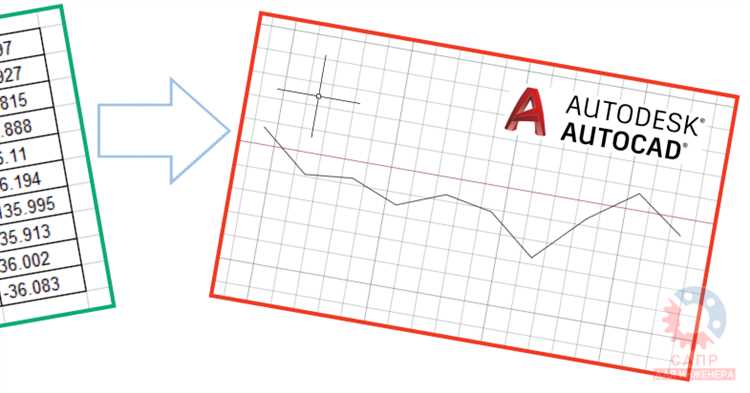
После того как данные координат точек были экспортированы из AutoCAD в формат Excel, важно правильно импортировать их, чтобы сохранить точность значений. Excel имеет определенные особенности работы с числовыми данными, которые могут повлиять на точность при загрузке больших чисел или значений с плавающей запятой.
1. Проверка формата данных
Перед импортом в Excel важно убедиться, что данные экспортированы в правильном формате. В AutoCAD рекомендуется использовать CSV или TXT формат, чтобы избежать потери точности, которая может возникнуть при экспорте в формат Excel (.xls). При экспорте из AutoCAD выберите разделение значений через запятую (CSV), так как это гарантирует правильное восприятие данных числовыми и текстовыми полями Excel.
2. Настройки ячеек Excel
Для точного отображения данных в Excel настройте ячейки, предназначенные для координат. Убедитесь, что в настройках ячеек установлен правильный формат отображения чисел с необходимым количеством знаков после запятой. Чтобы сделать это, выберите ячейки с координатами, нажмите правую кнопку мыши и выберите «Формат ячеек». В разделе «Число» установите необходимое количество знаков после запятой, чтобы избежать округления данных.
3. Округление при импорте
Excel по умолчанию может округлять числа, особенно если они очень длинные. Чтобы избежать этой проблемы, в настройках импорта в Excel обязательно укажите точность числа, установив нужное количество знаков после запятой. Также используйте формат «Число» или «Десятичное», чтобы сохранить точность значений.
4. Проверка точности данных
После импорта данных в Excel важно провести проверку точности координат. Для этого можно выполнить простое сравнение данных из AutoCAD и Excel, чтобы убедиться в отсутствии изменений. Один из способов проверки – это использование формулы для вычисления разницы между значениями в Excel и оригинальными координатами, полученными из AutoCAD. Если разница минимальна или отсутствует, значит, точность сохранена.
5. Дополнительные рекомендации
Если точность критична, используйте более специализированные инструменты для работы с координатами, такие как геоинформационные системы (ГИС), которые могут импортировать данные в более точном формате, чем стандартный Excel. В случае работы с большими объемами данных или высокой точностью, также стоит рассмотреть использование форматов, поддерживающих точную передачу данных, например, DXF или GeoJSON.
Проверка и редактирование координат в Excel после экспорта
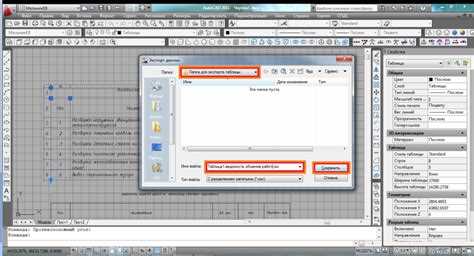
После экспорта координат из AutoCAD в Excel важно тщательно проверять данные на предмет ошибок и неточностей. Для этого сначала необходимо убедиться, что все координаты корректно перенесены и не содержат лишних символов, которые могут возникнуть из-за ошибок при экспорте.
Откройте файл с координатами и проверьте следующие моменты:
- Правильность формата данных. Убедитесь, что значения координат записаны в нужном формате (например, десятичные числа, разделенные точкой).
- Отсутствие пустых ячеек. Пустые строки или ячейки могут возникнуть при неправильном экспорте. Проверьте, чтобы каждая строка содержала три значения: X, Y и Z.
- Проверка точности данных. В AutoCAD часто используются высокоточные значения, которые могут быть округлены при экспорте. В Excel можно настроить количество знаков после запятой для контроля точности данных.
Если необходимо редактировать координаты, Excel предоставляет несколько удобных способов:
- Использование формул. Для изменения координат, например, с учетом смещения или масштабирования, можно воспользоваться формулами. Например, для сдвига всех точек на определенную величину можно добавить или вычесть фиксированное значение.
- Фильтрация и сортировка. Если нужно отредактировать только определенные координаты, можно применить фильтры для выбора нужных строк. Это позволит быстро найти и исправить данные, которые не соответствуют нужным критериям.
- Использование поиска и замены. Для массового редактирования значений, таких как замена запятых на точки, можно воспользоваться инструментом «Найти и заменить» в Excel.
После редактирования не забудьте проверить, что изменения не привели к ошибкам, и сравнить скорректированные данные с исходными координатами из AutoCAD. Если редактирование масштабировалось или происходило в несколько этапов, важно сохранить целостность всех расчетов и не допустить искажения данных.
Вопрос-ответ:
Как экспортировать координаты точек из Автокад в Excel?
Для того чтобы экспортировать координаты точек из AutoCAD в Excel, нужно использовать команды и функции программы. Сначала выбираем все нужные объекты, затем используем команду «DATAEXTRACTION» для извлечения данных. После этого можно настроить параметры и выбрать координаты, которые нужно экспортировать. Затем полученные данные можно сохранить в формате .csv или .xls и открыть в Excel для дальнейшей работы.
Какие форматы поддерживает AutoCAD для экспорта координат в Excel?
AutoCAD позволяет экспортировать данные в несколько форматов, включая .csv, .xls, и .txt. Из них наиболее удобным для работы с таблицами является формат .csv, так как его легко открыть в Excel и работать с данными. Чтобы сохранить данные в одном из этих форматов, нужно выбрать нужные параметры экспорта и указать путь для сохранения файла.
Можно ли экспортировать только координаты определённых объектов в AutoCAD?
Да, можно. В AutoCAD есть возможность выбрать конкретные объекты для экспорта данных. Для этого можно использовать команду «DATAEXTRACTION», которая позволяет настраивать выборку так, чтобы включать только те объекты, которые нужны для дальнейшей работы. Например, можно выбрать только точки или другие объекты с координатами, исключив остальные элементы чертежа.
Какие ошибки могут возникнуть при экспорте координат из AutoCAD в Excel?
Одной из распространённых ошибок является неправильная настройка экспорта данных, что может привести к появлению пустых или некорректных значений в Excel. Также часто возникает проблема с форматами файлов, если выбран неподходящий для Excel формат. Чтобы избежать таких ошибок, важно внимательно следить за параметрами экспорта и проверять результаты в Excel после сохранения данных.
Какие дополнительные инструменты можно использовать для экспорта данных из AutoCAD в Excel?
Кроме стандартной команды «DATAEXTRACTION», можно использовать специальные лейауты или скрипты для автоматизации процесса экспорта. Также существует множество сторонних приложений и утилит, которые могут помочь в экспортировании данных из AutoCAD в Excel с дополнительными функциями, такими как фильтрация, группировка или преобразование данных в различные форматы.

 Загрузка...