WordPress предоставляет несколько способов для добавления кастомных стилей через CSS. Это может значительно улучшить внешний вид сайта и сделать его более уникальным. Однако, важно понимать, какие методы лучше всего подходят для вашего проекта, чтобы избежать проблем с производительностью и конфликтами с другими стилями.
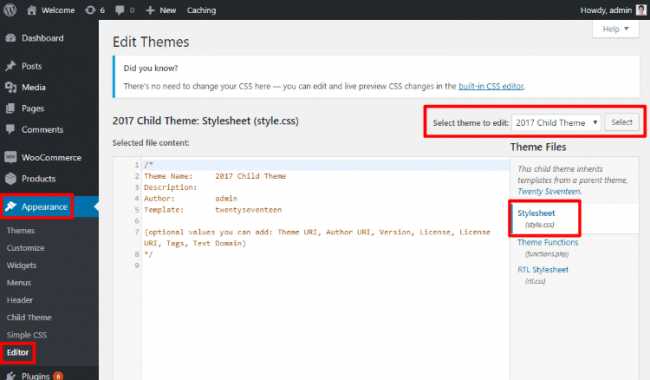
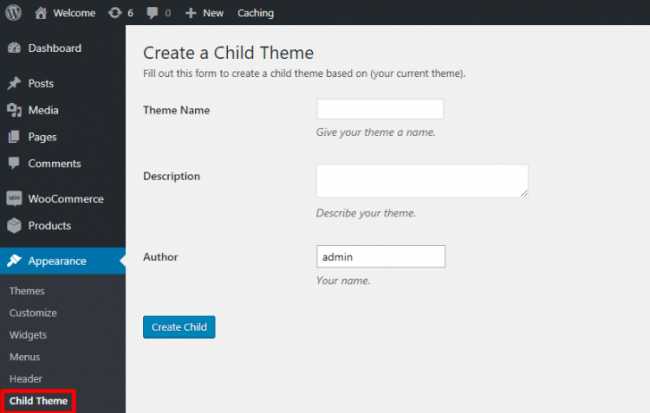
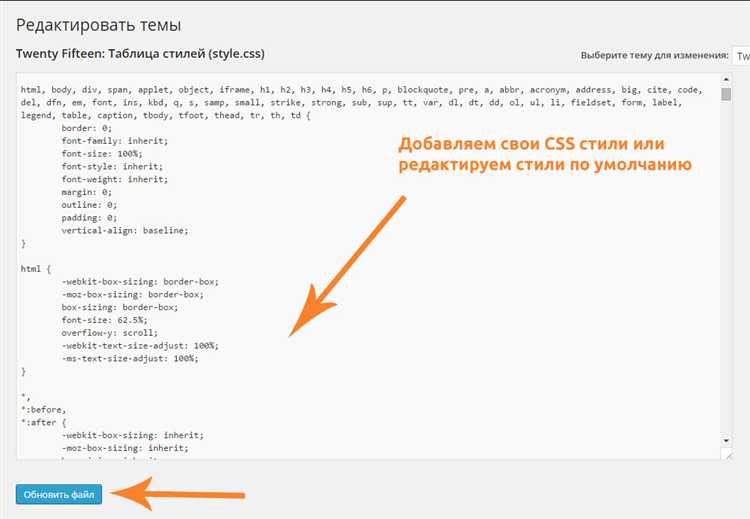
Одним из самых простых способов является использование встроенного редактора тем. Перейдите в раздел Внешний вид → Редактор и добавьте CSS в файл стилей вашей темы. Это даст вам возможность вносить изменения непосредственно в код, но следует помнить, что при обновлении темы все внесённые изменения будут утеряны. Для долгосрочного решения рекомендуется использовать дочернюю тему, чтобы сохранить настройки даже после обновлений.
Если вы не хотите изменять код файлов темы, можно воспользоваться кастомизатором WordPress. В разделе Внешний вид → Настроить найдите пункт Дополнительные стили и добавьте свой CSS код. Этот способ удобен для быстрого тестирования изменений, но он также имеет свои ограничения, например, отсутствие доступа ко всем CSS-файлам темы.
Для продвинутых пользователей доступен способ добавления CSS через плагины. Плагины, такие как Simple Custom CSS или Custom CSS & JS, позволяют добавить стили без изменения файлов темы и являются удобным решением для разработчиков, которые хотят работать с несколькими проектами одновременно. Эти плагины позволяют организовать стили по-разному, в зависимости от требований сайта.
Также стоит помнить, что добавление кастомного CSS должно быть аккуратным и продуманным. Лучше избегать излишней специфичности в селекторах, чтобы стили не конфликтовали с другими частями сайта. Использование инструментов разработчика в браузере поможет вам быстрее находить элементы для стилизации и проверять изменения в реальном времени.
Добавление пользовательского CSS через настройки темы
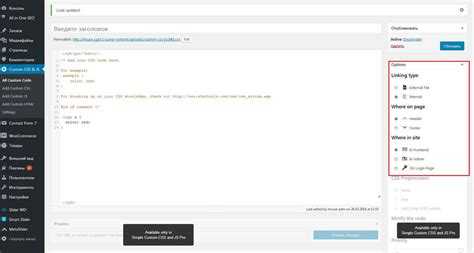
Для добавления кастомных стилей в WordPress без необходимости редактировать файлы темы, можно использовать встроенную функцию для внедрения CSS через настройки темы. Это простое решение подойдет, если вы хотите изменить внешний вид сайта, не затрагивая код темы напрямую.
Перейдите в Настройки -> Кастомизатор в админ-панели WordPress. В разделе Дополнительные стили или Дополнительный CSS откроется поле для ввода кастомного кода. Это поле позволяет добавить любые стили, которые будут применяться ко всему сайту, не требуя создания дочерней темы или вмешательства в файлы.
Использование этого метода дает несколько преимуществ. Во-первых, изменения сохраняются даже при обновлении темы, так как они не вносятся непосредственно в файлы. Во-вторых, этот способ очень удобен для небольших правок, таких как изменение шрифтов, цветов, отступов или скрытие элементов.
Рекомендации: Добавляйте только необходимые стили и следите за их правильностью, чтобы избежать конфликтов с основными стилями темы. Также избегайте излишне общих селекторов, таких как body или div, так как это может повлиять на многие элементы сайта. Лучше использовать более специфичные селекторы, например, те, которые касаются определенных классов или идентификаторов.
Этот метод идеально подходит для быстрого изменения внешнего вида сайта без риска испортить основную структуру темы или утрату изменений после обновлений.
Использование плагинов для добавления CSS в WordPress
Simple Custom CSS – один из самых простых плагинов, позволяющих добавлять стили в WordPress. После установки плагин добавляет отдельный раздел в настройках, где можно вставить свой CSS-код. Это решение идеально подходит для начинающих, так как не требует дополнительных знаний в области разработки. Все изменения сохраняются отдельно от файлов темы, что позволяет избегать проблем при обновлениях темы.
Custom CSS and JS – плагин с более расширенными возможностями. Он позволяет добавлять не только CSS, но и JavaScript код. Удобен для тех, кто хочет настроить визуальные элементы и добавить динамическое поведение на страницы сайта. Кроме того, плагин предоставляет возможность загрузки стилей на определённые страницы или посты, что повышает гибкость использования.
WP Add Custom CSS – еще один плагин, предлагающий простоту в использовании и эффективность. Он позволяет добавлять стили на уровне глобальных настроек, а также для каждой страницы или поста. Это полезно, если необходимо изменить внешний вид конкретных разделов сайта, не затрагивая общие настройки.
SiteOrigin CSS – плагин с визуальным редактором, который позволяет редактировать CSS через графический интерфейс. Такой подход упрощает работу с кодом для тех, кто не знаком с его синтаксисом. Плагин предоставляет инструменты для быстрого создания и тестирования стилей, а также функцию предварительного просмотра изменений в реальном времени.
Elementor – если вы используете популярный конструктор страниц, то с помощью Elementor можно легко внедрить кастомные CSS-стили прямо в интерфейсе конструктора. Это позволяет гибко настраивать внешний вид отдельных элементов страницы без необходимости работать с файлами темы.
Использование плагинов для добавления CSS в WordPress позволяет избежать ошибок, связанных с ручным редактированием файлов. Плагины обеспечивают безопасный способ внедрения стилей, не влияя на основную работу сайта. Важно выбирать плагин, который соответствует вашим нуждам и учитывает совместимость с другими установленными плагинами.
Вставка CSS в файл стилей темы вручную
Для добавления пользовательских стилей в WordPress можно отредактировать файл стилей темы. Это позволяет напрямую настроить внешний вид сайта, не полагаясь на плагины или настройки в админ-панели. Чтобы вручную вставить CSS, выполните следующие шаги.
1. Откройте папку с активной темой. Для этого подключитесь к серверу через FTP-клиент или используйте файловый менеджер хостинга. Путь к файлам темы обычно выглядит так: wp-content/themes/ваша_тема.
2. Найдите файл стилей. Обычно он называется style.css и находится в корневой директории вашей темы. Откройте его в текстовом редакторе.
3. Вставьте ваш CSS-код в конец файла. Пример кода:
/* Добавление пользовательских стилей */
.custom-button {
background-color: #3498db;
color: white;
padding: 10px 20px;
border-radius: 5px;
text-align: center;
}
4. Сохраните изменения в файле. Обновите страницу сайта, чтобы убедиться, что новые стили применились.
Важно: если ваша тема обновляется автоматически, изменения в файле style.css могут быть перезаписаны. Чтобы избежать этого, используйте дочернюю тему. Создайте папку для дочерней темы и перенесите туда файл style.css, добавив только необходимые стили.
Этот способ подходит для опытных пользователей, так как требует ручного редактирования файлов. Если вы не уверены в своих силах, лучше воспользоваться встроенными инструментами WordPress, такими как «Настройки → Дополнительные стили».
Оптимизация кода CSS для улучшения скорости загрузки сайта
Для повышения скорости загрузки сайта важно не только правильно применять CSS, но и оптимизировать его. Это включает уменьшение объема файлов и устранение лишних стилей, что позволяет ускорить рендеринг страниц и уменьшить время отклика сервера.
Минификация CSS – один из самых эффективных способов сокращения времени загрузки. Минификация удаляет все ненужные символы (пробелы, комментарии, переводы строк) из файлов стилей. Инструменты, такие как CSSNano или UglifyCSS, позволяют сократить размер файлов до 30–40%, что значительно ускоряет загрузку сайта.
Если в вашем проекте используется несколько CSS-файлов, то стоит объединить их в один. Это уменьшит количество HTTP-запросов, необходимых для загрузки страницы. Однако стоит учитывать, что слишком большой файл может замедлить процесс его загрузки. Баланс – ключевое слово. Для больших сайтов удобно использовать HTTP/2, который позволяет эффективно обрабатывать несколько параллельных запросов.
Удаление неиспользуемого CSS также существенно ускоряет работу сайта. Многие темы или плагины включают стили, которые не всегда используются. Инструменты типа PurifyCSS или UnCSS помогают определить и удалить неиспользуемые селекторы, что позволяет уменьшить размер CSS-файлов.
Важно помнить о кэшировании CSS. Для этого следует настроить правильные заголовки HTTP и использовать версионирование файлов (например, добавление хэшей в URL CSS-файлов). Это позволит браузеру пользователей кэшировать стили, не требуя их повторной загрузки при каждом визите.
Использование inline CSS для критических стилей на первых этапах рендеринга страницы также может улучшить производительность. Стилевые правила, необходимые для отображения контента «above the fold», можно встроить непосредственно в HTML-документ, что позволит браузеру быстрее применить их при начальной загрузке страницы.
Наконец, отложенная загрузка (lazy load) стилей – это метод, при котором не критичные стили загружаются только после того, как основная часть контента страницы уже отображена. Такой подход помогает снизить начальное время загрузки и ускоряет восприятие пользователем скорости сайта.
Как добавить CSS для конкретных страниц или постов
Чтобы добавить стили только для определённой страницы или поста в WordPress, нужно использовать уникальные классы или ID, которые генерируются системой для каждого отдельного элемента. Это позволяет гибко настроить дизайн, не влияя на остальные части сайта.
Вот несколько способов, как это сделать:
- Использование ID страницы или поста – Каждый пост или страница в WordPress имеет уникальный ID. Этот ID можно использовать в CSS для применения стилей только к конкретному посту или странице. Чтобы найти этот ID, откройте страницу или пост в админке, посмотрите URL в браузере – это будет что-то вроде «post=123», где «123» и будет ID.
- Пример CSS-кода:
- Для конкретной страницы:
.page-id-42 { /* Ваши стили */ } - Для конкретного поста:
.single-post-id-42 { /* Ваши стили */ }
- Для конкретной страницы:
Можно комбинировать такие классы с более специфичными селекторами, например, если нужно применить стили только к определённому блоку текста или элементу на странице.
Другим способом является использование плагинов, например, «Simple Custom CSS» или «Custom CSS & JS», которые позволяют добавлять CSS напрямую для конкретных страниц без необходимости редактировать файлы темы. Это удобно, если вы хотите избежать вмешательства в код сайта.
Этот подход позволяет минимизировать риски и точно контролировать внешний вид страницы, обеспечивая при этом уникальность дизайна для каждого элемента.
Использование встроенного редактора CSS в WordPress Customizer
Встроенный редактор CSS в WordPress Customizer позволяет добавлять пользовательские стили без необходимости редактировать файлы темы напрямую. Это решение идеально подходит для небольших изменений в дизайне, таких как изменение цвета фона, шрифта или размера элементов.
Чтобы начать использовать редактор, откройте WordPress Customizer через панель управления. В левой части интерфейса выберите раздел «Дополнительные стили CSS». Здесь вы сможете добавить свои стили, которые будут применяться к вашему сайту.
Добавление CSS через Customizer обладает рядом преимуществ. Во-первых, изменения вступают в силу мгновенно, что позволяет увидеть результат в реальном времени. Во-вторых, стили не изменяют исходные файлы темы, что делает их более безопасными и легко откатываемыми. Это особенно полезно при тестировании новых элементов дизайна или исправлений.
Для эффективной работы с редактором используйте специфичные селекторы и классы, чтобы избежать конфликтов с уже существующими стилями. Например, если вы хотите изменить цвет кнопки на главной странице, используйте класс, уникальный для этой страницы, чтобы изменения не затронули другие страницы сайта.
Кроме того, важно помнить, что внесенные изменения через Customizer сохраняются в базе данных WordPress и остаются актуальными даже при обновлении темы. Это делает редактор удобным инструментом для индивидуальной настройки внешнего вида сайта без угрозы потери данных.
Рекомендуется использовать CSS-переменные, если ваш сайт использует множество повторяющихся цветов или шрифтов. Это поможет централизованно изменять стили и упростит поддержку кода в будущем.
Редактор CSS в WordPress Customizer – это мощный инструмент для быстрого и безопасного изменения внешнего вида сайта, позволяющий внести улучшения без риска повредить основной код темы.
Как избежать конфликтов между темой и пользовательским CSS
Чтобы избежать конфликтов между темой и пользовательским CSS, важно следовать нескольким практическим рекомендациям, которые помогут обеспечить корректное отображение вашего сайта и улучшить его внешний вид.
1. Используйте специфичность селекторов
Одной из основных причин конфликтов является низкая специфичность селекторов. Чтобы ваши стили перекрывали стандартные, убедитесь, что используете более специфичные селекторы, например, добавив идентификаторы или классы к элементам, а не применяя стили только к тегам.
2. Добавляйте пользовательский CSS в кастомизатор
WordPress предоставляет встроенный функционал для добавления пользовательского CSS через кастомизатор. Это гарантирует, что ваши стили не будут перезаписаны в будущем при обновлении темы. Перейдите в Внешний вид → Настроить → Дополнительные стили и добавьте код здесь.
3. Применяйте !important только в крайних случаях
Использование !important может помочь перезаписать существующие стили, но его следует использовать минимально. Частое применение этого свойства может вызвать проблемы при дальнейшей настройке стилей.
4. Используйте префиксы для классов
Если вы добавляете свои стили для определенных элементов, используйте уникальные префиксы в названиях классов. Например, вместо использования класса .button, используйте .mytheme-button. Это снизит риск конфликта с другими плагинами или темами.
5. Проверяйте порядок подключения CSS
CSS стили в WordPress загружаются в определенном порядке. Стили темы обычно загружаются до пользовательских. Убедитесь, что ваши стили подключаются после основных стилей темы, чтобы они могли корректно перезаписать их.
6. Избегайте изменений в основных стилевых файлах темы
Не вносите изменения напрямую в файлы стилей вашей активной темы. Это приведет к потере всех изменений при обновлении. Вместо этого используйте дочернюю тему или кастомизатор для добавления своих стилей.
7. Регулярно тестируйте сайт
После внесения изменений в CSS всегда проверяйте сайт на наличие проблем с отображением. Применяйте инструменты разработчика браузера для отладки и убедитесь, что ваши стили не вступают в конфликт с другими элементами страницы.
Проверка изменений CSS в реальном времени с помощью инструментов разработчика
Чтобы начать, откройте инструменты разработчика в браузере. В большинстве браузеров это делается нажатием клавиши F12 или правым кликом по странице и выбором «Просмотр кода» или «Инспектор».
- Выбор элемента: В панели инструментов разработчика выберите нужный элемент на странице, кликнув на него правой кнопкой мыши и выбрав «Inspect» или «Инспектор». Это откроет HTML-разметку элемента и его стили.
- Изменение CSS-правил: В правой части окна инструментов разработчика будет панель с текущими стилями для выбранного элемента. Вы можете изменять эти стили напрямую, а изменения будут мгновенно отображаться на странице.
- Проверка медиазапросов: Используя панель инструментов, можно тестировать адаптивность сайта. Вкладка «Device Mode» позволяет переключаться между различными разрешениями экранов, чтобы увидеть, как изменяются стили на разных устройствах.
- Использование псевдоклассов: В инструментах разработчика можно активировать псевдоклассы, такие как :hover или :focus, чтобы проверить, как элемент ведет себя при наведении или получении фокуса.
Эти методы позволяют эффективно отлаживать стили без необходимости обновлять страницы или вносить изменения в файлы. После того как вы убедитесь в правильности дизайна, внесенные изменения можно перенести в файлы CSS вашего сайта через панель администратора WordPress или в коде темы.
Вопрос-ответ:
Как добавить CSS в WordPress, не редактируя файлы темы?
Чтобы добавить CSS в WordPress без изменения файлов темы, зайдите в панель администратора и откройте раздел «Внешний вид» > «Настроить». Там выберите «Дополнительные стили» (или «CSS» в зависимости от версии). В открывшемся окне можно ввести код CSS, который будет применяться ко всему сайту. Этот метод безопасен, так как изменения сохраняются, даже если вы обновите тему.
Где найти место для добавления CSS в WordPress, если не хочется использовать плагин?
Если вы не хотите использовать плагин, CSS можно добавить через «Настроить» в разделе «Внешний вид». В этом разделе найдите «Дополнительные стили» или «CSS» и вставьте туда нужные стили. Это решение удобно, так как не требует вмешательства в код сайта и позволяет быстро менять стили, не затрагивая структуру файлов.

 Загрузка...