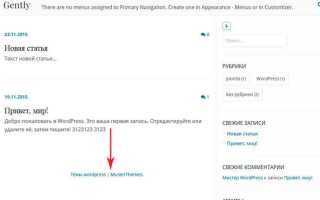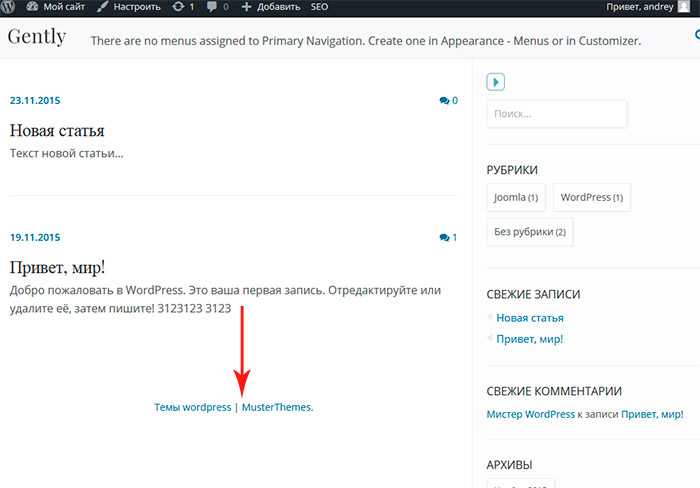
На многих сайтах WordPress в подвале (footer) отображаются стандартные надписи, такие как «Powered by WordPress» или ссылки на тему. Эти элементы могут не соответствовать дизайну или бренду вашего сайта. Удаление их требует нескольких простых шагов, которые можно выполнить без глубоких знаний кодирования.
Если вы не хотите редактировать код вручную, можно воспользоваться плагинами. Например, плагин Remove Footer Credit позволяет без труда удалить стандартные надписи из подвала, не затрагивая остальную структуру сайта. Также стоит обратить внимание на настройки темы, поскольку многие темы WordPress позволяют отключить или изменить надпись в подвале через панель настроек темы, не заходя в редактор файлов.
Проверка местоположения надписи в подвале сайта
Чтобы найти надпись в подвале сайта на WordPress, откройте исходный код страницы. Для этого в браузере используйте комбинацию клавиш Ctrl+U (Cmd+Option+U для Mac). В коде страницы ищите элементы с идентификаторами, связанными с подвалом, такими как footer, site-footer, colophon или другие подобные классы.
Как только вы нашли секцию с подвалом, проверьте, есть ли в ней текст, который необходимо удалить. Часто он располагается внутри элементов div или p, но может быть и в других контейнерах, например, в span.
Для более точного поиска используйте инструменты разработчика браузера (F12). С их помощью можно выделить и проверить местоположение элемента с надписью, даже если он скрыт через стили или JavaScript. В панели разработчика перейдите на вкладку «Elements» и найдите подвал, прокручивая HTML-структуру.
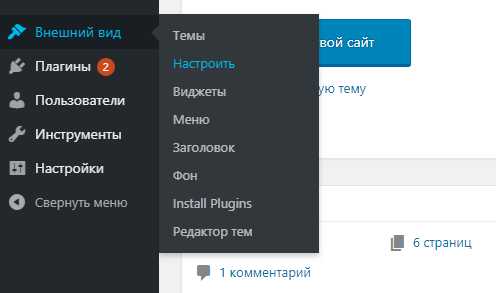
Если надпись добавлена через виджет или через настройки темы, проверьте настройки внешнего вида в админке WordPress. Это можно сделать через «Внешний вид» -> «Виджеты» или «Настройки» -> «Подвал», если ваша тема поддерживает такую настройку.
Удаление надписи через настройки темы WordPress
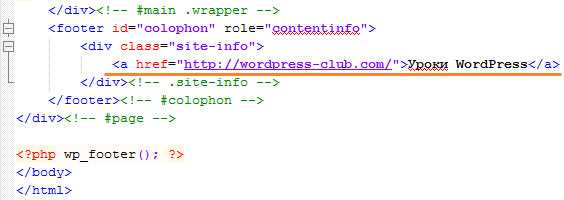
Для удаления текста в подвале сайта через настройки темы WordPress, выполните следующие шаги:
1. Перейдите в раздел Внешний вид – Настройки темы в панели администратора WordPress. В некоторых темах это может быть под разделом Настройки или Дополнительные настройки.
2. В интерфейсе настроек найдите вкладку, связанную с настройками подвала. Обычно она называется Футер или Подвал, в зависимости от используемой темы.
3. В разделе футера вы найдете поле, в котором может отображаться текст, например, надпись с авторскими правами или текст, добавленный по умолчанию разработчиком темы. В некоторых темах текст может быть прямо в поле ввода, а в других – в настройках настраиваемых блоков.
4. Если в поле для текста указана строка, которую нужно удалить, просто удалите её. Также может быть кнопка, отключающая отображение текста футера, например, «Отключить текст футера» или «Удалить сообщение».
5. После внесения изменений не забудьте нажать Сохранить изменения или Опубликовать для применения изменений.
Эти шаги работают, если текст футера редактируем через настройки темы. Если опции нет, возможно, потребуется использовать другие методы.
Использование редактора тем для изменения подвала
Редактор тем в WordPress предоставляет возможность вносить изменения в структуру и содержимое подвала сайта, включая удаление или редактирование текста. Для этого необходимо следовать нескольким шагам:
-
Перейдите в административную панель WordPress.
-
В меню слева выберите «Внешний вид» и затем «Редактор тем».
-
Удалите или отредактируйте этот код в зависимости от ваших требований. Будьте внимательны, чтобы не удалить важные элементы, которые могут повлиять на функциональность сайта.
-
После внесения изменений нажмите «Обновить файл».
Если в подвале используется динамический контент, например, ссылки на страницы или метки, этот код может быть частью шаблона или виджета. В этом случае вам нужно будет найти и изменить соответствующие элементы в файле или через интерфейс виджетов.
-
Для более гибкого контроля можно также использовать плагины, которые позволяют редактировать подвал через визуальный интерфейс, без необходимости работать с кодом.
-
Обратите внимание, что неправильные изменения в файле «footer.php» могут повлиять на внешний вид и функциональность сайта. Рекомендуется создать резервную копию перед редактированием.
Удаление надписи через подключение пользовательского CSS
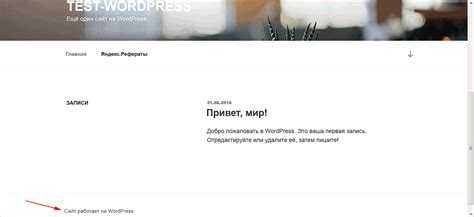
Чтобы скрыть или удалить надпись в подвале сайта WordPress с помощью пользовательского CSS, выполните следующие шаги. Этот метод подходит, если вы хотите минимизировать вмешательство в код темы, сохраняя при этом контроль над внешним видом сайта.
1. Войдите в админ-панель WordPress и перейдите в раздел Внешний вид > Настроить.
2. В панели настроек выберите пункт Дополнительные стили CSS или аналогичный (название может различаться в зависимости от темы).
3. В поле для ввода стилей добавьте следующий код:
/* Скрытие надписи в подвале */
.footer .footer-text {
display: none;
}
Замените .footer .footer-text на соответствующий класс или идентификатор, который использует ваша тема для отображения текста в подвале. Для того чтобы точно определить нужный класс, откройте страницу в браузере, воспользуйтесь инструментами разработчика (клавиша F12) и найдите нужный элемент.
4. После добавления кода сохраните изменения. Подвал больше не будет отображать ненужную надпись.
Этот метод подходит, если вы хотите только скрыть текст, не затрагивая другие элементы дизайна. Однако имейте в виду, что скрытие элемента с помощью CSS не удаляет его из кода страницы, и он все равно будет доступен для поисковых систем или пользователей с отключенными стилями.
Использование плагинов для удаления или изменения подвала
Для удаления или изменения надписи в подвале сайта WordPress можно использовать плагины, которые предлагают простые решения без необходимости вмешательства в код. Среди самых популярных плагинов для этой задачи выделяются:
Remove Footer Credit – этот плагин позволяет легко удалить или изменить текст в подвале, который часто добавляется по умолчанию темой. После установки плагин отображает поле, в котором можно ввести новый текст или полностью удалить старую надпись.
Footer Putter – с помощью этого плагина можно добавлять, изменять или удалять любой текст в подвале сайта. Плагин позволяет создать уникальный подвал с вашим контентом, добавив ссылки, сообщения или дополнительные элементы без вмешательства в код.
Custom Footer – плагин ориентирован на более гибкую настройку подвала. Он дает возможность полностью контролировать содержимое подвала, включая добавление HTML-кода. Это решение идеально подходит для пользователей, которые хотят не только удалить, но и изменить стиль и содержимое подвала.
Elementor – если ваша тема поддерживает работу с Elementor, вы можете использовать его для изменения подвала. В редакторе Elementor можно создать подвал с нуля, добавив различные элементы, текст, изображения и даже виджеты. Это решение подходит для более сложных кастомизаций.
Использование плагинов имеет свои преимущества: минимальное вмешательство в код, простота настройки и возможность быстрого возврата к исходному состоянию. Однако важно помнить, что установка слишком большого количества плагинов может повлиять на производительность сайта. Поэтому стоит выбирать только те, которые действительно необходимы.
Решение проблем с остаточной надписью в подвале после изменений
После редактирования сайта WordPress может возникнуть ситуация, когда в подвале остается неубранная надпись, связанная с тем, что изменения не были корректно применены или содержат ошибки. Часто это происходит из-за неправильных настроек темы, кэширования или конфликтов с плагинами. Рассмотрим конкретные шаги для устранения такой проблемы.
Первое, что стоит сделать – это очистить кэш. Многие темы и плагины для WordPress используют кэширование для ускорения загрузки сайта. Если изменения были внесены, но остаточная надпись все равно отображается, возможно, кэш не обновился. Очистите кэш браузера и кешированные файлы сайта, если используется плагин кеширования, например, WP Super Cache или W3 Total Cache.
Если очистка кэша не помогла, проверьте настройки темы. Некоторые темы WordPress имеют разделы настроек для редактирования подвала. Перейдите в раздел «Внешний вид» – «Настройки темы» или «Тема настроек» и проверьте поля, которые отвечают за содержимое подвала. Иногда в настройках по умолчанию может быть указан текст, который нужно вручную изменить или удалить.
В случае, если надпись была добавлена через код, необходимо проверить файл footer.php в каталоге вашей темы. Откройте его через панель управления WordPress или подключитесь к серверу через FTP и найдите нужный код. В большинстве случаев текст в подвале будет заключен в HTML-теги, такие как <div> или <p>. Если вы нашли такую строку, просто удалите или измените ее. Не забудьте сохранить изменения.
Также стоит проверить наличие плагинов, которые могут добавлять текст в подвал. Например, плагины для SEO, аналитики или добавления уведомлений могут вставлять строки в подвал. Отключите плагины по очереди, чтобы определить, какой из них вызывает проблему.
Если эти методы не помогли, может быть проблема в использовании дочерней темы. Иногда остаточная надпись сохраняется в основной теме, но не отображается в дочерней. В таком случае нужно обновить или проверить файл footer.php в дочерней теме и убедиться, что изменений в нем нет.
Наконец, если все вышеописанные методы не решают проблему, рекомендуется использовать инспектор элемента в браузере, чтобы найти конкретный участок кода, отвечающий за надпись. Это можно сделать, щелкнув правой кнопкой мыши на остаточной надписи и выбрав «Инспектировать». Таким образом, можно точно локализовать место, где текст прописан, и в дальнейшем исправить его.
Вопрос-ответ:
Как убрать надпись в подвале сайта WordPress?
Для того чтобы удалить надпись в подвале сайта WordPress, нужно зайти в админ-панель, затем перейти в раздел «Внешний вид» и выбрать «Редактор». В редакторе откройте файл footer.php, в котором обычно содержится код подвала. Найдите строку, которая отображает нужную надпись, и удалите её. После этого сохраните изменения. Не забудьте сделать резервную копию файлов перед редактированием, чтобы избежать потери данных.
Почему на моем сайте WordPress не получается удалить текст в подвале?
Причиной может быть то, что надпись в подвале не находится в стандартном файле footer.php, а добавлена через настройки темы или с помощью плагина. Проверьте настройки темы, перейдя в раздел «Настроить» — «Подвал» или аналогичный раздел, в зависимости от темы. Также стоит проверить активные плагины, которые могут вносить изменения в подвал. Если текст добавлен через плагин, его можно отключить или настроить в его параметрах.
Как удалить текст в подвале сайта, если я использую тему WordPress без возможности редактирования footer.php?
Если ваша тема не позволяет редактировать файл footer.php напрямую, вы можете использовать кастомные виджеты. Перейдите в раздел «Внешний вид» — «Виджеты», найдите виджет, отвечающий за подвал, и удалите или измените текст. Если тема не предоставляет такого виджета, попробуйте установить плагин, который позволит редактировать элементы подвала, например, плагин «Insert Headers and Footers».
Как удалить текст в подвале WordPress без изменения кода?
Вместо изменения кода вы можете использовать визуальные редакторы. Например, через плагин Elementor или аналогичные редакторы можно настроить внешний вид сайта, включая подвал. С помощью таких плагинов можно скрыть или изменить текст в подвале без необходимости редактировать код вручную. Просто выберите нужный элемент на странице и отредактируйте его содержимое.
Где искать текст в подвале, если я не могу найти его в редакторе WordPress?
Если текст не отображается в редакторе WordPress, он может быть добавлен через дополнительные параметры темы или с помощью кода в файле functions.php. Попробуйте проверить этот файл на наличие дополнительных функций, которые могут добавлять или изменять текст в подвале. Также стоит обратить внимание на настройки темы в разделе «Настроить» — «Дополнительный CSS», где может быть добавлен текст или стили для подвала.

 Загрузка...