Удаление CMS MODX Evolution с сервера требует тщательного подхода, поскольку недостаточное удаление может оставить следы системы в виде файлов или записей в базе данных. Чтобы гарантировать полное освобождение пространства и устранение всех компонентов MODX, важно придерживаться последовательности действий и учитывать особенности системы.
Первым шагом будет удаление всех файлов, связанных с MODX. Это включает не только файлы самой CMS, но и все пользовательские данные, загрузки и кэш. Важно внимательно проверить все директории, чтобы избежать пропуска скрытых файлов или каталогов, которые могут быть расположены в менее очевидных местах. Например, папки core, assets, manager, а также файлы конфигурации, такие как config.core.php и index.php, нуждаются в удалении.
Далее, необходимо удалить все записи из базы данных. MODX Evolution использует несколько таблиц, которые хранят настройки, контент и логи. Если база данных продолжит существовать на сервере после удаления файлов, могут возникнуть проблемы с безопасностью и производительностью. Нужно вручную очистить или полностью удалить таблицы, начинающиеся с префикса, установленного в процессе установки системы.
Завершающим этапом является проверка конфигурации сервера на наличие остаточных настроек, связанных с MODX. Иногда CMS вносит изменения в .htaccess или другие системные файлы для оптимизации работы. Их также следует удалить или откорректировать, чтобы избежать проблем с сервером в будущем.
Подготовка к удалению: что нужно сделать перед удалением MODX
Перед тем как начать процесс удаления CMS MODX Evolution с сервера, необходимо выполнить несколько важных шагов, чтобы избежать потери данных и корректно завершить работу с системой.
- Создание резервной копии данных. Перед удалением следует обязательно создать резервные копии базы данных и файлов. Это обеспечит возможность восстановления информации в случае ошибок.
- Экспорт данных из базы. Сделайте экспорт всех настроек сайта, контента, пользователей и других важных данных, чтобы в дальнейшем можно было перенести их на другой ресурс или платформу. Для этого можно использовать стандартные инструменты экспорта MySQL или специфические скрипты для MODX.
- Проверка прав доступа. Убедитесь, что у вас есть необходимые права доступа к серверу, базе данных и файлам, чтобы избежать проблем на стадии удаления. Проверьте права на папки и файлы MODX.
- Отключение внешних сервисов. Если на вашем сайте подключены внешние сервисы (например, почтовые рассылки, API-интеграции), отключите их, чтобы избежать ошибок при удалении. Также рекомендуется временно отключить доступ к сайту.
- Удаление пользовательских данных. Если необходимо удалить персональные данные пользователей, выполните удаление через административную панель или SQL-запросы, чтобы соответствовать требованиям законодательства о защите данных.
- Оповещение пользователей. Если сайт имеет активных пользователей, их следует уведомить о предстоящем удалении и возможных последствиях (например, недоступности сайта). Это поможет избежать недовольства с их стороны.
Проведя эти подготовительные шаги, вы сможете уверенно перейти к следующему этапу – непосредственному удалению CMS MODX с сервера, минимизируя риски и обеспечив защиту данных.
Удаление файлов CMS MODX Evolution с сервера
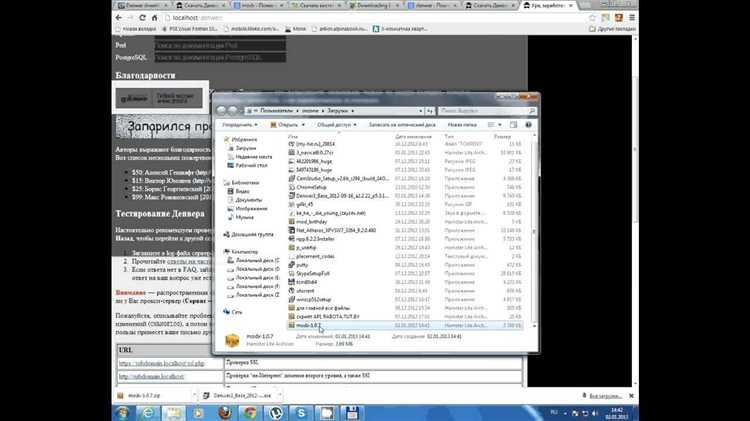
Для удаления CMS MODX Evolution с сервера необходимо полностью удалить все файлы, связанные с системой. Начинать следует с файлов, расположенных в корневой директории сайта. Это может включать файлы ядра системы, а также дополнительные компоненты, такие как плагины, шаблоны и модули, которые были установлены вручную.
Первым шагом является подключение к серверу через FTP-клиент или с помощью SSH, если у вас есть доступ к командной строке. Важно точно знать, где находятся файлы MODX Evolution, чтобы не затронуть другие элементы сайта.
Перейдите в корневую директорию сайта, где установлена CMS. Обычно это директория, содержащая файлы как index.php, config.core.php и другие системные файлы MODX. Удалите все файлы и папки, начиная с папки «assets» (включая файлы кеша и сессий), и заканчивая файлами ядра.
Особое внимание стоит уделить удалению каталога «manager», который содержит административную панель. Без его удаления часть системы может остаться активной и создаст угрозу безопасности. После этого нужно удалить директорию «core», которая содержит важные файлы системы, отвечающие за работу CMS.
Не забудьте проверить наличие дополнительных папок, таких как «assets/packages», «assets/images», «assets/plugins» и другие, которые могли быть добавлены при установке дополнительных модулей или компонентов. Все эти папки также нужно удалить, чтобы полностью очистить сервер от файлов MODX.
Если на сервере был установлен модуль безопасности или дополнительные компоненты, они могут создавать собственные директории, которые также следует удалить вручную. В некоторых случаях, удаляя компоненты или модули, они могут оставлять остаточные файлы в других частях сервера. Проверьте все каталоги и папки, связанные с CMS.
После удаления всех файлов стоит проверить сервер на наличие скрытых файлов, например, .htaccess, которые могут быть использованы для переадресации или других настроек. Если они были созданы системой или дополнительными плагинами, их также следует удалить.
Таким образом, процесс удаления файлов MODX Evolution с сервера требует внимательности и тщательности. Важно удостовериться, что удалены все директории, связанные с CMS, чтобы избежать остаточных файлов, которые могут повлиять на производительность или безопасность системы в будущем.
Удаление базы данных MODX Evolution через phpMyAdmin
Чтобы удалить базу данных MODX Evolution, войдите в панель управления phpMyAdmin. Для этого откройте браузер и перейдите по адресу вашего хостинга, где находится phpMyAdmin, обычно это что-то вроде `https://yourdomain.com/phpmyadmin` или через панель управления хостингом.
После успешного входа в phpMyAdmin, найдите в левой колонке список баз данных. Обычно база данных MODX Evolution имеет имя, связанное с вашим сайтом или с названием CMS, например `modx`, `modx_evolution` или что-то подобное.
Выберите нужную базу данных, кликнув по её имени. В панели инструментов появится список таблиц, принадлежащих этой базе данных. Базовые таблицы MODX Evolution начинаются с префикса, например `modx_` или `modxev_`.
Для удаления базы данных MODX Evolution, в верхней части экрана нажмите на вкладку «Операции». В разделе «Удалить базу данных» будет кнопка «Удалить базу данных». После нажатия на неё появится предупреждение о том, что все данные будут безвозвратно уничтожены. Подтвердите удаление.
Если вы хотите оставить только определённые таблицы, например для использования их в других проектах, то можно удалить только конкретные таблицы базы данных. Для этого в списке таблиц выделите нужные, используя флажки, а затем внизу выберите «Удалить» в выпадающем меню.
После удаления базы данных убедитесь, что файлы сайта на сервере также были удалены, чтобы полностью очистить сервер от всех данных MODX Evolution. Если база данных была удалена успешно, в списке баз данных она больше не будет отображаться.
Удаление всех пользовательских данных и настроек MODX
Для полного удаления CMS MODX Evolution необходимо избавиться от всех данных, связанных с пользователями и настройками системы. Этот процесс включает в себя удаление всех записей в базе данных, которые могут содержать информацию о пользователях, их предпочтениях, а также конфигурационные файлы системы.
Первым шагом является удаление всех пользовательских аккаунтов и их связей с системой. Для этого необходимо зайти в базу данных и удалить таблицы, содержащие данные о пользователях и их настройках. Основные таблицы, которые следует очистить:
1. Таблица users – удаление записей, которые содержат данные всех пользователей, включая их логины и пароли.
2. Таблица user_attributes – удаление информации о дополнительных атрибутах пользователей, таких как адреса, телефонные номера и прочее.
3. Таблица user_groups – очистка данных о группах пользователей, если таковые были созданы. Эта таблица содержит сведения о роли каждого пользователя в системе.
4. Таблица access_permissions – удаление всех записей, связанных с правами доступа пользователей, которые могут присутствовать после настройки системы.
После удаления пользовательских данных, следующим шагом является очистка конфигурационных файлов и настроек, которые могут остаться на сервере. Это включает в себя удаление следующих файлов и папок:
1. Папка assets – удалить все содержимое этой папки, включая медиафайлы, кэш и временные данные, которые могут содержать пользовательскую информацию.
2. Файл config.core.php – файл, в котором содержатся основные настройки конфигурации сайта MODX, включая подключение к базе данных и другие важные параметры. Его следует удалить, чтобы предотвратить восстановление настроек после удаления.
3. Папка core/cache – удаление кэшированных данных системы. Это важно, так как кэш может содержать старые данные, включая настройки и информацию о пользователях, которые были сохранены в процессе работы CMS.
Удалив все данные и настройки, нужно выполнить финальную проверку базы данных, чтобы убедиться, что все записи, связанные с пользователями и настройками, действительно удалены. Также стоит вручную проверить файлы конфигурации на сервере, чтобы убедиться в отсутствии следов работы системы.
Очистка файлов конфигурации и временных данных
После удаления основной части CMS MODX Evolution, необходимо очистить все оставшиеся конфигурационные файлы и временные данные, чтобы избежать их влияния на работу сервера. Важно помнить, что эти файлы могут содержать информацию, которая после удаления системы может стать уязвимой или ненужной.
1. Удаление файлов конфигурации. В CMS MODX Evolution конфигурационные данные хранятся в файлах, таких как `config.inc.php` и `connectors/config.php`. Эти файлы находятся в корневой директории и в папках с подключениями. Убедитесь, что все файлы, связанные с конфигурацией, были удалены, включая нестандартные конфиги, если вы их создавали.
2. Очистка временных файлов. MODX Evolution использует каталог `assets/cache` для хранения кеша и сессионных данных. Очистка этого каталога необходима, так как он может содержать важную информацию, которая может не удалиться автоматически при деинсталляции. Просто удалите все файлы и подпапки внутри `cache` и аналогичных директорий.
3. Удаление файлов сессий. В MODX временные сессии часто хранятся в директориях вроде `core/cache/sessions`. Это особые файлы, связанные с сессиями пользователей, и они не будут автоматически очищены при удалении CMS. Убедитесь, что все сессионные данные также удалены.
4. Очистка логов. Не забудьте удалить все файлы логов, которые могли остаться в папках типа `core/logs`. Эти файлы могут содержать информацию о прошлых ошибках и действиях в системе, которые могут оказаться ненужными после полного удаления CMS.
5. Проверка .htaccess. Если вы изменяли файл `.htaccess` для работы MODX Evolution, например, добавляли редиректы или специальные правила, удалите эти изменения. Этот файл может оставаться в корневой папке, и его настройка больше не будет актуальной.
Эти шаги помогут вам полностью очистить сервер от остатков конфигурационных и временных данных, связанных с MODX Evolution, и избежать потенциальных проблем в будущем.
Удаление записей из конфигурации веб-сервера
После удаления CMS MODX Evolution необходимо очистить конфигурационные файлы веб-сервера от записей, связанных с этим движком. Это важный шаг, так как такие записи могут продолжать вызывать ошибки при работе с сервером и замедлять его работу.
Если вы использовали Apache, проверьте файл конфигурации httpd.conf или отдельные файлы виртуальных хостов. Часто в них присутствуют директивы, добавленные MODX, такие как RewriteRule и RewriteCond, которые могут блокировать или перенаправлять запросы на несуществующие страницы. Удалите эти строки, чтобы избежать ненужных перенаправлений:
RewriteRule ^(.*)$ /index.php [L]Если ваш сервер использует Nginx, найдите и удалите блоки конфигурации, связанные с MODX. Обычно это директивы location, которые могут содержать параметры для обработки URL, специфичных для движка MODX. Например:
location ~* ^/manager/ {
# настройки для панели администратора MODX
}
Кроме того, проверьте конфигурацию PHP, особенно если на сервере было активировано использование mod_php или настроены специфичные параметры для MODX. Убедитесь, что не остались лишние опции или пути к директориям, которые указывают на удалённую CMS.
Не забудьте перезагрузить сервер после внесения изменений, чтобы они вступили в силу. Для Apache это команда:
sudo service apache2 restartДля Nginx используйте:
sudo service nginx restartЭто обеспечит правильную работу сервера без ссылок на несуществующую CMS.
Удаление дополнительных расширений и плагинов MODX
Для полноценного удаления CMS MODX Evolution необходимо не только удалить файлы системы, но и избавиться от установленных плагинов и расширений. Эти компоненты могут оставлять следы в базе данных и на сервере, что может вызвать проблемы при повторной установке или на других проектах.
Начните с удаления расширений через административную панель MODX. Перейдите в раздел «Управление» → «Пакеты», выберите установленные расширения и удалите их. Если расширение имеет дополнительные компоненты (например, плагины или чанки), их нужно удалить вручную, иначе они останутся в базе данных.
После удаления расширений, важно очистить базу данных от лишних записей. Для этого подключитесь к базе данных через phpMyAdmin или аналогичный инструмент и выполните очистку таблиц, связанных с расширениями. Например, таблицы modx_plugins, modx_plugin_events и modx_system_settings могут содержать записи, относящиеся к плагинам. Убедитесь, что удалены все записи, которые могут быть связаны с расширениями, не оставляя ссылок на несуществующие компоненты.
Если расширение добавляло пользовательские файлы, их нужно удалить вручную. Обычно это скрипты, изображения и другие файлы, размещенные в папках assets, core или в папках, указанных в настройках плагина. Проверьте все такие директории и удалите оставшиеся файлы.
Для полного удаления плагинов важно также проверить настройки .htaccess, если они были изменены для работы с расширениями. Некоторые плагины могут добавлять правила, которые необходимо вручную удалить.
Не забывайте о кэше. Очищение кэша после удаления расширений поможет избежать ошибок при повторной загрузке сайта и устранит остаточные данные, которые могли бы повлиять на работу системы.
Проверка сервера после удаления MODX: как убедиться, что CMS удалена полностью
После завершения удаления CMS MODX с сервера важно провести ряд проверок, чтобы удостовериться, что все компоненты системы были удалены корректно и не оставили следов в файловой системе или базе данных.
Для этого выполните следующие шаги:
- Проверка файловой системы: Убедитесь, что все файлы MODX были удалены. В частности, проверьте следующие каталоги:
- /core/ — основной каталог системы MODX.
- /assets/ — здесь хранятся различные данные и кэш, оставшиеся после работы CMS.
- /manager/ — если в нем остались файлы, это может означать, что удаление не было завершено.
- Проверка базы данных: Откройте вашу базу данных и убедитесь, что все таблицы, относящиеся к MODX, удалены. Их можно легко идентифицировать по префиксу в именах таблиц (например, «modx_» или другой, указанный при установке). Для этого используйте SQL-запрос:
SHOW TABLES;
Если таблицы, связанные с MODX, все еще присутствуют, их следует удалить вручную.
- Проверка конфигурационных файлов: В каталоге вашего сайта могут остаться конфигурационные файлы, такие как .htaccess или config.core.php. Эти файлы могут содержать настройки, относящиеся к работе MODX. Убедитесь, что они удалены или очищены от записей, связанных с CMS.
- Проверка на наличие кэшированных данных: Некоторые кэшированные файлы могут остаться в системе после удаления. Проверьте каталоги кэша, такие как /core/cache/, и убедитесь, что они очищены.
- Проверка на наличие редиректов: Если у вас были настроены редиректы или другие настройки в .htaccess, они могут по-прежнему работать. Проверьте конфигурацию редиректов, чтобы избежать дальнейшего перенаправления на старые страницы MODX.
- Проверка доступа к серверу: Попробуйте зайти на сервер по адресу, на котором была установлена MODX. Если CMS удалена полностью, то сервер должен возвращать стандартную ошибку (например, 404 или 403), а не страницу, связанную с MODX.
После выполнения всех этих шагов, можно уверенно сказать, что MODX удалена с сервера. Важно помнить, что иногда могут оставаться файлы или записи, связанные с кешированием, которые могут потребовать дополнительных шагов для их удаления.

 Загрузка...