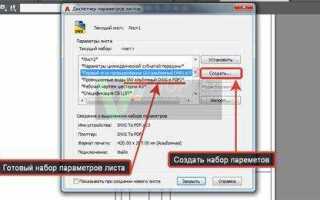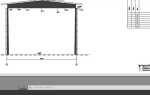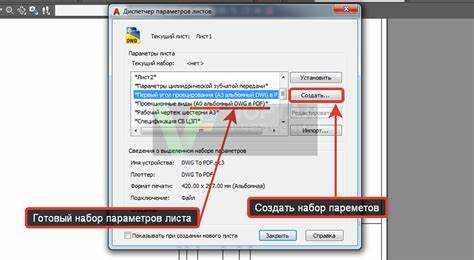
При работе с проектной документацией в AutoCAD необходимость в адаптивной, легко изменяемой рамке возникает часто. Статические блоки неудобны: при изменении формата чертежа, ориентации листа или масштаба приходится вручную корректировать геометрию, аннотации и атрибуты. Динамическая рамка решает эти проблемы за счёт использования параметрических зависимостей и действий в составе динамического блока.
Создание динамической рамки начинается с разработки базовой геометрии. Используйте команду RECTANGLE для создания основного контура, соответствующего, например, формату A3 (297×420 мм). Включите слой для штампа, создайте зоны под основные надписи и уточните размещение технических данных. Все элементы желательно сразу сгруппировать в блок (BLOCK), чтобы избежать случайного смещения при редактировании.
Следующим шагом добавьте параметры с помощью команды BEDIT. Используйте параметр Linear для управления шириной и высотой рамки, а действие Stretch – для масштабирования внутренних элементов. Обязательно задайте зависимости для объектов внутри блока: это позволит сохранить пропорции и расположение надписей при изменении размеров рамки.
Для автоматизации заполнения реквизитов внедрите атрибуты. Команда ATTDEF позволяет создать текстовые поля, которые можно редактировать при вставке блока. Чтобы избежать смещения, привяжите атрибуты к опорным точкам с помощью Point Parameters и установите Lock Position.
После завершения редактирования блока сохраните его и протестируйте в рабочем пространстве. Изменение параметров должно автоматически перестраивать рамку без нарушения геометрии. Такой подход не только ускоряет выпуск документации, но и снижает вероятность ошибок при тиражировании чертежей.
Настройка пользовательского шаблона листа с рамкой
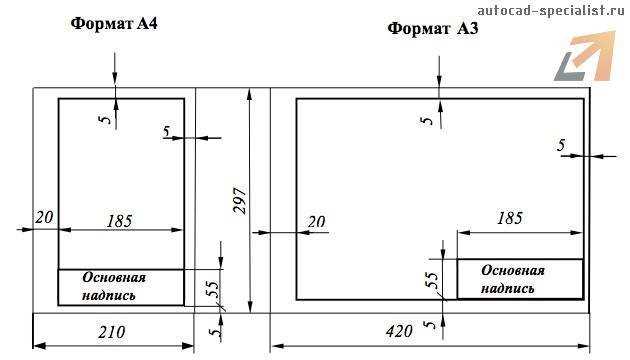
Для ускорения оформления чертежей в AutoCAD необходимо создать собственный шаблон листа с рамкой и штампом. Это избавит от повторяющихся операций и обеспечит стандартизацию оформления.
- Откройте AutoCAD и создайте новый чертеж. Перейдите в пространстве листа (Layout).
- Удалите существующий видовой экран. Настройте границы листа в соответствии с форматом (например, A3: 420×297 мм). Используйте команду
RECTANGдля создания точной рамки. - Создайте рамку с отступом от краёв листа 5 мм (стандарт ГОСТ). Внутри разместите штамп, соответствующий вашему стандарту. Привяжите элементы к объектным привязкам для точности.
- Все объекты рамки и штампа желательно поместить на отдельный слой с замороженным состоянием для модели (
FRAME, например). - Добавьте на лист видовой экран. Установите масштаб и зафиксируйте его через свойства (
Display Locked = Yes). - Сохраните документ как шаблон через
Сохранить как→.dwt. Укажите имя, напримерTemplate_A3_Frame.dwt.
При создании нового чертежа выбирайте данный шаблон. Это обеспечит одинаковую структуру листа, автоматическое присутствие рамки и штампа, а также упростит внедрение динамических блоков.
Привязка параметров рамки к размерам листа
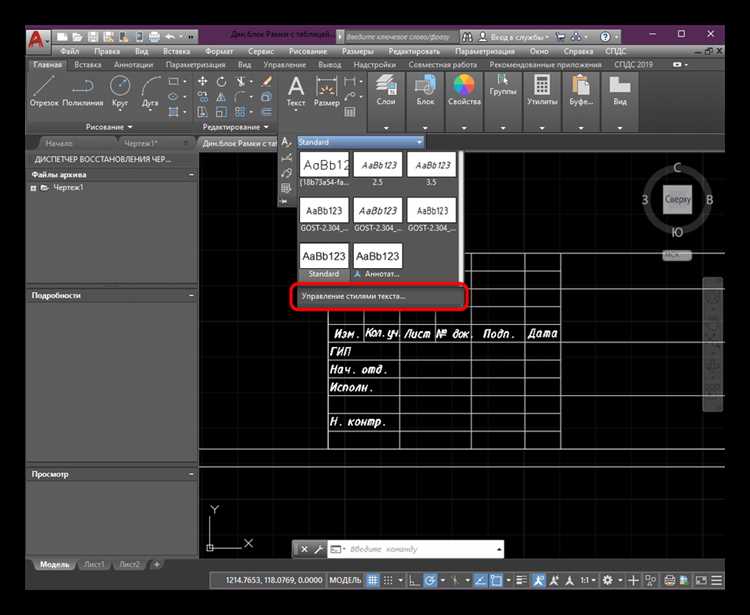
Для автоматизации процесса вставки рамки в чертёж необходимо использовать параметры, связанные с размерами листа. Это позволяет адаптировать рамку под различные форматы (A4, A3, A2 и т.д.) без ручной корректировки размеров и размещения элементов.
- Создайте параметр типа «ЛистШирина» и «ЛистВысота» в редакторе блоков. Значения должны соответствовать размерам активного листа. Например, для A3 в альбомной ориентации: 420 и 297 мм соответственно.
- Используйте параметр «Расстояние» для задания ширины и высоты рамки, привязав его к параметрам «ЛистШирина» и «ЛистВысота» через выражения. Введите формулу, например:
ЛистШирина - 20, если требуется отступ 10 мм с каждой стороны. - Добавьте параметр «Положение» и привяжите базовую точку рамки к левому нижнему углу листа с учётом отступа. Это обеспечит стабильное размещение вне зависимости от формата.
- Используйте действия «Растяжение» и «Перемещение», чтобы элементы рамки корректно изменяли свои размеры и положение в зависимости от параметров «ЛистШирина» и «ЛистВысота».
- Для автоматической адаптации рамки при смене формата листа подключите параметры к полям чертежа с помощью атрибутов, ссылающихся на системные переменные, например
Field: Plot WidthиPlot Height.
Такая настройка позволяет вставлять рамку в модель или пространство листа с гарантией точного соответствия текущему формату без дополнительной правки вручную.
Использование блоков с атрибутами для заполнения данных
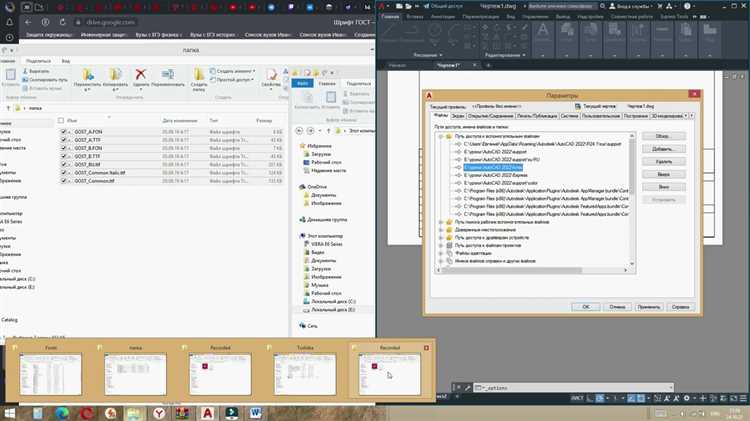
Блоки с атрибутами позволяют автоматизировать заполнение текстовых данных в динамических рамках, таких как номер листа, наименование проекта, дату выпуска. Для этого создаётся блок с определёнными атрибутами, каждый из которых представляет отдельное текстовое поле.
Для создания блока с атрибутами в AutoCAD необходимо использовать команду ATTDEF. В открывшемся диалоговом окне задаются теги, значения по умолчанию и описания. Теги служат идентификаторами, по которым в дальнейшем можно программно обращаться к атрибутам через поля или внешние скрипты.
После создания всех необходимых атрибутов они объединяются в единый блок командой BLOCK с включением опции «Включить объекты в блок». Размещённый блок можно динамически редактировать через команду ATTEDIT или двойным щелчком по блоку.
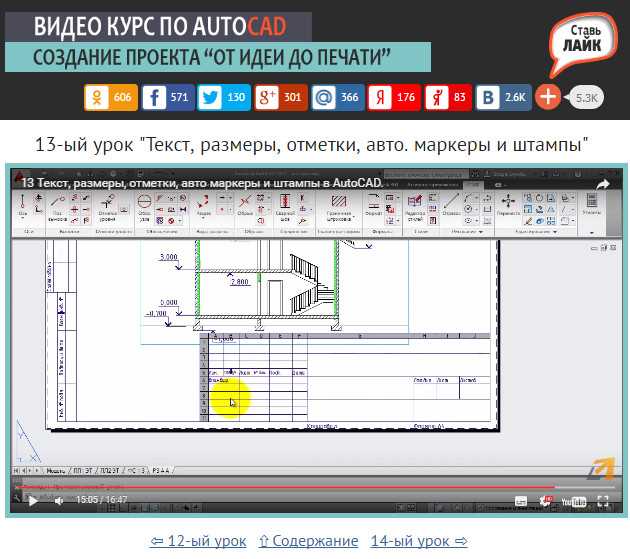
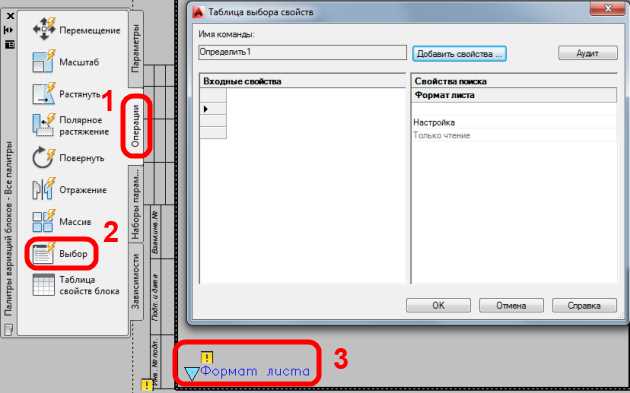
Откройте блок в Редакторе блоков с помощью команды BEDIT. Выберите нужный блок или создайте новый. В левом окне выберите вкладку Параметры и добавьте необходимый тип параметра: Линейный, Поворот, Масштаб или Выравнивание. Для динамической рамки обычно используется линейный параметр с возможностью растягивания.
После добавления параметра перейдите на вкладку Действия. Привяжите к параметру действие Растянуть, выбрав соответствующую часть рамки. При выборе области влияния захватывайте только нужные объекты, иначе растяжение затронет лишние элементы.
Установите число базовых точек – как правило, одна точка в начале линейного параметра. Убедитесь, что режим цепного выбора выключен, чтобы не деформировать структуру блока.
Проверьте результат с помощью команды Тестовый блок. Используйте ручки для изменения размера. Если ручка перемещается неправильно или рамка теряет форму, вернитесь в редактор и уточните границы действия.
Для ограничения диапазона растяжения установите свойства параметра Минимальное и Максимальное значение. Это предотвратит искажение рамки при использовании.
Сохраните блок через BCLOSE с подтверждением изменений. После этого блок станет доступен для вставки с активными динамическими свойствами.
Создание видовых экранов, привязанных к динамической рамке
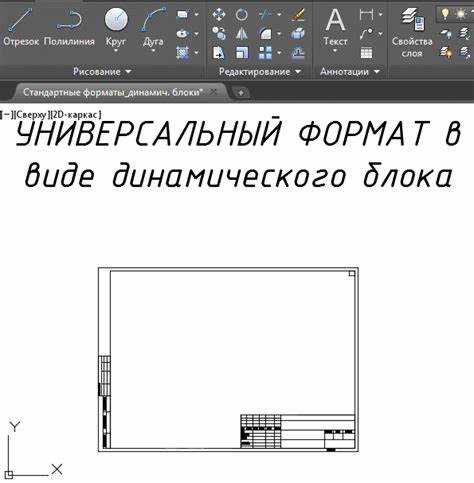
Создайте динамический блок рамки с параметрами «Линейный» и «Видимость». Для каждого формата (А3, А2 и т.д.) добавьте соответствующую конфигурацию видимости. На каждой конфигурации разместите атрибуты и выносные элементы рамки в нужных координатах.
В пространстве листа вставьте блок рамки. Включите слой «ВидовыеЭкраны» и создайте видовой экран строго внутри габаритов рамки, используя команду MV. Масштаб задаётся в свойствах видового экрана в поле «Масштаб аннотативного объекта».
Чтобы обеспечить автоматическую адаптацию экранов при изменении формата рамки, примените параметр «Линейный» с привязанным действием «Масштабировать» для видового экрана, добавленного как вложенный объект в блок рамки. Это возможно только при предварительном преобразовании экрана в блок и вставке его внутрь основного блока рамки.
Используйте следующую структуру вложенности:
| Элемент | Тип | Действие |
|---|---|---|
| Рамка | Динамический блок | Изменение формата (параметр «Видимость») |
| Экран | Блок внутри рамки | Масштабирование (параметр «Линейный» + действие «Масштаб») |
| Область просмотра | Видовой экран | Настройка масштаба и центра через свойства |
Для точной привязки используйте базовую точку рамки как опорную при вставке и масштабировании видового экрана. Избегайте свободного размещения экранов вне блока – это нарушит зависимость от рамки при её трансформации.
Экспорт и повторное использование динамической рамки в проектах
Экспорт динамической рамки в Автокаде позволяет легко перенести ее из одного проекта в другой без потери функциональности. Это достигается с помощью сохранения рамки в виде блока или внешнего файла, который можно интегрировать в любые новые проекты. Для этого важно использовать формат DWG или поддержку XREF, что упрощает процесс интеграции и обновлений.
При экспорте рамки, рекомендуется сохранять ее в отдельный файл или библиотеку, чтобы обеспечить доступ к ней в будущем. Этот подход позволяет стандартизировать использование рамки на разных этапах разработки проекта. Например, создание шаблонов с динамическими блоками и привязка их к определенным размерам или позициям облегчает работу с проектами, где требуется адаптация рамки под различные условия.
Для повторного использования динамической рамки можно создать специализированную библиотеку блоков. В этом случае, рамка будет доступна в виде блока, который можно вставлять в любой новый чертеж. Важно правильно настроить параметры блока, чтобы он сохранял все динамические свойства, такие как изменяемые размеры или атрибуты, которые могут быть настроены в процессе работы с проектом.
Еще один способ повторного использования – использование XREF (внешних ссылок). Это позволяет интегрировать рамку как внешнюю ссылку, что облегчает редактирование и обновление рамки в одном месте, при этом изменения автоматически применяются во всех проектах, где она используется. Для эффективной работы с XREF важно следить за правильным расположением файлов и настройками путей, чтобы избежать потери данных при перемещении проекта.
Кроме того, полезно использовать блоки с параметрическими аттрибутами, которые могут адаптироваться под различные размеры и конфигурации без необходимости вручную изменять каждый элемент. Это позволяет ускорить процесс проектирования и снизить вероятность ошибок при повторном использовании рамки в разных контекстах.
При импорте и экспорте динамических рамок всегда важно тестировать работу рамки в новых проектах на предмет корректности работы всех функций и параметров. Неправильно настроенные блоки или XREF могут привести к проблемам с отображением или функциональностью, что затруднит дальнейшую работу с проектом.
Вопрос-ответ:
Что такое динамическая рамка в Автокаде и для чего она используется?
Динамическая рамка в Автокаде — это объект, который помогает пользователям наглядно отображать границы определённых элементов или зон на чертеже. Она позволяет ускорить процесс проектирования, улучшая точность размещения объектов и добавляя гибкость в их изменение. Такие рамки могут быть полезны при работе с многократными элементами, такими как окна, двери или другие типы конструкций, которые должны быть легко редактируемыми.
Как можно создать динамическую рамку в Автокаде?
Для создания динамической рамки в Автокаде нужно выполнить несколько простых шагов. Во-первых, необходимо выбрать инструмент «Блоки» и создать объект, который будет служить рамкой. После этого можно добавить параметры, которые позволят изменять размеры рамки в зависимости от нужд проекта, например, длину, ширину или угол. Также важно включить параметр «Динамическое изменение», чтобы рамка адаптировалась в реальном времени. Это позволяет пользователю вносить изменения прямо в процессе работы, без необходимости постоянно пересоздавать объект.
Какие преимущества дает использование динамической рамки в проектировании?
Использование динамической рамки позволяет значительно сократить время на проектирование и улучшить точность работы. Например, в случае проектирования помещений или фасадов, динамическая рамка автоматически адаптируется под заданные размеры, что устраняет необходимость вручную подгонять элементы. Это делает проектирование более гибким, ускоряет процесс редактирования чертежей и повышает общую производительность работы. Кроме того, использование таких рамок помогает избежать ошибок при расчёте размеров и упрощает внесение изменений в проект.
Какие возможные сложности могут возникнуть при работе с динамическими рамками в Автокаде?
Одной из основных трудностей при работе с динамическими рамками может стать неправильная настройка параметров объекта. Если параметры, такие как ограничение размеров или углы, не заданы корректно, рамка может не подогнаться к нужным элементам или отображаться неправильно. Кроме того, при проектировании с использованием динамических рамок важно учитывать совместимость с другими объектами на чертеже, чтобы избежать случайных перекрытий или ошибок при изменении размеров. Важно уделить внимание настройке всех параметров и тестированию работы рамки на практике.

 Загрузка...