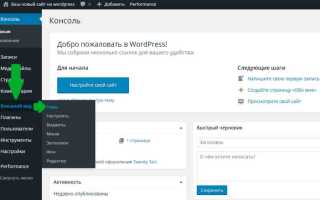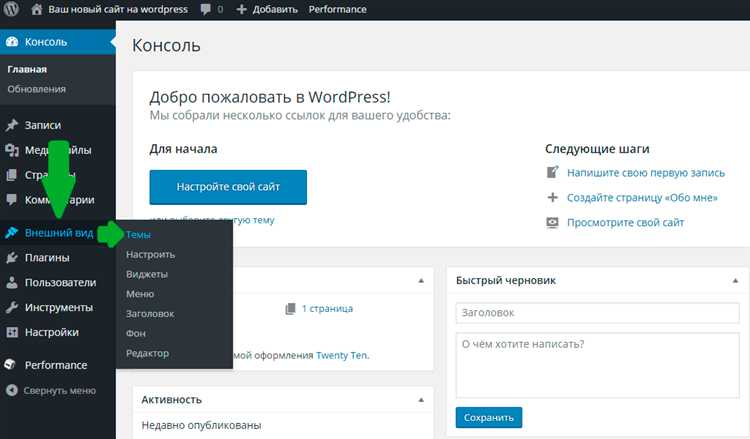
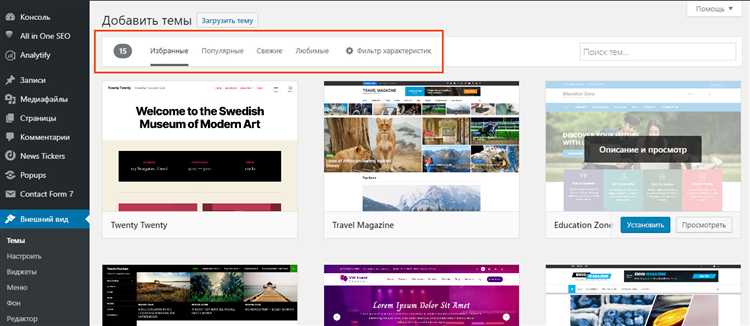
WordPress предлагает гибкую архитектуру тем, позволяя не только быстро установить готовый шаблон, но и детально его адаптировать под конкретные задачи сайта. Для начала потребуется зайти в админ-панель, открыть раздел «Внешний вид → Темы» и нажать кнопку «Добавить новую». После загрузки темы с официального каталога или в виде ZIP-файла, активируйте её и переходите к настройке.
Адаптация дизайна начинается с кастомизации внешнего вида через «Настроить». Здесь можно задать цветовую схему, загрузить логотип, настроить типографику и виджеты. Важно учитывать совместимость темы с редактором блоков Gutenberg – современные темы используют блоки для гибкой верстки без необходимости кодинга. Если используется конструктор вроде Elementor, обратите внимание на оптимизацию и скорость загрузки страниц.
Для глубокой адаптации понадобится работа с дочерней темой (child theme). Это позволит вносить изменения в шаблонные файлы и стили без риска потерять их при обновлении основной темы. Создайте директорию дочерней темы, добавьте в неё файл style.css с указанием родительской темы и подключите через functions.php. Таким образом можно изменить структуру страниц, шаблоны заголовков и футеров, а также внедрить собственную логику отображения контента.
Не забывайте проверять адаптивность дизайна на мобильных устройствах и совместимость с кэширующими плагинами. Для контроля качества используйте инструменты вроде Google Lighthouse и режим разработчика в браузере. Любые изменения в визуальной части должны проходить через тестирование – это снижает риск конфликтов и улучшает пользовательский опыт.
Как выбрать совместимую тему для текущей версии WordPress
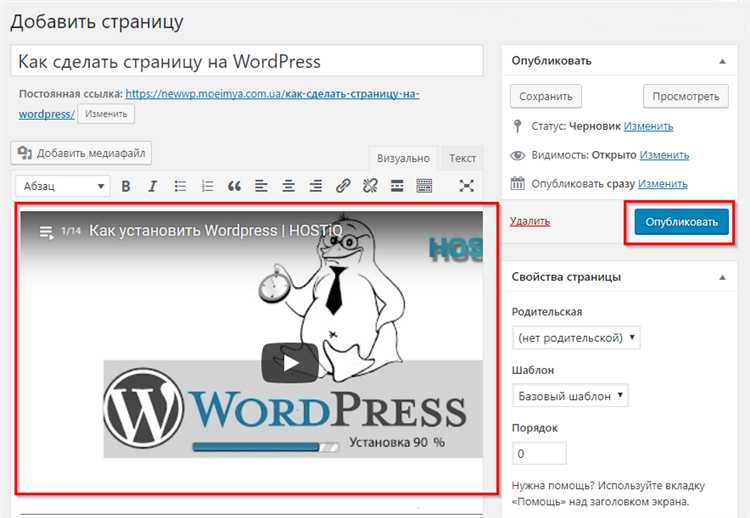
Перед установкой темы необходимо убедиться в её полной совместимости с вашей версией WordPress. Для этого проверьте дату последнего обновления темы – она должна быть не старше трёх месяцев. Темы, не обновлявшиеся более полугода, часто содержат устаревший код и могут вызывать ошибки при работе с новой версией ядра.
Перейдите в Официальный каталог тем WordPress и используйте фильтр «Совместим с моей версией WordPress». При загрузке темы из сторонних источников, проверьте указание минимальной и максимальной версии ядра, с которой она протестирована. Отсутствие этой информации – сигнал отказаться от установки.
Оцените наличие поддержки ключевых функций: block editor (Gutenberg), FSE (Full Site Editing) и customizer. Если тема не поддерживает хотя бы одну из них, она не пригодна для адаптации в рамках актуальных стандартов WordPress.
Изучите страницу темы на WordPress.org или сайте разработчика. Проверьте наличие метки Tested up to – версия WordPress, до которой проведено тестирование. Например, Tested up to: 6.5 означает, что тема протестирована на последней стабильной версии.
Не устанавливайте темы с устаревшими зависимостями, такими как jQuery Migrate или deprecated hooks. Используйте инструменты, такие как Theme Check и Query Monitor, чтобы выявить потенциальные конфликты и несоответствия.
Убедитесь, что тема не блокирует автообновления WordPress или плагинов. Это создаёт угрозу безопасности и нарушает принцип совместимости. При наличии кастомного кода, протестируйте его в среде staging перед применением в продакшене.
Как установить тему через админку WordPress и по FTP
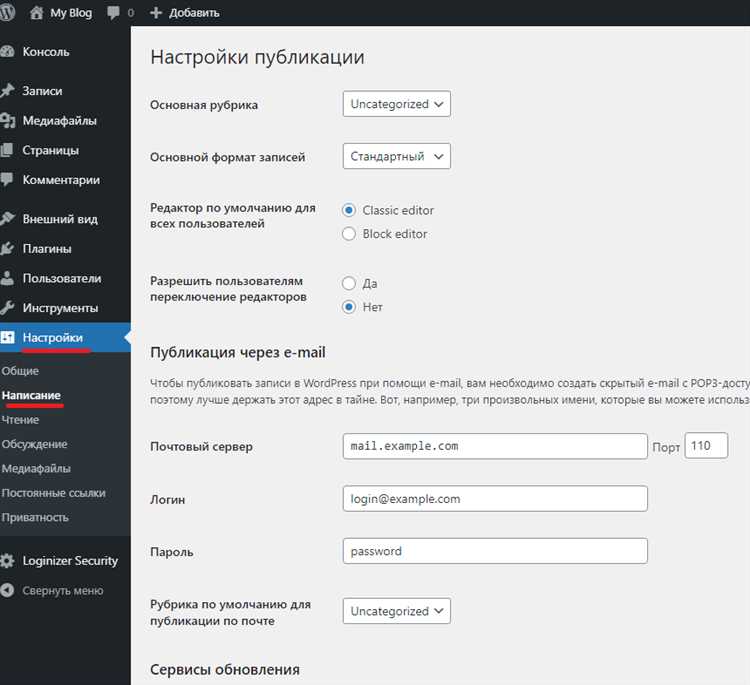
Для установки темы через админку WordPress перейдите в раздел «Внешний вид» → «Темы» → «Добавить новую». Нажмите «Загрузить тему», выберите ZIP-архив с темой и нажмите «Установить». После завершения установки нажмите «Активировать».
Если при установке возникает ошибка «Размер загружаемого файла превышает допустимый», увеличьте лимит загрузки в файле php.ini или используйте установку по FTP.
Чтобы установить тему через FTP:
- Распакуйте архив темы на компьютере. Убедитесь, что внутри директории находится
style.cssиfunctions.php. - Подключитесь к серверу через FTP-клиент (например, FileZilla).
- Перейдите в директорию
/wp-content/themes/. - Загрузите распакованную папку темы в эту директорию.
- После загрузки откройте админку WordPress и перейдите в раздел «Внешний вид» → «Темы».
- Найдите загруженную тему и нажмите «Активировать».
После активации темы рекомендуется перейти в раздел «Настроить», чтобы адаптировать внешний вид сайта под свои задачи. Некоторые темы требуют установки сопутствующих плагинов – соответствующее уведомление появится сразу после активации.
Как настроить внешний вид темы с помощью кастомайзера
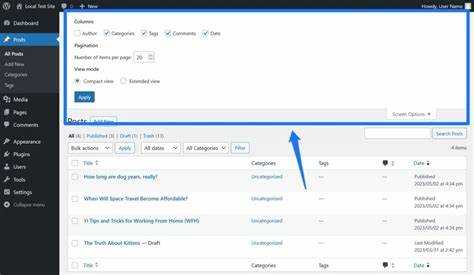
Кастомайзер WordPress доступен в разделе Внешний вид → Настроить. Он позволяет в реальном времени изменять внешний вид сайта без редактирования кода. Ниже – ключевые параметры, которые стоит настроить сразу после установки темы.
- Сайт и описание. Введите название сайта и краткое описание. Некоторые темы отображают их в шапке или метатеге.
- Логотип и фавикон. Загрузите логотип в высоком качестве. Фавикон должен быть квадратным, 512×512 px, в формате PNG или SVG.
- Цвета. Измените основные цвета темы: фон, ссылки, заголовки. Если доступна палитра, выберите оттенки, соответствующие бренду.
- Типографика. Настройте шрифты заголовков и текста. Предпочитайте системные или Google Fonts, поддерживающие кириллицу.
- Меню. Добавьте навигационное меню и назначьте его в нужную позицию (верхнее, боковое, подвал).
- Виджеты. Настройте боковые панели и подвал. Удалите ненужные виджеты, чтобы не загромождать интерфейс.
- Главная страница. Выберите отображение: последние записи или статичная страница. Создайте отдельные страницы «Главная» и «Блог» при необходимости.
- Изображение фона. Для некоторых тем можно задать фон – лучше использовать нейтральные, не отвлекающие изображения.
После внесения изменений нажмите кнопку «Опубликовать», чтобы сохранить настройки. Проверяйте, как тема отображается на разных устройствах – кастомайзер поддерживает предпросмотр для мобильных и планшетов.
Знаете ли вы, что неправильный выбор шрифта может снизить читаемость сайта до 30%? Типографика – не просто стиль, а инструмент восприятия информации.
Как изменить структуру шаблонов темы через дочернюю тему
Создайте директорию дочерней темы в папке wp-content/themes, добавьте в неё файл style.css с обязательным комментарием в начале, указывающим имя родительской темы в параметре Template. Затем создайте файл functions.php и подключите стили родительской темы с помощью wp_enqueue_scripts и функции wp_enqueue_style().
Скопируйте нужный шаблон из родительской темы – например, page.php, single.php или archive.php – в директорию дочерней. WordPress автоматически отдаст приоритет файлам из дочерней темы. Внесите изменения в разметку или структуру этих файлов: переместите блоки, измените иерархию, удалите или добавьте элементы.
Если требуется переопределить шаблоны компонентов (например, части header, sidebar), скопируйте соответствующие template-parts из родительской темы и адаптируйте их. Используйте get_template_part() или locate_template() для подключения этих частей.
Изменения в functions.php дочерней темы не заменяют родительские, а дополняют их. Для отключения функций родительской темы используйте remove_action() или remove_filter() в дочернем functions.php.
Перед активацией дочерней темы проверьте работоспособность всех шаблонов, включая архивы, страницы и одиночные записи. Тестируйте с включённым WP_DEBUG, чтобы выявить ошибки PHP или несовместимость функций.
Как адаптировать дизайн под мобильные устройства
Используйте медиа-запросы CSS для задания стилей в зависимости от ширины экрана. Например, для экранов до 768px применяйте изменённые отступы, размеры шрифтов и перестройку блоков:
@media (max-width: 768px) { … }
Избавьтесь от фиксированной ширины контейнеров. Замените width: 1200px; на max-width: 100%; и width: 100%;. Это обеспечит адаптацию элементов без горизонтальной прокрутки.
Используйте гибкие единицы измерения: проценты, em, rem вместо пикселей. Например, font-size: 1.2rem; позволяет масштабировать текст на разных устройствах.
Удалите hover-эффекты, не дублируя функциональность кликов. На сенсорных экранах они не работают. Переносите ключевые действия в видимые интерактивные элементы.
Оптимизируйте изображения с помощью атрибута srcset и плагинов WordPress, например, WP Smush или ShortPixel. Это обеспечит загрузку изображений нужного размера на разных устройствах.
Перепроверьте навигацию. Используйте выпадающие мобильные меню (бургер-меню), реализованные через JavaScript или CSS. В WordPress подключите кастомные меню с помощью функции wp_nav_menu() и оберните их в адаптивный контейнер.
Проверьте работоспособность через инструменты разработчика браузера и сервисы типа Google Mobile-Friendly Test. Исправьте ошибки отображения, особенно проблемы с масштабированием и читаемостью текста.
Как перевести тему и изменить текстовые элементы интерфейса
Перевод темы WordPress и изменение текстовых элементов интерфейса требуют правильного подхода, чтобы сохранить функциональность и обеспечить доступность для пользователей на разных языках. В этом процессе вам понадобится несколько инструментов и навыков работы с кодом.
1. Использование файлов .pot, .po и .mo
Каждая тема WordPress обычно включает в себя файл languages или папку с файлами .pot, .po и .mo. Файл .pot – это шаблон, который содержит все строки текста, доступные для перевода. Для перевода темы откройте файл .pot в редакторе, таком как Poedit, и создайте новый файл .po для вашего языка.
После перевода строк в Poedit, сохраните файл в формате .mo. Этот файл будет использоваться WordPress для отображения переведенных текстов. Разместите его в папке languages вашей темы или в папке wp-content/languages/themes.
2. Использование плагинов для перевода
Если вы предпочитаете более удобный способ перевода, используйте плагины, такие как Loco Translate. Этот плагин позволяет переводить строки прямо из панели администратора, без необходимости редактировать файлы вручную. Он также автоматически создает и обновляет файлы .po и .mo.
3. Изменение текстовых элементов интерфейса через файлы темы
4. Использование фильтров WordPress для изменения текста
Вы также можете изменить текстовые элементы через функции фильтров в файле functions.php вашей темы. Например, для изменения текста кнопки «Читать далее» можно использовать следующий фильтр:
add_filter('the_content_more_link', 'change_read_more_text');
function change_read_more_text($link) {
return str_replace('Читать далее', 'Подробнее', $link);
}
Этот подход позволяет быстро заменить текст без необходимости редактировать файлы шаблонов.
5. Применение кастомных переведенных строк через языковые файлы
Если вам нужно перевести специфические элементы, которых нет в стандартных файлах, добавьте свои строки перевода в файл .po, используя функцию __() или _e(). Например, чтобы добавить новый текст в интерфейс, используйте следующий код в соответствующем файле темы:
После этого добавьте перевод в ваш файл .po, и WordPress автоматически применит его к нужным элементам.
Таким образом, для успешного перевода темы и изменения текстовых элементов интерфейса важно использовать как стандартные средства WordPress, так и возможности для кастомных решений через код. Это обеспечит точный перевод и корректную работу темы на других языках.
Вопрос-ответ:
Как установить WordPress на хостинг?
Для установки WordPress на хостинг нужно выполнить несколько шагов. Во-первых, скачайте последнюю версию системы с официального сайта WordPress.org. Затем загрузите файлы на сервер через FTP-клиент или с помощью панели управления хостингом, например, cPanel. После этого создайте базу данных MySQL и запомните её параметры, так как они понадобятся в процессе установки. Запустите установку, зайдите в ваш сайт через браузер и следуйте пошаговым инструкциям. После успешной установки нужно будет настроить логин и пароль для администраторского аккаунта.
Как выбрать подходящий дизайн для сайта на WordPress?
При выборе дизайна для сайта на WordPress важно учитывать несколько факторов. Прежде всего, нужно обратить внимание на тему сайта. Например, для блога подойдут минималистичные темы, а для интернет-магазина — более функциональные с возможностью интеграции с WooCommerce. Также важна мобильная адаптивность темы, так как большинство пользователей заходят на сайты с мобильных устройств. Не забывайте о скорости загрузки сайта, поэтому выбирайте темы, оптимизированные для быстрого отображения контента. Стоит проверять обновления темы и её совместимость с последними версиями WordPress, чтобы избежать проблем с безопасностью.
Как адаптировать выбранный дизайн под свой сайт на WordPress?
После установки темы на WordPress адаптировать её можно через панель управления. В разделе «Внешний вид» -> «Настроить» можно изменять цвета, шрифты и другие элементы оформления. Для более глубоких изменений стоит использовать кастомизатор или плагин для визуального редактирования, например, Elementor. С помощью этих инструментов можно настроить страницы так, как вам нужно, без знания кода. Для более сложных изменений, таких как редактирование файлов стилей (CSS) или создание новых шаблонов, может понадобиться опыт работы с кодом, но это позволяет настроить сайт под специфические требования.
Можно ли изменить внешний вид сайта на WordPress без использования плагинов?
Да, изменить внешний вид сайта на WordPress можно и без плагинов. Для этого используется стандартная функциональность платформы. В панели управления WordPress доступны средства для редактирования темы: изменение шрифтов, цветов, настроек страниц и меню. Также можно создавать дочерние темы, которые позволяют безопасно вносить изменения в дизайн без риска потерять их при обновлении основной темы. Если требуется более сложная кастомизация, можно редактировать код темы, например, через файловый менеджер или FTP-клиент, но это требует навыков программирования.
Как сделать сайт на WordPress более удобным для пользователей?
Чтобы сделать сайт на WordPress удобным для пользователей, необходимо обратить внимание на несколько аспектов. Во-первых, структура сайта должна быть логичной и понятной. Используйте простое и интуитивно понятное меню, а также добавьте поисковую строку, чтобы пользователи могли быстро найти нужную информацию. Также стоит оптимизировать скорость загрузки страниц — для этого уменьшите размер изображений и используйте кеширование. Важно обеспечить мобильную адаптивность сайта, так как все больше пользователей заходят с мобильных устройств. Не забывайте о наличии контактной формы, чтобы пользователи могли легко связаться с вами, а также интегрируйте на сайт кнопки социальных сетей для удобства обмена контентом.

 Загрузка...