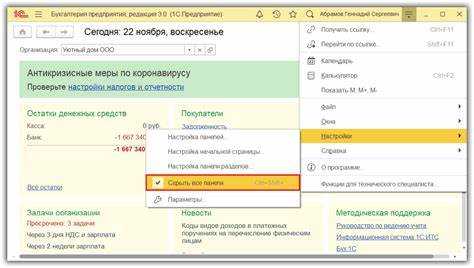
Изменение статуса в 1С – это одна из основных операций, которая позволяет корректировать информацию в учете и других рабочих процессах. Каждый элемент в системе 1С, будь то заказ, счет или накладная, имеет определенный статус, который отражает его текущее состояние. Для эффективной работы системы важно своевременно и правильно менять эти статусы в зависимости от хода выполнения операции.
Процесс изменения статуса в 1С начинается с выбора объекта, для которого необходимо обновить статус. Это может быть как отдельный документ, так и целый блок операций, например, изменение статуса по всем накладным определенного типа. Важно помнить, что изменение статуса зачастую связано с внутренними бизнес-процессами, такими как проверка данных, утверждение или закрытие операций.
Первая задача – это перейти в нужный раздел программы. Например, для изменения статуса счета или заказа нужно открыть соответствующий документ в рабочем процессе. После этого следует выбрать новый статус из списка доступных вариантов. Это может быть «Согласовано», «Выполнено», «Оплачено» или другие статусы, в зависимости от настроек вашей конфигурации в 1С.
Необходимо учитывать, что изменения статуса могут быть ограничены правами доступа пользователя. Если статус не может быть изменен, проверьте настройки прав в разделе «Пользователи и права» и убедитесь, что у вас есть нужные разрешения для выполнения данного действия. Если таких настроек нет, можно обратиться к администратору системы для их корректировки.
В процессе изменения статуса важно следить за возможными связанными операциями. Например, если статус заказа изменяется на «Оплачено», то может потребоваться автоматическое изменение статуса счета или накладной, что также должно быть учтено в процессе настройки системы.
Настройка прав доступа для изменения статуса
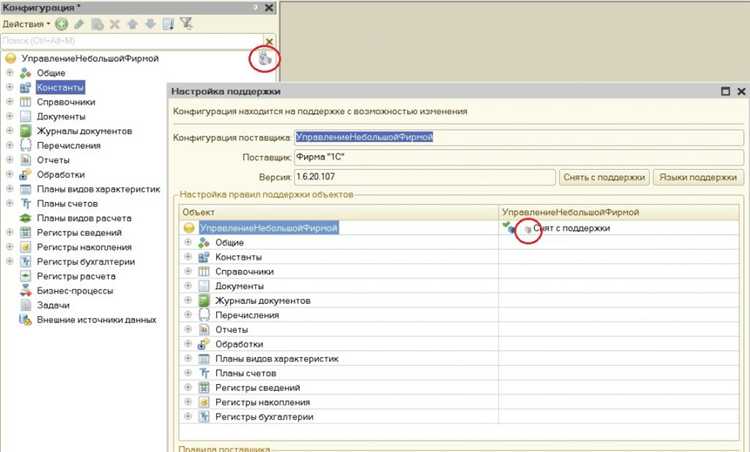
Для управления доступом к изменению статуса в 1С необходимо настроить права пользователей через конфигуратор. Это позволяет ограничить или разрешить определённым пользователям возможность изменять статус документа или записи в зависимости от их роли в системе.
Для настройки прав доступа выполните следующие шаги:
- Откройте конфигуратор 1С и выберите нужную конфигурацию.
- Перейдите в раздел «Роли» (вкладка «Конфигурация» → «Роли»). Это место, где можно задать конкретные права для различных групп пользователей.
- Создайте новую роль или выберите существующую, в которой необходимо настроить права на изменение статуса.
- Перейдите в раздел «Объекты» и выберите нужный объект (например, «Документ» или «Заказ»), для которого хотите настроить права.
- В настройках прав доступа для данного объекта добавьте или измените разрешения на операции, связанные с изменением статуса. Выберите действия, такие как «Запись», «Изменение», «Удаление» и установите нужные ограничения.
- Для каждого действия укажите, кто из пользователей может изменять статус, используя соответствующие флаги доступа. Например, только пользователи с ролью «Менеджер» могут изменять статус заказа, а сотрудники с ролью «Клиент» – только просматривать.
При необходимости, настройте ограничения для изменения статуса на уровне конкретных реквизитов объекта. Для этого в конфигураторе откройте форму объекта и измените настройки доступности полей, в том числе поля, отвечающего за статус. Вы можете ограничить доступ к редактированию этого поля для определённых пользователей.
Для повышения безопасности, создайте дополнительные условия и проверки в коде 1С, которые будут учитывать, когда и какие статусы могут быть изменены, в зависимости от бизнес-логики вашей компании.
Таким образом, настройка прав доступа для изменения статуса в 1С позволяет гибко управлять правами пользователей и минимизировать риски ошибок или несанкционированных изменений данных.
Пошаговая инструкция для изменения статуса в 1С
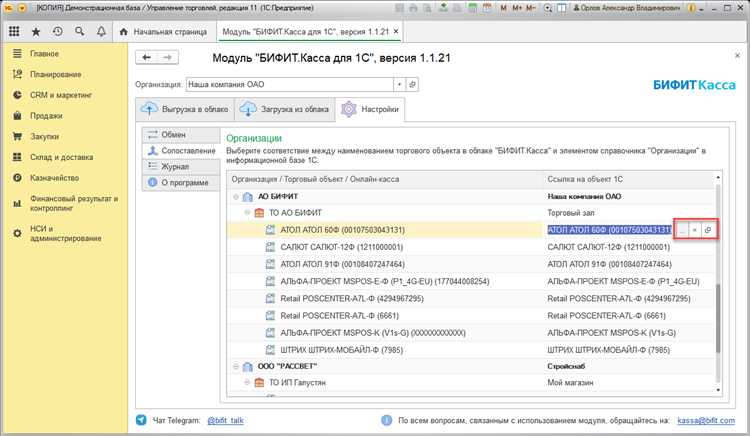
Для изменения статуса в 1С необходимо пройти несколько четко определённых шагов в зависимости от конкретной конфигурации программы. Приведённая ниже инструкция относится к наиболее распространённым вариантам.
Шаг 1: Откройте нужный документ
Для начала откройте тот документ, статус которого вы хотите изменить. Это может быть заказ покупателя, счёт-фактура, накладная или другой документ, в зависимости от вашей задачи. Для этого в главном меню выберите раздел, в котором хранится нужный документ (например, «Продажи», «Закупки» или «Производство») и найдите его в списке.
Шаг 2: Перейдите в режим редактирования
После того как документ найден, кликните по нему, чтобы перейти в режим редактирования. Если документ уже был сохранён, его можно открыть для внесения изменений. Убедитесь, что у вас есть соответствующие права для редактирования статуса данного документа.
Шаг 3: Найдите поле со статусом
В открытом документе найдите поле, отвечающее за статус. В большинстве случаев это будет отдельная строка или выпадающий список, в котором отображаются текущие состояния документа, например, «Черновик», «Подтверждён», «Отправлен» и т. д.
Шаг 4: Измените статус
Выберите новый статус из предложенного списка. Важно учитывать логику работы 1С: в зависимости от текущего статуса, программа может предложить определённые варианты изменений. Например, если статус документа «Черновик», то его можно легко изменить на «Подтверждён». Однако в некоторых случаях смена статуса может быть ограничена логикой работы системы.
Шаг 5: Сохраните изменения
После того как статус изменён, не забудьте сохранить документ. Для этого нажмите кнопку «Сохранить» или используйте горячие клавиши. Некоторые конфигурации 1С могут потребовать дополнительного подтверждения изменений, например, запрос на ввод комментария к статусу.
Шаг 6: Проверьте результат
После сохранения документа вернитесь в список документов и убедитесь, что статус был изменён корректно. Если необходимо, выполните дополнительные действия, такие как проведение документа или его отправка в другую систему.
Шаг 7: Завершите процесс
Если после изменения статуса необходимо выполнить дальнейшие операции (например, создать следующий этап документации или отправить документ по электронной почте), переходите к этим шагам. Важно помнить, что смена статуса может влиять на дальнейшую работу с документом, поэтому всегда проверяйте все связанные действия.
Особенности изменения статуса для различных документов
Изменение статуса документа в 1С зависит от типа документа и его назначения в рамках системы. Разные объекты (например, счета, накладные, заказы) имеют специфические этапы жизненного цикла, которые влияют на процесс смены статуса. При этом для некоторых документов процесс изменения статуса требует выполнения дополнительных условий или имеет особенности, связанные с их ролями в учетных процессах.
Для большинства документов в 1С предусмотрены определенные механизмы для изменения статуса в зависимости от этапа обработки. Рассмотрим особенности изменения статусов для различных типов документов.
1. Заказы покупателя
Изменение статуса заказа покупателя в 1С обычно происходит через переход документа в статус «Закрыт», когда товар отгружен и принято окончательное решение о выполнении всех обязательств. На статус «Закрыт» можно перевести заказ только при наличии всех необходимых операций (например, реализации или платежа). Важно отметить, что статус заказа нельзя изменить вручную, если не выполнены предварительные условия, например, не проведены все связанные документы.
2. Счета и счета-фактуры
Счета в 1С часто имеют несколько этапов изменения статуса: «Не проведен», «Проведен» и «Оплачен». Смена статуса на «Оплачен» автоматически фиксирует завершение расчетов с контрагентом. Для корректного изменения статуса счета необходимо учитывать, что он может изменяться только после проведения платежных документов или соответствующих операций учета. Для счета-фактуры важно, чтобы был подтвержден факт выполнения услуги или поставки товара, иначе статус не изменится.
3. Накладные
Статус накладной изменяется через этапы «Черновик», «Проведен», «Отгружен», «Закрыт». Накладная переходит в статус «Отгружен» только после выполнения операции отгрузки товара или материалов. Статус «Закрыт» устанавливается в случае, если все связанные документы были успешно проведены, и не существует задолженности. Важно, что изменение статуса накладной может быть ограничено правами пользователя, чтобы исключить ошибочные изменения.
4. Платежные документы
Для платежных документов (например, платежные поручения) статус изменяется с «Не проведен» на «Проведен» после успешного проведения операции в системе. После обработки платежа система может автоматически перевести документ в статус «Оплачен». В некоторых случаях, например, при ошибках в реквизитах или недостаточности средств, статус может оставаться на «Не проведен», пока ошибка не будет устранена.
5. Ведомости и акты
Изменение статуса ведомостей или актов в 1С часто связано с их утверждением или подписанием руководством. Статус документа может быть «Черновик», «Утвержден» или «Закрыт», в зависимости от внутренней логики работы компании. Для акта выполненных работ важно, чтобы все условия договора были выполнены, и акт был подписан обеими сторонами, что обеспечит переход в финальный статус «Закрыт».
6. Возвратные документы
Возврат товара или услуг сопровождается соответствующими документами. Статус возврата в 1С изменяется на «Принят» после того, как операция возвращения товаров или услуг будет завершена. Важно учитывать, что для возврата товара или услуги необходимо предварительно провести все корректные бухгалтерские операции, иначе статус документа не изменится.
Каждый тип документа в 1С имеет свои правила и ограничения для изменения статуса, которые должны быть строго соблюдены для обеспечения правильности учета и соблюдения всех процедур. Важно следить за этими правилами, чтобы избежать ошибок в учете и неверной информации в отчетах.
Использование регламентированных отчетов для изменения статуса
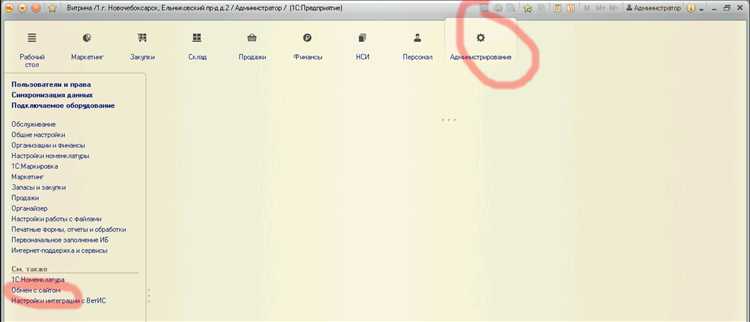
Чтобы изменить статус с использованием регламентированного отчета, необходимо создать отчет, который будет работать с нужными объектами (например, документами, заказами или расчетами). В процессе настройки отчета задаются критерии, по которым система будет выбирать данные для изменения. Обычно это выполняется через использование фильтров, где выбираются записи, соответствующие определенному статусу или времени.
После выполнения отчета и анализа полученных данных, можно настроить механизм автоматического изменения статусов. Например, в отчетах для контроля заказов можно автоматически переводить их из статуса «В процессе» в «Завершен» по достижении определенных условий (например, завершение оплаты или доставка товара). Это исключает необходимость ручной обработки каждого документа и повышает эффективность работы.
Важно отметить, что изменение статусов через регламентированные отчеты всегда должно быть прописано в регламентных процедурах предприятия, чтобы исключить случайные изменения и обеспечить прозрачность действий. Рекомендуется тестировать отчеты в отдельной среде перед запуском на рабочую базу, чтобы убедиться в правильности работы алгоритмов изменения статусов.
Для сложных процессов изменения статусов, например, когда требуется учитывать различные зависимости и промежуточные шаги, можно использовать дополнительную настройку отчетов с использованием рабочих процессов или автоматических задач. В этом случае система будет сама выполнять все необходимые шаги, соблюдая логику изменений статусов, установленную в конфигурации.
Использование регламентированных отчетов позволяет не только ускорить процесс изменения статусов, но и контролировать их корректность, исключая ошибки, связанные с человеческим фактором. Этот подход особенно полезен для организаций, где важно обеспечить консистентность данных и минимизировать время обработки информации.
Как восстановить статус после ошибки или отмены
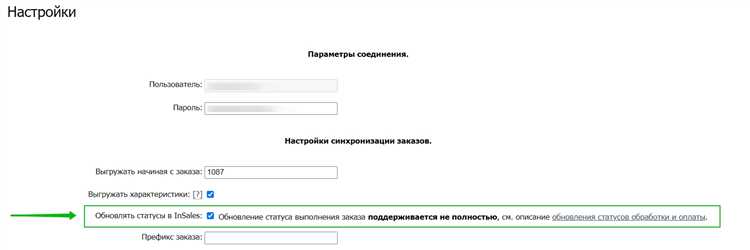
Если процесс отмены был завершен частично, и некоторые изменения остались в системе, то рекомендуется воспользоваться функционалом восстановления или отмены действия. В 1С существует функция «Отмена операции», которая позволяет вернуть систему в исходное состояние до того, как произошла ошибка. Однако важно помнить, что отмена не всегда возвращает все данные в точности до первоначального состояния, особенно если были внесены изменения вручную или другие транзакции зависели от отменяемой.
Для восстановления статуса также можно использовать функционал проведения документа повторно. Например, если вы отменили документ, связанный с изменением статуса, просто откройте его снова и выполните операцию проведения. При этом необходимо убедиться, что все поля документа корректно заполнены и не содержат ошибок, которые могут привести к сбоям при повторной обработке.
Если восстановление статуса происходит в ходе исправления ошибки, важно проверить, не затронула ли ошибка другие данные, связанные с этим статусом. Это можно сделать через анализ связанные документов, таких как счета, накладные или акты выполненных работ. После того как все ошибки устранены, можно заново провести документы и изменить статус в соответствии с бизнес-правилами системы.
В некоторых случаях может потребоваться ручное вмешательство администратора 1С для восстановления статуса через исправление записи в базе данных или настройку процессов внутри конфигурации. При этом важно не повредить другие настройки, чтобы не нарушить общую функциональность системы.
Обучение сотрудников работе с изменением статуса в 1С
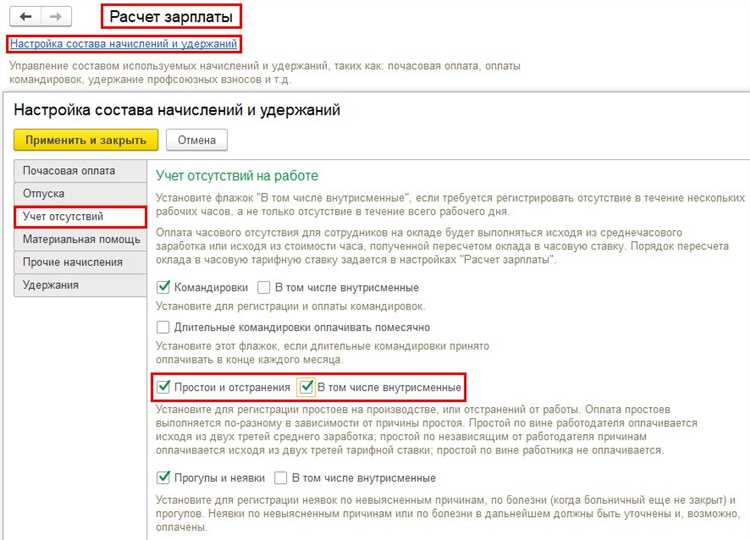
Для эффективного использования функционала изменения статуса в 1С сотрудникам необходимо освоить несколько ключевых моментов. Процесс требует внимательности и точности, так как ошибки в изменении статусов могут привести к сбоям в учёте и нарушению бизнес-процессов. На первом этапе важно познакомить сотрудников с основными типами статусов, которые применяются в их рабочем контексте (например, «Ожидает», «Завершено», «Отменено» и др.).
Основная задача – понимание, как правильно менять статус в зависимости от этапа работы с документом или процессом. Для этого нужно пройти обучение по основным принципам работы с системой 1С, включая разделение статусов на рабочие и финализированные, а также понять влияние изменения статуса на другие связанные процессы, например, на отчёты или остатки.
Следующий шаг – практическое обучение. Сотрудники должны пройти несколько симуляций, где они смогут отработать изменение статуса на реальных примерах. Важно, чтобы они понимали, как правильно выбирать статус, чтобы избежать ошибок. К примеру, если документ в процессе оформления и требует уточнения, статус должен оставаться на «Ожидает», в то время как окончательное завершение операции подразумевает установку статуса «Завершено».
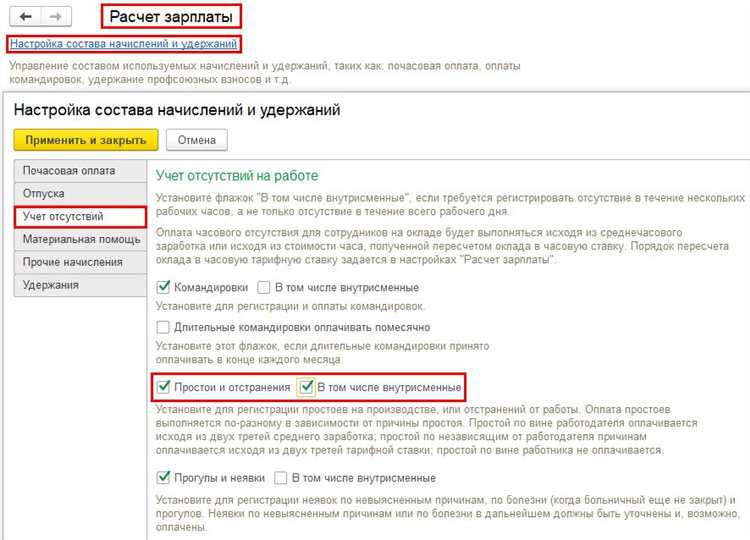
Рекомендуется провести серию тестов, в ходе которых сотрудники смогут самостоятельно сменить статус, увидеть, какие изменения в системе происходят после этого, и оценить последствия таких действий. Для этого можно использовать тестовую среду 1С, чтобы избежать воздействия на реальные данные.
Не менее важен этап контроля. Важно, чтобы сотрудники знали, кто и каким образом проверяет изменения статусов. В некоторых случаях стоит внедрить систему уведомлений, которая будет информировать ответственных сотрудников о смене статуса, что поможет оперативно реагировать на возможные проблемы или ошибки.
Кроме того, обучение должно включать обучение регламентам: когда именно можно менять статус, кто имеет на это право, какие последствия может повлечь неправильное изменение. Также важно, чтобы сотрудники знали, какие статусы являются обязательными для выполнения отчётности или других задач.
Регулярное обновление знаний о процессе изменения статусов необходимо для предотвращения ошибок. Каждому сотруднику нужно предоставить доступ к актуальным инструкциям и обучающим материалам, а также проводить периодические тренировки, чтобы все сотрудники работали согласно обновленным процессам.
Вопрос-ответ:
Как изменить статус в 1С?
Чтобы изменить статус в 1С, нужно войти в соответствующий документ или объект, в котором требуется изменить статус. Затем, в поле статуса выбрать нужный вариант из предложенного списка или вручную ввести новый статус. Не забудьте сохранить изменения, чтобы они вступили в силу. В зависимости от конфигурации 1С процесс может немного отличаться.
Какие шаги нужно выполнить для изменения статуса в 1С?
Для изменения статуса в 1С необходимо выполнить несколько шагов. Во-первых, откройте соответствующий документ или объект, в котором требуется изменить статус. Во-вторых, перейдите в поле «Статус» или аналогичное. Там будет предложен список доступных вариантов, и вам нужно выбрать тот, который подходит. После выбора статуса важно сохранить изменения, чтобы они стали актуальными. В некоторых случаях могут быть дополнительные настройки для работы со статусами в зависимости от конфигурации вашей системы.
Можно ли изменить статус в 1С, если он уже был установлен?
Да, статус можно изменить в 1С в любое время, даже если он уже был установлен. Для этого нужно открыть соответствующий документ, в котором установлен данный статус, перейти в поле статуса и выбрать новый. После этого сохраняем изменения, и новый статус будет применен. Важно помнить, что изменение статуса может повлиять на дальнейшие процессы или операции в системе, поэтому перед внесением изменений лучше проконсультироваться с ответственным сотрудником или руководителем.
Почему не получается изменить статус в 1С?
Если вы не можете изменить статус в 1С, возможные причины могут быть следующими: 1) У пользователя нет прав на редактирование статусов, 2) Статус заблокирован на уровне конфигурации, 3) Статус не может быть изменен на определенный в рамках бизнес-логики системы, например, если для выполнения изменений нужно выполнить другие действия. В таких случаях стоит проверить настройки прав доступа, обратиться к администратору или проверить логи системы.
Как отменить изменение статуса в 1С, если я ошибся?
Если вы ошиблись при изменении статуса в 1С, то для отмены нужно выполнить следующие шаги: откройте документ с измененным статусом и вернитесь к предыдущему значению. В некоторых случаях можно использовать функцию отмены изменений (например, кнопку «Отмена» или «Вернуться к предыдущей версии»), если она поддерживается в вашей конфигурации. Если отменить изменения таким образом невозможно, можно вручную выбрать старый статус и сохранить документ.
Как изменить статус в 1С?
Чтобы изменить статус в 1С, нужно открыть соответствующую карточку документа или записи, в которой нужно внести изменения. В зависимости от настроек системы, для этого могут быть предусмотрены кнопки или выпадающие списки с доступными статусами. При изменении статуса важно следить за правами доступа пользователя, чтобы изменения были корректными. После выбора нового статуса необходимо сохранить изменения. Также стоит учитывать, что некоторые статусы могут быть связаны с другими процессами, например, с расчетом или контролем за выполнением задач.

 Загрузка...