В HTML размер изображения можно регулировать с помощью атрибутов width и height, а также с использованием CSS. Задание размера изображения важно не только для визуального восприятия, но и для оптимизации загрузки страницы. Правильная установка размеров помогает избежать искажений и ускоряет рендеринг контента.
Атрибуты width и height задают размеры изображения в пикселях. Например, указав width=»500″, вы устанавливаете ширину изображения в 500 пикселей. Это простой способ масштабирования, однако важно помнить, что изображения с изменёнными пропорциями могут быть искажены. Для сохранения соотношения сторон рекомендуется задавать только один параметр – либо width, либо height, а второй оставить автоматически вычисляемым.
Для более гибкого контроля размера изображения в HTML рекомендуется использовать CSS. Например, с помощью свойства max-width можно задать максимальную ширину, при этом сохраняя масштабируемость картинки. Такое решение особенно полезно в адаптивных интерфейсах, где размеры изображений могут изменяться в зависимости от ширины экрана.
Использование CSS позволяет также задать процентные значения, например, width: 50%, что будет особенно удобно в случае, если вам нужно, чтобы изображения занимали определённую долю от ширины контейнера. Важно учитывать, что CSS-свойства не всегда сохраняют качество изображений при значительных изменениях их размеров, особенно если исходный файл имеет низкое разрешение.
Установка размеров с помощью атрибутов width и height
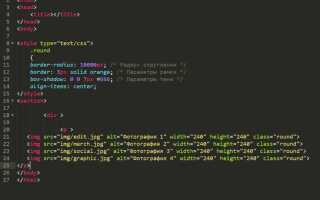
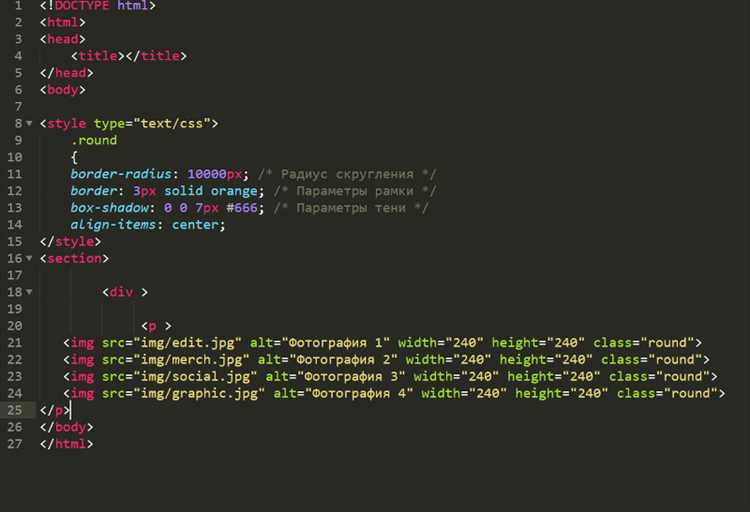
Атрибуты width и height задают фиксированные размеры изображения в HTML. Они указываются непосредственно в теге изображения и помогают управлять отображением контента на странице.
Значения этих атрибутов могут быть указаны в пикселях или процентах. Если указаны оба атрибута, браузер будет использовать их для расчета точных размеров изображения.
width: определяет ширину изображения.height: определяет высоту изображения.
Пример:
<img src="image.jpg" width="400" height="300">Использование этих атрибутов позволяет:
- Ускорить загрузку страницы за счет предустановленных размеров, особенно при использовании изображений в фоновом режиме.
- Предотвратить искажение изображений при изменении размера экрана или контейнера.
Если атрибуты не указаны, браузер будет отображать изображение в его оригинальных размерах, что может вызвать проблемы с макетом. Чтобы избежать искажения, всегда сохраняйте пропорции изображения при установке значений для width и height.
Кроме того, если указать только один атрибут (например, width), браузер автоматически рассчитает другой параметр, сохраняя пропорции изображения. Это особенно важно для изображений с фиксированными размерами или при работе с адаптивным дизайном.
- Для оптимизации скорости загрузки изображений рекомендуется использовать атрибуты
widthиheightдля всех медиафайлов, загружаемых на страницу. - Помимо атрибутов, можно использовать CSS для дополнительных настроек, таких как адаптивные размеры на разных устройствах.
Использование CSS для изменения размеров изображений
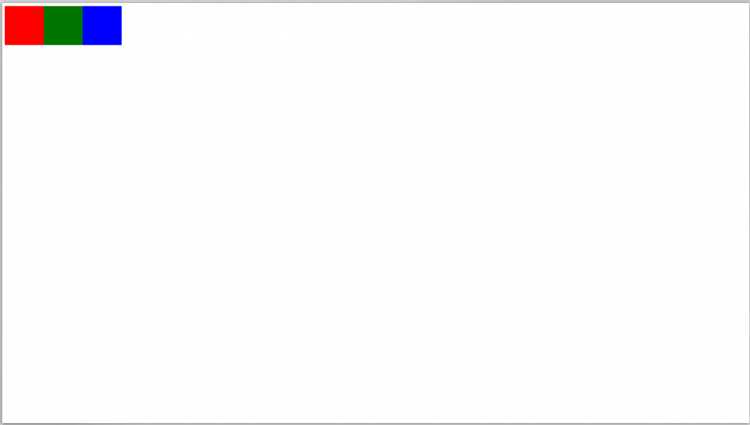
CSS предоставляет мощные средства для управления размерами изображений. Для задания размеров изображения можно использовать свойства width и height, которые позволяют задать фиксированные размеры или пропорциональное масштабирование.
При установке размеров через CSS можно задавать значения в пикселях (px), процентах (%) или других единицах измерения. Например, свойство width: 100px; установит ширину изображения в 100 пикселей, а width: 50%; задаст ширину, которая будет составлять 50% от родительского элемента.
Чтобы сохранить пропорции изображения при изменении его размеров, рекомендуется использовать свойство max-width: 100%;. Это предотвратит растяжение изображения за пределы родительского контейнера. Вместо фиксированной ширины можно использовать height: auto; для автоматической корректировки высоты в соответствии с пропорциями.
Для более гибкого подхода, особенно если нужно адаптировать изображения под разные устройства, можно использовать медиазапросы. Например, с помощью медиазапросов можно задать разные размеры изображений для различных экранов, что улучшит производительность и внешний вид сайта на мобильных устройствах.
Пример использования медиазапроса для изменения размера изображения на мобильных устройствах:
@media (max-width: 768px) {
img {
width: 100%;
height: auto;
}
}
Важный момент: при изменении размеров изображений через CSS стоит учитывать их исходные размеры. Применение значений width и height, которые значительно отличаются от оригинальных размеров, может повлиять на качество изображения, особенно при его увеличении. В таких случаях оптимизация изображений до нужного размера еще до загрузки на сайт будет более эффективной.
CSS также позволяет использовать свойство object-fit, чтобы контролировать, как изображение вписывается в контейнер. Например, object-fit: cover; позволяет изображению заполнить контейнер, обрезая его, если необходимо, а object-fit: contain; гарантирует, что изображение полностью поместится в контейнер без обрезки, но с возможными пустыми пространствами по бокам.
Использование CSS для изменения размеров изображений – это удобный и гибкий способ, который позволяет адаптировать контент под различные экраны и требования сайта.
Задание пропорций изображения с помощью aspect-ratio
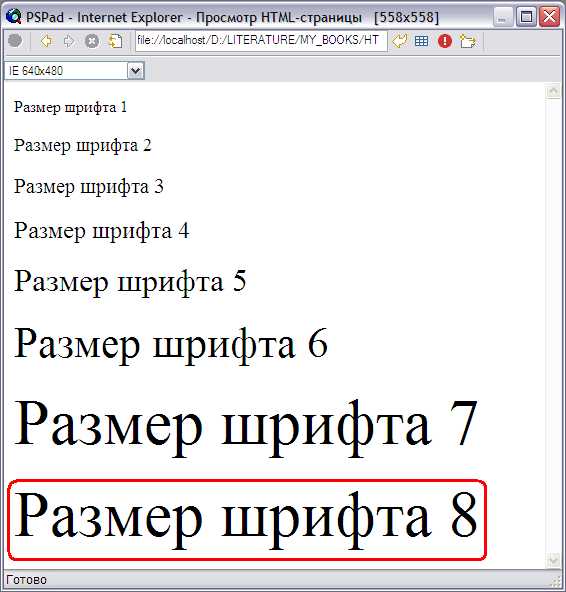
Свойство CSS aspect-ratio позволяет задавать соотношение ширины и высоты элемента. Это свойство особенно полезно при работе с изображениями, когда важно сохранить их пропорции при изменении размера контейнера. Вместо того, чтобы вручную вычислять значения ширины и высоты, можно использовать aspect-ratio для автоматической корректировки размеров элемента.
Синтаксис свойства следующий: aspect-ratio: width / height, где width – это ширина, а height – высота изображения. Например, чтобы сохранить пропорции изображения 16:9, нужно указать aspect-ratio: 16 / 9. Это гарантирует, что независимо от размеров контейнера, изображение будет автоматически подстраиваться по указанному соотношению.
Если пропорции изображения не указаны, то элемент будет растягиваться по размеру контейнера, что может привести к искажению изображения. Использование aspect-ratio позволяет избежать таких проблем, сохраняя визуальную целостность.
Свойство aspect-ratio совместимо с большинством современных браузеров, однако для старых версий могут потребоваться дополнительные решения, например, использование padding-top для создания фальшивого контейнера с нужными пропорциями.
Кроме того, использование aspect-ratio полезно для адаптивного дизайна. Например, при изменении размера окна браузера изображение будет сохранять нужные пропорции, обеспечивая лучшую подгонку под различные устройства.
Как сохранить соотношение сторон при изменении размеров
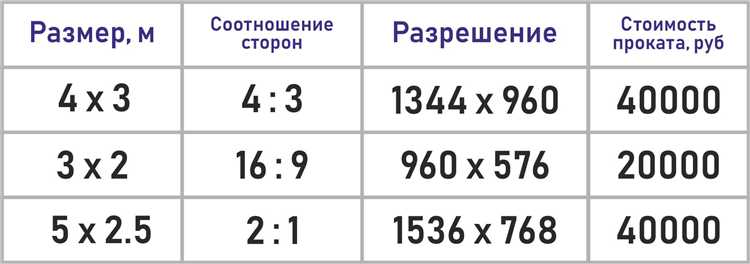
Для сохранения соотношения сторон изображения при изменении его размеров в HTML необходимо задать только одну из сторон (ширину или высоту) и разрешить браузеру автоматически вычислять вторую, исходя из оригинального соотношения. Это можно сделать с помощью CSS или атрибутов тега img.
Использование атрибутов width и height с одинаковыми пропорциями, например, width="500" height="auto", не приведет к искажению, так как браузер автоматически подгоняет высоту, сохраняя соотношение сторон изображения.
При использовании CSS свойств, таких как max-width, width и height, для изображения важно указать максимальную ширину или высоту, а вторую сторону оставить авто. Например, можно задать max-width: 100%; height: auto; для сохранения пропорций изображения при изменении ширины контейнера.
Еще один способ – использование техники с соотношением сторон, при которой применяется контейнер с определенным отношением ширины и высоты. Это достигается через padding-top, например: padding-top: 56.25%; для соотношения 16:9. Такой подход позволяет добиться сохранения пропорций изображения при изменении размеров контейнера без искажений.
Также можно использовать object-fit для настройки поведения изображения внутри контейнера. С помощью значения object-fit: contain; изображение будет масштабироваться, сохраняя пропорции, и вписываться в размер контейнера, не выходя за его пределы.
Реализация адаптивных изображений с помощью max-width
Свойство CSS max-width позволяет эффективно управлять размером изображений на разных устройствах, обеспечивая их адаптивность. Это особенно полезно для веб-страниц, где важно, чтобы изображения сохраняли правильные пропорции и не выходили за пределы контейнера.
Чтобы изображение не превышало ширину родительского блока, достаточно задать max-width: 100%. Это гарантирует, что изображение будет масштабироваться пропорционально, не нарушая layout.
Пример применения:
img {
max-width: 100%;
height: auto;
}
В данном случае, изображение будет масштабироваться в пределах контейнера, но не станет шире 100% от его ширины. Важно добавлять height: auto, чтобы сохранить пропорции изображения при изменении его ширины.
Для мобильных устройств, где размеры экрана могут значительно отличаться от десктопных, использование max-width критично для создания удобного интерфейса. Например, на узких экранах изображение будет автоматически уменьшаться, чтобы не выходить за пределы экрана.
Пример для адаптивного дизайна:
@media (max-width: 768px) {
img {
max-width: 100%;
height: auto;
}
}
В данном случае изображения подстраиваются под экран устройства, если его ширина не превышает 768 пикселей.
Этот метод особенно полезен при работе с изображениями, которые должны быть универсальными для разных типов устройств и экранов, от мобильных телефонов до больших мониторов. Использование max-width гарантирует, что изображения всегда будут корректно отображаться, не перегружая интерфейс.
Управление размером изображений при помощи media-запросов
Media-запросы позволяют адаптировать размер изображений под разные устройства и разрешения экранов, улучшая производительность и внешний вид сайта на мобильных и десктопных устройствах. Для этого используется свойство `srcset`, которое позволяет указать различные версии изображения в зависимости от условий устройства, а также `media`-условия в CSS для определения нужных размеров.
Пример базовой реализации с использованием media-запросов в CSS:
Для мобильных устройств можно указать изображение меньшего размера, чтобы ускорить загрузку и уменьшить использование трафика. Например, для экранов с шириной меньше 768px можно задать следующее:
@media (max-width: 767px) {
.image {
width: 100%;
height: auto;
}
}
Для десктопов, с более широкими экранами, можно использовать более высокое разрешение:
@media (min-width: 768px) {
.image {
width: 50%;
height: auto;
}
}
Также можно комбинировать media-запросы с атрибутом `srcset`, чтобы автоматически выбирать нужное изображение в зависимости от плотности пикселей устройства:

Этот подход позволяет браузеру выбрать наиболее подходящий файл в зависимости от ширины экрана и плотности пикселей, что оптимизирует загрузку и сокращает время ожидания.
В результате использования media-запросов размер изображений будет изменяться в зависимости от размеров экрана пользователя, что улучшает пользовательский опыт и экономит ресурсы.
Как настроить размеры изображения в зависимости от контекста страницы
При встраивании изображений на страницу важно учитывать не только физический размер файлов, но и контекст, в котором они будут отображаться. Размер изображения должен быть адаптивным, чтобы обеспечить удобство восприятия на разных устройствах и в разных разделах сайта.
Для адаптации размеров изображений можно использовать несколько подходов. Один из них – использование атрибутов width и height для фиксирования размеров в пикселях. Однако этот метод не всегда эффективен, особенно на мобильных устройствах, где размеры экрана могут сильно различаться.
Для более гибкой настройки размеров рекомендуется использовать CSS-свойства. Например, свойство max-width позволяет ограничить максимальную ширину изображения, сохраняя его пропорции. В этом случае изображение будет растягиваться или сжиматься в зависимости от доступного пространства, но не превысит установленный размер. Это особенно полезно для дизайнов с переменной шириной, таких как страницы с адаптивной версткой.
Если необходимо учитывать контекст, например, для изображений в различных блоках, можно использовать медиазапросы. С помощью них можно задать различные размеры изображений для разных разрешений экранов. Например, для мобильных устройств изображение можно сделать более компактным, а на десктопе – увеличить его, чтобы лучше вписать в контекст страницы.
Другим способом динамической настройки размера является использование CSS-свойства object-fit. Оно позволяет изображениям занимать нужную область, сохраняя нужное соотношение сторон или заполняя блок полностью. Это особенно важно, если изображения должны быть помещены в блоки с фиксированными размерами.
Для изображений, размещенных в каруселях или галереях, где размер изменяется в зависимости от выбранного изображения, рекомендуется использовать JavaScript. Скрипты могут автоматически изменять размеры изображений в зависимости от выбранной картинки или состояния страницы, обеспечивая плавный переход между размерами.
Кроме того, важно учитывать SEO-оптимизацию. Размер изображения влияет на скорость загрузки страницы, что в свою очередь сказывается на позиции в поисковых системах. Использование современных форматов изображений, таких как WebP, и настройка размеров в зависимости от устройства пользователя помогает улучшить производительность.
Использование различных единиц измерения для размеров изображения
Для задания размера изображений в HTML можно использовать несколько типов единиц измерения. Каждая из них имеет свои особенности и подходит для определённых задач.
- Пиксели (px) – наиболее популярная единица измерения для фиксированных размеров. Пиксели обеспечивают точность и предсказуемость отображения изображения на разных устройствах, однако не учитывают разрешение экрана или размеры окна браузера.
- Проценты (%) – используют для задания размера изображения относительно родительского элемента. Это позволяет адаптировать размеры изображений в зависимости от изменений размера окна браузера, что полезно для адаптивного дизайна.
- Эм (em) – размер изображения будет зависеть от размера шрифта родительского элемента. Это может быть полезно, если изображения нужно масштабировать пропорционально тексту. Например, если шрифт родителя увеличится, то и изображение тоже увеличится.
- Вёрстка на основе REM (root em) – эта единица измеряется относительно размера шрифта корневого элемента (
html). Это удобно, если требуется единообразно изменять размеры элементов на всей странице, включая изображения. - Вьюпортные единицы (vw, vh) – используются для задания размеров, основанных на размерах окна браузера.
1vw– это 1% от ширины окна,1vh– 1% от высоты окна. Эти единицы подходят для создания элементов, которые должны быть пропорциональны экрану, например, при разработке полноэкранных изображений. - Точки (pt) – часто используются в печатных материалах, но также могут применяться в веб-дизайне. 1pt равен 1/72 дюйма. Размеры в пунктах не всегда удобны для отображения на разных экранах, так как их интерпретация может зависеть от разрешения экрана.
При выборе единиц измерения для изображений важно учитывать контекст, в котором они используются, а также требования к адаптивности и доступности. Например, если изображение должно масштабироваться в зависимости от размера экрана, лучше использовать проценты или вьюпортные единицы. Для точных и неизменных размеров, например, в элементах интерфейса, идеально подойдут пиксели.

 Загрузка...