Главная страница Joomla – это ключевой элемент сайта, отвечающий за первое впечатление и навигацию пользователей. В этом руководстве рассмотрим конкретные действия, необходимые для изменения содержимого и структуры главной страницы без привлечения сторонних разработчиков.
Для начала важно определить, какой тип главной страницы используется: статическая статья или набор модулей. В административной панели перейдите в раздел Меню и найдите пункт, связанный с главной страницей (обычно это Главное меню > Главная). Здесь можно изменить назначение страницы и её содержимое.
Далее разберём работу с модулями – основными строительными блоками Joomla. Через Менеджер модулей можно включать, отключать и изменять расположение блоков. Для обновления текста или медиафайлов откройте конкретный модуль и внесите необходимые корректировки, сохраняя структуру шаблона.
Редактирование главной страницы в Joomla: пошаговое руководство
Шаг 1. Авторизуйтесь в административной панели Joomla. Для этого введите в браузере адрес ваш_сайт/administrator и используйте свои учетные данные.
Шаг 2. Перейдите в меню Менеджер материалов через панель управления или в верхнем меню выберите Материалы > Менеджер материалов.
Шаг 3. Найдите материал, назначенный на главную страницу. Обычно это статья с установленным флагом Домашняя страница или материал с ID, указанным в пункте меню главной страницы.
Шаг 4. Откройте этот материал для редактирования, кликнув по его названию.
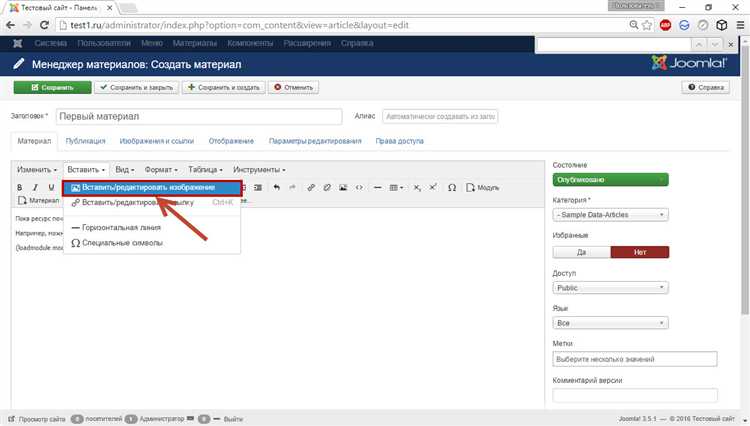
Шаг 5. В редакторе измените содержимое, учитывая ограничения выбранного редактора (например, TinyMCE). Для добавления изображений используйте кнопку Изображение в панели инструментов, загружайте файлы через медиабиблиотеку Joomla.
Шаг 6. При необходимости измените параметры публикации, такие как дата публикации, категории или мета-описание, во вкладках справа.
Шаг 7. Сохраните изменения, нажав кнопку Сохранить или Сохранить и закрыть. После сохранения проверьте обновления на главной странице сайта.
Совет: Если главная страница создается через пункт меню, убедитесь, что в Менеджере меню в настройках пункта меню выбран нужный материал. Для этого зайдите в Меню > Главная, откройте пункт меню и проверьте связанный материал.
Дополнительно: Для быстрого редактирования можно включить режим Передняя редакция в настройках пользователя. Тогда изменения можно вносить прямо с фронтенда сайта, не заходя в админпанель.
Подготовка к редактированию: создание резервной копии сайта
Перед внесением изменений в главную страницу Joomla важно создать полную резервную копию сайта. Для этого рекомендуется использовать расширение Akeeba Backup – проверенный инструмент с широкими возможностями и совместимостью с большинством версий Joomla.
Установите Akeeba Backup через менеджер расширений. После установки перейдите в компонент, нажмите «Создать резервную копию» и дождитесь завершения процесса. Архив сохранится в папке /administrator/components/com_akeeba/backup/. Рекомендуется скачать копию на локальный компьютер для дополнительной безопасности.
Помимо файлов, резервное копирование базы данных критично для восстановления структуры и контента сайта. Akeeba Backup автоматически включает базу данных в архив. Для проверки целостности используйте функцию «Проверить резервную копию» в интерфейсе компонента.
В случае ручного резервного копирования скопируйте все файлы сайта через FTP и выполните экспорт базы данных через phpMyAdmin, выбрав формат SQL с опцией сохранения структуры и данных.
Регулярное создание резервных копий перед редактированием исключает потерю данных и упрощает восстановление работы сайта при ошибках.
Выбор и настройка шаблона для главной страницы Joomla
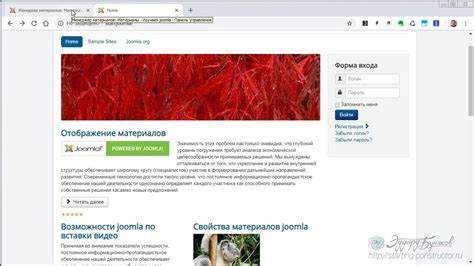
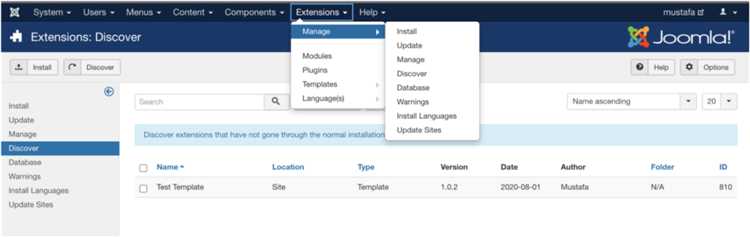
Для изменения внешнего вида главной страницы необходимо выбрать подходящий шаблон в административной панели Joomla. Перейдите в раздел «Расширения» → «Шаблоны» → «Стили». Здесь отображаются все установленные шаблоны с их стилями.
Чтобы применить шаблон именно к главной странице, откройте нужный стиль и перейдите в вкладку «Присвоение меню». В списке меню отметьте только пункт, отвечающий за главную страницу (обычно это «Главная» или «Home»). Это позволит использовать шаблон только для стартовой страницы, не затрагивая другие разделы сайта.
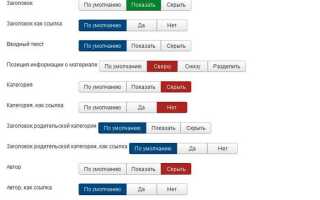
Если установленный шаблон поддерживает настройки цветовой схемы, шрифтов или структуры, эти параметры доступны во вкладке «Параметры шаблона». Рекомендуется изменить цвета и шрифты в соответствии с фирменным стилем сайта для усиления визуального единства.
Для более глубокой кастомизации можно подключить пользовательский CSS. Создайте файл custom.css в папке шаблона (обычно /templates/название_шаблона/css/) и укажите в настройках шаблона подключение этого файла. Это позволит сохранить изменения при обновлениях шаблона.
Если стандартных настроек недостаточно, рассмотрите установку специализированных шаблонов с поддержкой конструктора страниц (например, Gantry или Helix). Они дают возможность редактировать макет главной страницы через визуальный интерфейс без правки кода.
После внесения изменений очистите кэш Joomla и браузера, чтобы увидеть актуальный результат. Для проверки адаптивности используйте инструменты разработчика в браузере, переключая разрешения экрана.
Редактирование модулей главной страницы через административную панель
Для изменения модулей главной страницы Joomla необходимо войти в административную панель и перейти в раздел «Расширения» – «Модули». В списке модулей следует использовать фильтр по положению (position), например, «position-7» или «position-8», чтобы быстро найти модули, отображающиеся на главной.
Выберите нужный модуль, кликнув по его названию. В открывшейся форме можно изменить заголовок, содержимое и параметры отображения. Для текстовых или пользовательских модулей используйте встроенный редактор, поддерживающий HTML, чтобы добавить или скорректировать контент.
Обратите внимание на вкладку «Назначение меню». Чтобы модуль отображался только на главной, установите флажок напротив пункта «Главная» и снимите с остальных страниц. Это предотвратит появление модуля на других разделах сайта.
Для проверки результата обновите главную страницу сайта в браузере. При отсутствии изменений очистите кэш Joomla через «Система» – «Очистить кэш» и браузерный кэш, так как иногда старые данные остаются в памяти.
При редактировании сложных модулей, например, с настройками отображения или сторонними расширениями, учитывайте их документацию, чтобы корректно изменить параметры без нарушения функционала.
Настройка пунктов меню для отображения главной страницы
- Перейдите в админ-панели Joomla в раздел Меню → выберите нужное меню (обычно это «Главное меню»).
- Найдите пункт меню, который должен служить главной страницей, или создайте новый через кнопку Создать.
- В настройках пункта меню в поле Тип пункта меню выберите нужный тип отображения, чаще всего это Материал категории или Одностраничный материал, в зависимости от структуры сайта.
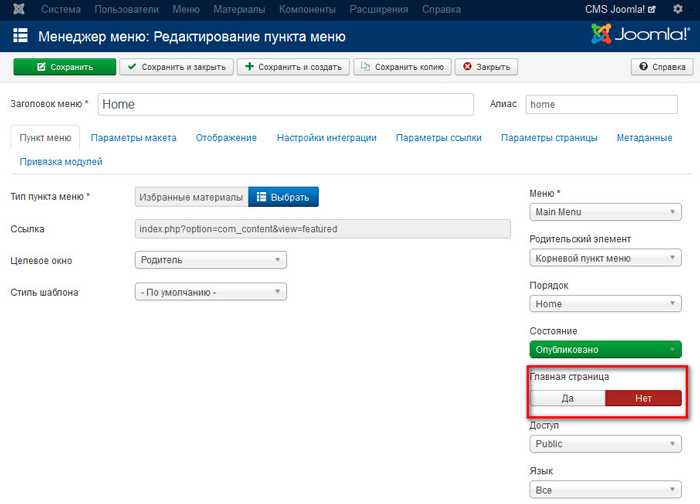
- Для установки пункта меню главной страницей нажмите на иконку звезды в списке пунктов меню напротив выбранного пункта. После этого звезда станет жёлтой – это означает, что пункт назначен как главная страница сайта.
- Проверьте, что данный пункт меню опубликован и не имеет ограничений по доступу, которые могут препятствовать его отображению.
Если на сайте используется несколько меню, убедитесь, что только один пункт меню в целом назначен главной страницей, иначе Joomla может выбрать другой по умолчанию.
- Для дополнительной настройки SEO в параметрах пункта меню заполните мета-заголовок и описание.
- Если главная страница динамическая, проверьте, что в выбранном пункте меню корректно заданы фильтры по категориям или материалам.
- После изменений очистите кэш Joomla для корректного отображения.
Добавление и редактирование статей на главной странице Joomla
Для размещения статей на главной странице Joomla необходимо работать с материалами и позициями модулей или компонентом «Материалы».
-
Создание новой статьи:
- Перейдите в административной панели в раздел «Материалы» → «Добавить материал».
- Введите заголовок статьи и текст в визуальном или HTML-редакторе.
- В правой колонке выберите категорию, например, «Главная» или создайте новую категорию для главной страницы.
- Сохраните статью кнопкой «Сохранить» или «Сохранить и закрыть».
-
Размещение статьи на главной странице:
- Откройте раздел «Материалы» → «Материалы», найдите созданную статью.
- В поле «Отображать на главной» (или «Показывать на главной») установите значение «Да».
- Если данной опции нет, настройте главное меню: создайте пункт меню типа «Материалы» → «Блог категорий» или «Одно материал» и укажите соответствующую категорию или материал.
-
Редактирование статей на главной странице:
- Перейдите в «Материалы» → «Материалы» и отфильтруйте статьи по категории главной страницы.
- Нажмите на нужный материал для внесения изменений.
- Внесите корректировки и сохраните изменения.
- Для мгновенного обновления проверьте кэш сайта и очистите его при необходимости в разделе «Система» → «Очистить кэш».
-
Использование модулей для отображения статей:
- Перейдите в «Расширения» → «Модули».
- Создайте новый модуль типа «Материалы — список» или «Материалы — последние».
- Опубликуйте модуль только на главной странице, выбрав в настройках «Меню» → «Главная».
Такой подход обеспечивает гибкость в управлении контентом главной страницы без необходимости менять структуру сайта.
Управление позициями модулей и их видимостью на главной странице
Позиции модулей в Joomla определяются шаблоном сайта. Чтобы узнать доступные позиции, откройте «Расширения» → «Шаблоны» → выберите активный шаблон и включите просмотр позиций модулей, добавив к URL параметр ?tp=1. Это позволит визуально увидеть расположение модулей на сайте.
Для назначения модуля на главную страницу перейдите в «Расширения» → «Модули», выберите нужный модуль и в разделе «Позиция» укажите позицию из доступного списка. Для точного контроля видимости используйте вкладку «Меню» модуля. Здесь выберите пункт «Показывать только на выбранных страницах» и отметьте главную страницу (обычно это пункт меню «Главная» или «Home»).
Для упрощения управления большим числом модулей рекомендуется использовать фильтры по позициям и статусу публикации в списке модулей. Это помогает быстро выявить и скорректировать отображение на главной странице.
Публикация изменений и проверка отображения главной страницы на сайте
После внесения правок в структуру и содержимое главной страницы Joomla, необходимо сохранить изменения, нажав кнопку «Сохранить» в панели управления материалом или модулем. Важно убедиться, что материал опубликован – статус должен быть установлен как «Опубликовано».
Если вы редактировали модуль, проверьте его позицию и назначение меню. Модуль должен быть привязан к пункту меню главной страницы, иначе изменения не будут видны.
После публикации откройте главную страницу сайта в режиме инкогнито браузера или очистите кэш браузера, чтобы увидеть актуальные данные. Joomla использует кэширование, которое может задерживать отображение изменений. Для полной очистки кэша в админ-панели перейдите в «Система» → «Очистить кэш» и удалите все элементы.
Если на сайте активированы сторонние плагины кэширования (например, JotCache), очистите их кэш через соответствующие настройки. В противном случае правки могут не отображаться сразу.
Для дополнительной проверки можно использовать инструмент разработчика браузера (F12), во вкладке «Сеть» отключить кэширование и перезагрузить страницу. Это позволит убедиться, что сервер отдает актуальный контент.
Если изменения не видны, проверьте следующие параметры:
- Права доступа к материалам и модулям – они должны быть доступны группе пользователей «Гости» или «Все»;
- Наличие включенного параметра «Опубликовано» у всех связанных элементов;
- Корректность настроек пункта меню главной страницы (должен быть установлен по умолчанию).
Тщательное соблюдение этих шагов гарантирует, что все внесённые изменения корректно отобразятся посетителям сайта.
Вопрос-ответ:
Как изменить текст приветствия на главной странице в Joomla?
Для изменения текста приветствия необходимо войти в административную панель Joomla, перейти в раздел «Материалы» или «Статьи» (в зависимости от версии), найти статью, используемую для главной страницы, и отредактировать её содержимое. После сохранения изменений они отобразятся на сайте.
Каким образом можно заменить изображение на главной странице через админку Joomla?
Для замены изображения нужно зайти в управление медиафайлами, загрузить новое изображение или выбрать уже загруженное. Затем в статье или модуле, который отвечает за главную страницу, указать путь к новому файлу. Важно сохранить изменения, чтобы обновления появились на сайте.
Можно ли добавить дополнительные блоки или модули на главную страницу и как это сделать?
Да, добавить новые блоки или модули возможно. Для этого нужно перейти в раздел «Модули» в административной панели, создать новый модуль с нужным содержимым и назначить его в позицию, используемую на главной странице. Затем нужно проверить отображение на сайте и при необходимости откорректировать настройки модуля.
Какие шаги нужно выполнить, чтобы изменить структуру меню на главной странице Joomla?
Для изменения структуры меню необходимо открыть раздел «Меню» в админке, выбрать нужное меню и добавить, удалить или изменить пункты. После сохранения изменений они автоматически отобразятся на главной странице, если меню там используется. Рекомендуется проверить работу ссылок после редактирования.

 Загрузка...