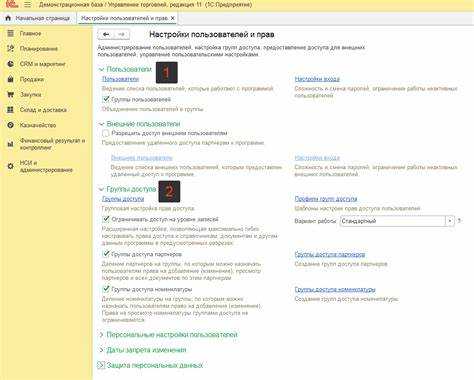
Настройка прав доступа в 1С – ключевой элемент обеспечения безопасности данных и корректной работы системы. Правильное распределение ролей и ограничение полномочий предотвращает несанкционированные действия и снижает риск ошибок при работе с конфигурацией.
Для эффективного контроля необходимо четко определить зоны ответственности каждого пользователя и реализовать ограничения на уровне объектов и операций. В 1С это достигается через создание и настройку ролей, а также настройку доступа к конкретным элементам справочников, документов и отчетов.
В данном руководстве рассмотрены основные этапы конфигурирования прав: создание ролей, назначение пользователей, настройка ограничений на объекты и обработку сценариев с несколькими уровнями доступа. Каждый шаг сопровождается конкретными рекомендациями для минимизации ошибок и оптимизации работы с системой.
Использование стандартных механизмов 1С в сочетании с рекомендациями по структуре ролей позволяет добиться баланса между безопасностью и удобством работы, что особенно важно в организациях с большим числом пользователей и сложной иерархией доступа.
Ограничение прав пользователей в 1С: пошаговое руководство
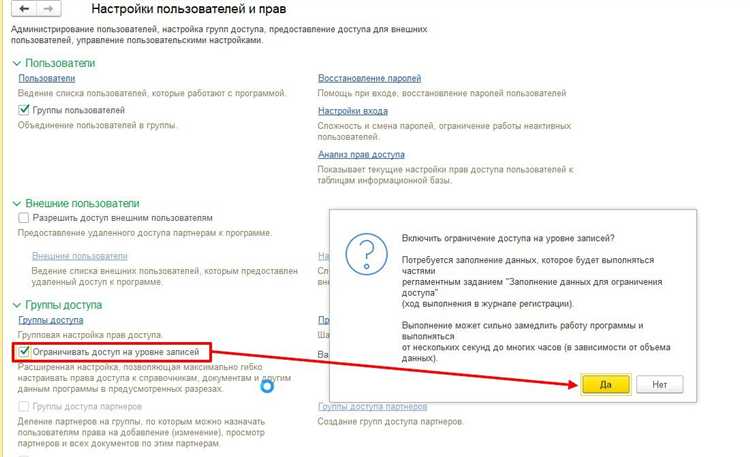
Для ограничения прав пользователей в 1С необходимо выполнить следующие действия:
Шаг 1. Создание роли
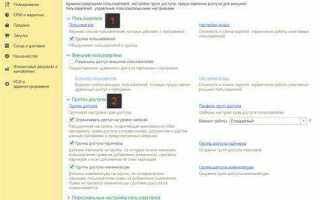
В разделе «Администрирование» выберите «Настройка прав» – «Роли». Создайте новую роль, задайте ей понятное имя, например, «Ограниченный доступ».
Шаг 2. Настройка прав доступа
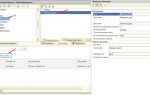
В свойствах роли настройте права доступа к объектам системы: задайте, какие справочники, документы, отчеты будут доступны. Установите для каждого объекта права «Чтение», «Запись» или «Отсутствие доступа». Используйте принцип минимально необходимого доступа.
Шаг 3. Назначение ролей пользователям
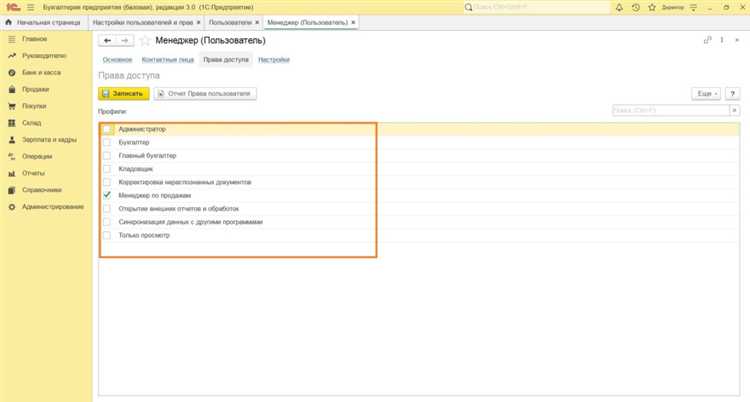
Перейдите в «Пользователи» и назначьте соответствующую роль каждому сотруднику. Если у пользователя несколько ролей, система объединит права, предоставляя максимально широкий набор разрешений.
Шаг 4. Ограничение доступа к данным
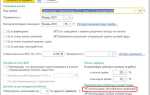
Для ограничения доступа к данным используйте механизм ограничений по реквизитам. В настройках роли задайте фильтры, например, по подразделениям или контрагентам, чтобы пользователь видел только разрешенную информацию.
Шаг 5. Проверка и тестирование
Войдите под учетной записью пользователя с назначенной ролью и проверьте доступность функций. Особое внимание уделите невозможности редактирования или просмотра данных вне зоны доступа.
Дополнительно рекомендуется регулярно пересматривать роли и права пользователей, чтобы исключить накопление избыточных разрешений и повысить безопасность.
Определение ролей и прав доступа в конфигураторе 1С
В конфигураторе откройте раздел Администрирование → Права доступа. Создайте новую роль, задав четкое имя, соответствующее ее назначению (например, «Бухгалтер», «Менеджер по продажам»). Для каждой роли укажите список объектов метаданных (документы, справочники, отчеты), к которым предоставляется доступ.
Настройка прав осуществляется на уровне операций: чтение, создание, изменение и удаление. Рекомендуется ограничивать права до минимально необходимых для выполнения должностных обязанностей. Для этого снимайте все права по умолчанию и постепенно добавляйте требуемые.
Используйте механизм условных прав для детализации доступа, например, ограничивая просмотр данных по подразделениям или по конкретным признакам. Условные права настраиваются через выражения на встроенном языке 1С, что позволяет гибко управлять доступом без создания множества ролей.
После настройки ролей проведите тестирование с пользователями, чтобы убедиться, что права соответствуют требованиям и нет лишних или недостаточных разрешений. При необходимости корректируйте роли, учитывая обратную связь.
Настройка групп пользователей и распределение прав
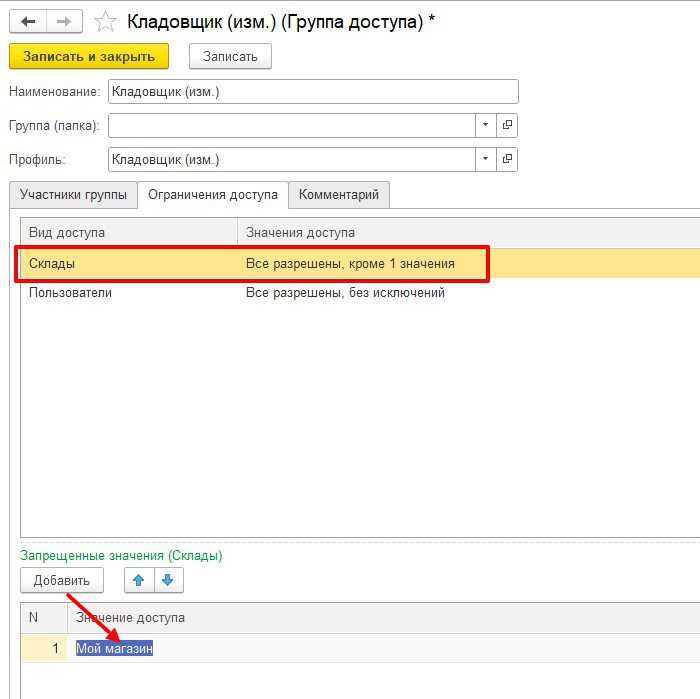
В 1С настройка групп пользователей начинается с анализа бизнес-процессов и определения зон ответственности. Создайте группы с четкими функциями, например, «Бухгалтерия», «Менеджеры», «Администраторы». Это позволяет централизовать управление правами и упростить поддержку.
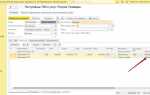
Для создания группы перейдите в раздел «Администрирование» – «Пользователи и права» – «Группы пользователей» и добавьте новую запись. Название должно отражать назначение, чтобы не возникало путаницы при дальнейшем распределении прав.
Распределение прав осуществляется на уровне конфигурации и объектов: укажите конкретные операции, доступные группе, например, просмотр, создание, изменение или удаление документов. Важно ограничивать права по принципу минимально необходимого доступа, чтобы исключить риски несанкционированных действий.
Используйте механизм наследования прав: настройте базовые права для одной группы, а для подгрупп задавайте дополнительные ограничения или расширения. Это упрощает масштабирование и поддержание системы при изменениях в организационной структуре.
Для контроля применяйте журнал регистрации изменений прав, что позволяет оперативно выявлять и корректировать ошибки в настройках. Рекомендуется проводить регулярные аудиты прав и корректировать их в соответствии с изменениями в процессах.
Установка ограничений на просмотр и редактирование справочников
Для ограничения доступа к справочникам в 1С необходимо настроить права на уровне ролей и пользователей. Алгоритм включает следующие шаги:
- Открыть конфигуратор и перейти в раздел Настройки безопасности → Роли.
- Выбрать роль, которой необходимо ограничить доступ, или создать новую.
- В свойствах роли перейти в раздел Права доступа.
- Найти нужный справочник в списке объектов метаданных.
- Для ограничения просмотра установить параметр Чтение в значение Запрещено или Только просмотр при необходимости.
- Для ограничения редактирования снять или не назначать права Создание, Изменение и Удаление.
- Сохранить изменения и проверить их действие, войдя под учетной записью с назначенной ролью.
Если требуется гибкая настройка доступа по отдельным элементам справочника, можно использовать механизм ограничений доступа по реквизитам. Для этого:
- Настроить правила отбора, ограничивающие видимость элементов справочника по заданным условиям (например, по подразделению или статусу).
- Создать обработчики событий, которые будут блокировать редактирование элементов, не соответствующих критериям доступа.
Рекомендуется использовать отдельные роли для разных уровней доступа и минимизировать права для пользователей, чтобы исключить случайное изменение данных.
После настройки прав необходимо провести тестирование, проверяя возможность просмотра и редактирования справочников под разными пользователями, чтобы избежать пробелов в безопасности.
Ограничение доступа к документам и операциям в 1С
Для ограничения доступа к документам и операциям в 1С используется механизм ролей и прав, настраиваемый через конфигуратор. В разделе «Роли» создайте отдельные роли с точечным набором прав на объекты: чтение, запись, удаление. Для документов и операций можно задать конкретные права в разделе «Права на объекты» с указанием необходимых условий ограничения.
Чтобы ограничить доступ к определённым документам, применяйте фильтрацию по реквизитам или состоянию документа в настройках прав. Например, запретить редактирование документов после проведения или доступ к документам определённых типов.
Для контроля операций используйте детализированные права на регистры и обработчики событий. Ограничивайте выполнение критичных действий через запреты на запись или удаление соответствующих объектов. В тонкой настройке применяйте обработчики событий, которые в коде проверяют текущие права пользователя и блокируют запрещённые операции.
Рекомендуется тестировать каждую роль с учётной записью, чтобы исключить как избыточные, так и недостаточные права. Также используйте журнал регистрации для контроля попыток несанкционированного доступа к документам и операциям, что позволяет оперативно выявлять и корректировать ошибки в настройках.
Использование регламентированных отчетов с ограничением прав
В 1С регламентированные отчеты обеспечивают контроль за формированием обязательной отчетности, но для корректной работы с ними необходимо грамотно настроить права доступа. Ограничение прав позволяет предотвратить несанкционированный просмотр и изменение данных, при этом сохраняется возможность формирования отчетов в рамках заданных ролей.
Первый шаг – определить перечень пользователей и их роли, которым необходим доступ к конкретным регламентированным отчетам. После этого в конфигураторе следует перейти к разделу «Роли» и задать права на объекты метаданных, отвечающие за отчеты: установить доступ «Чтение» или «Просмотр» без права редактирования.
Для настройки ограничения на уровне данных используется механизм отбора в самом отчете или настройка фильтров, привязанных к пользовательским параметрам. Например, если отчет должен показывать данные только по определенному подразделению, следует создать условие отбора по признаку подразделения, а в настройках прав ограничить видимость этого признака для конкретных ролей.
Рекомендуется использовать отдельные группы прав для управления доступом к регламентированным отчетам и к связанным с ними справочникам и документам. Это исключит ситуацию, когда пользователь может изменить исходные данные, влияющие на отчет, при этом не имея права на сам отчет.
Для контроля доступа к отчетам в режиме пользователя применяйте функцию проверки прав через вызов объекта ПроверитьПрава перед формированием отчета. Если права не соответствуют, формируйте уведомление или блокируйте запуск отчета.
Обязательное условие – тестирование настроек прав с использованием учетных записей пользователей с разными ролями. Это позволит убедиться в корректности ограничения доступа и отсутствии обходных путей.
Регулярно обновляйте права при изменении регламентов и организационной структуры, так как устаревшие настройки могут привести к утечке данных или ошибкам в отчетах.
Настройка прав на обработку и выполнение внешних отчетов
В 1С права на выполнение внешних отчетов и обработок задаются на уровне роли и конкретных объектов конфигурации. Для обеспечения безопасности необходимо чётко разграничить доступ к этим инструментам.
- Откройте конфигуратор и перейдите в раздел «Роли». Выберите роль, для которой необходимо настроить права.
- В списке объектов выберите пункт «Внешние отчеты и обработки». Здесь отображаются все подключённые внешние файлы.
- Для каждого внешнего отчёта укажите право на выполнение. Варианты: Запретить, Чтение, Выполнение. Для обработки, которую нельзя запускать, установите «Запретить».
- Если внешние отчёты не отображаются в списке, необходимо проверить их регистрацию в конфигурации. Добавьте нужные файлы через настройку внешних компонентов.
- При необходимости ограничьте доступ к отдельным функциям отчётов через встроенные настройки безопасности самой обработки (если такие предусмотрены).
Для пользователей, которым требуется запускать только утверждённые внешние отчёты, создайте отдельную роль с минимально необходимыми правами, включающую только нужные внешние обработки.
- Запретите права на загрузку и редактирование внешних отчётов для обычных пользователей, чтобы избежать внедрения несанкционированного кода.
- Регулярно проверяйте список подключённых внешних отчётов и их права в конфигураторе для предотвращения несанкционированного доступа.
- В случае изменения внешнего отчёта обновите права и уведомите пользователей о возможных изменениях функционала.
Использование механизма ролей для управления доступом к внешним отчётам обеспечивает надёжное разграничение и минимизирует риски безопасности при работе с внешними файлами в 1С.
Контроль и аудит изменений прав пользователей в системе
Для обеспечения безопасности 1С важно регулярно фиксировать и анализировать изменения в правах доступа. Контроль и аудит позволяют выявить несанкционированные действия и минимизировать риски нарушения безопасности.
-
Настройка журналов регистрации
- Активировать ведение журнала регистрации в конфигурации 1С.
- Включить подробный режим записи событий, связанных с изменением прав пользователей.
- Обеспечить хранение журналов не менее 90 дней для возможности ретроспективного анализа.
-
Мониторинг изменений прав
- Использовать встроенные механизмы 1С для контроля событий изменения ролей и профилей.
- Автоматизировать оповещения о критических изменениях (например, назначение административных прав).
- Разграничить доступ к журналам регистрации только для ответственных сотрудников по безопасности.
-
Регулярный аудит
- Проводить проверку соответствия текущих прав пользователей утвержденной политике безопасности не реже одного раза в квартал.
- Использовать внешние утилиты или встроенные отчеты для анализа изменений в правах за определенный период.
- Фиксировать результаты аудита и выявленные несоответствия для последующего устранения.
-
Резервное копирование и восстановление
- Регулярно создавать резервные копии настроек пользователей и их прав.
- Проверять корректность восстановления прав из резервных копий в тестовом окружении.
-
Рекомендации по организации процесса
- Документировать все процедуры изменения и контроля прав.
- Назначить ответственных за контроль изменений и аудит с четким распределением обязанностей.
- Обучать сотрудников правилам работы с правами и журналами регистрации.
Исправление ошибок при назначении прав и их тестирование
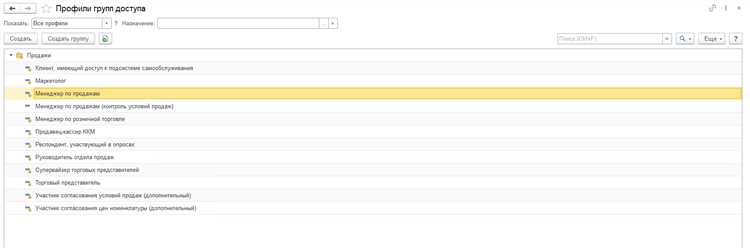
Используйте встроенный механизм отладки прав в конфигураторе: включите режим «Трассировка прав доступа», чтобы зафиксировать, к каким объектам пытается обратиться пользователь и какие ошибки возникают. Анализ логов позволяет точно определить, где происходит отказ.
Если права не применяются, проверьте, не перекрываются ли они другими ролями с более высокими или более низкими привилегиями. При конфликте учитывается наиболее ограничительный набор прав, что может привести к неожиданному поведению.
Для тестирования создайте отдельного тестового пользователя с минимальным набором ролей, постепенно расширяя права и контролируя доступ к функционалу. Это позволит выявить избыточные или отсутствующие права без риска нарушения рабочих процессов.
После корректировки прав выполните проверку в пользовательском режиме: попытайтесь выполнить операции, которые должны быть ограничены или разрешены, и убедитесь в соответствии фактического поведения установленным ограничениям.
Регулярно обновляйте и документируйте профили прав, чтобы избежать ошибок при изменениях в конфигурации или организационной структуре. Рекомендуется вести журнал изменений с описанием причин корректировок для быстрой диагностики в будущем.
Вопрос-ответ:
Как ограничить доступ пользователей к определённым справочникам в 1С?
Чтобы ограничить права пользователей на работу с конкретными справочниками, необходимо создать роли с нужными правами в разделе «Администрирование» — «Роли и права». В настройках роли можно указать, какие объекты и операции разрешены или запрещены. После создания роли её нужно назначить пользователям. Это позволит контролировать, кто может просматривать, создавать или изменять записи в выбранных справочниках.
Можно ли запретить пользователю удалять документы, но разрешить им их просмотр и редактирование?
Да, такая настройка возможна. При создании или редактировании роли в 1С следует снять галочку напротив права на удаление документов, оставив включёнными права на просмотр и редактирование. Это позволит пользователю работать с документами, не опасаясь, что они будут случайно или намеренно удалены.
Какие шаги нужно выполнить для того, чтобы ограничить доступ к определённым разделам конфигурации в 1С?
Для ограничения доступа к разделам конфигурации следует зайти в раздел «Администрирование», перейти в подраздел «Пользователи» и назначить каждому из них роли, в которых прописаны права на конкретные объекты. Если необходимо закрыть целые разделы, нужно убрать разрешения на доступ к этим объектам через роли. Иногда для более тонкой настройки используется механизм отбора по условиям или назначение прав на отдельные формы и команды.
Каким образом можно проверить, какие права у пользователя уже установлены и как их изменить?
Для просмотра текущих прав пользователя необходимо открыть «Администрирование» — «Пользователи», выбрать конкретного пользователя и посмотреть назначенные ему роли. Далее можно изучить состав ролей и отредактировать их права в разделе «Роли и права». Изменения вступают в силу после сохранения и, при необходимости, повторного входа пользователя в систему. Это помогает убедиться, что права соответствуют требованиям безопасности и функционала.

 Загрузка...