В современном бизнесе премирование покупателей – эффективный инструмент стимулирования продаж и повышения лояльности клиентов. В программе 1С этот процесс требует тщательного учета и корректного оформления. Ошибки в настройках или документах могут привести к искажению отчетности и налоговых показателей.
В данной статье мы подробно разберем, как правильно отразить премию покупателю в различных конфигурациях 1С. Вы узнаете, какие документы необходимо оформить, как учесть премию в бухгалтерском и налоговом учете, а также получите рекомендации по настройке аналитики для корректного отражения операций.
Инструкция ориентирована на пользователей программных продуктов семейства 1С: Бухгалтерия и 1С: Управление торговлей, а также других конфигураций, в которых предусмотрен функционал учета скидок и премий. Следуя приведенным рекомендациям, вы сможете минимизировать риски ошибок и автоматизировать учет премий, что значительно упростит вашу работу.
Настройка учетной политики для учета премий в 1С
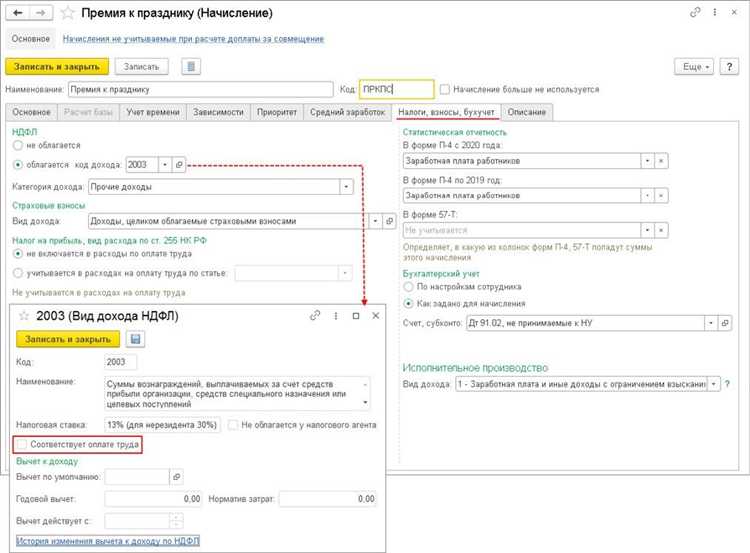
Для корректного учета премий покупателю в 1С необходимо заранее настроить учетную политику. Это позволяет точно отразить расходы и корректно учитывать доходы, связанные с предоставлением скидок и бонусов.
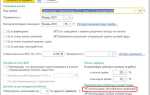
Первым шагом перейдите в раздел «Главное» – «Настройки» – «Учетная политика». Выберите организацию и откройте параметры учетной политики на текущий год. В блоке «Расчеты с контрагентами» проверьте включение функции учета премий и скидок. Если настройка отсутствует, добавьте ее через кнопку «Создать».
Далее определите метод учета премий: на счетах учета доходов и расходов или непосредственно в составе выручки. Для этого в разделе «Расчеты с покупателями» выберите один из предложенных вариантов. Если премии учитываются на счетах доходов и расходов, укажите аналитический счет в разделе «Настройки аналитики». Обычно используются счета 91.02 или 44.01.
Чтобы настроить автоматическое начисление премий, перейдите в раздел «Документы» – «Премии покупателям». Установите параметры автоматического формирования документов на основании данных о продажах. Настройте условия предоставления премий: объем покупок, период или конкретные сделки. Для удобства ведите реестр условий через шаблоны.
Проверьте корректность настройки, создав тестовый документ начисления премии. Проведите его и убедитесь, что данные отражаются на выбранных счетах. В случае ошибок вернитесь в настройки учетной политики и внесите изменения.
Регулярно обновляйте учетную политику с учетом изменений законодательства и внутренних регламентов. Это обеспечит точное отражение премий в отчетности и учетных данных.
Создание документа на предоставление премии покупателю
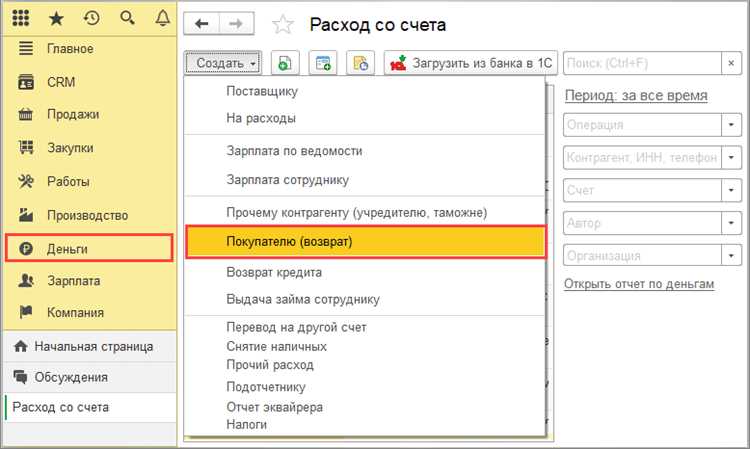
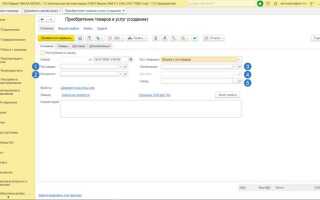
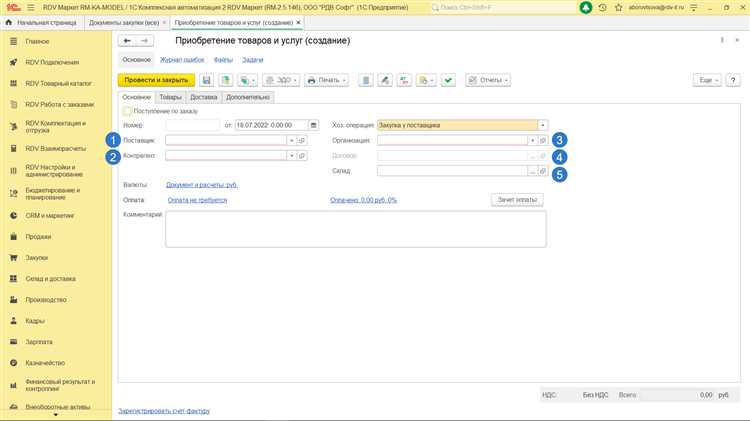
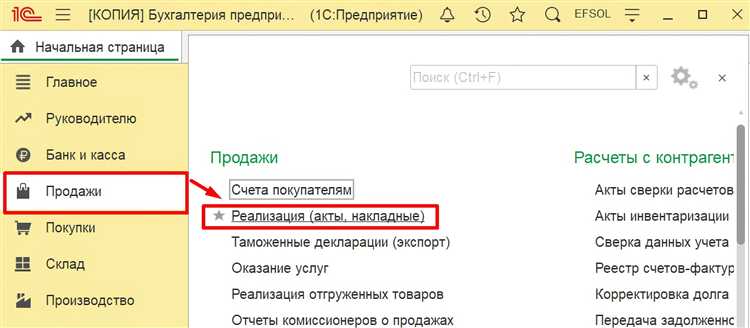
Для оформления премии покупателю в 1С создается документ типа «Премия покупателю». Чтобы создать документ, перейдите в раздел «Продажи» и выберите пункт «Документы реализации». Нажмите кнопку «Создать» и выберите тип документа «Премия покупателю».
В открывшейся форме укажите следующие данные:
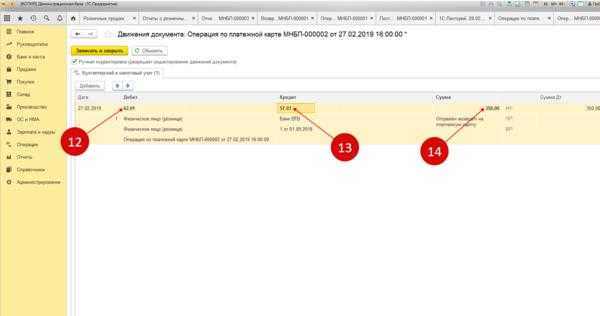
1. Контрагент: выберите покупателя, которому предоставляется премия.
2. Договор: укажите договор, по которому начисляется премия.
3. Счет расчетов: укажите счет бухгалтерского учета.
4. Сумма: введите сумму премии. Проверьте правильность указанной валюты.
5. Основание: выберите документ-основание (например, реализацию или договор), подтверждающий право на премию.
После заполнения всех обязательных полей нажмите «Провести и закрыть». Документ будет зарегистрирован в базе, а данные автоматически отразятся в учете.
Проверьте корректность проведения в журнале документов. При наличии ошибок используйте пункт «Действия» → «Исправить».
Документ на премию покупателю учитывается в бухгалтерском и налоговом учете согласно установленным правилам. В зависимости от учетной политики настройте параметры списания премии, если это предусмотрено.
Проведение документа и формирование проводок
После создания документа премии покупателю в 1С необходимо провести его для автоматического формирования проводок. Это позволяет учесть операцию в бухгалтерском и налоговом учете.
Для проведения откройте документ и нажмите кнопку «Провести». Система проверит корректность заполнения полей и наличие необходимых данных. Если ошибок нет, статус документа изменится на «Проведен», а в журнале операций появится новая запись.
После проведения документа формируются следующие проводки:
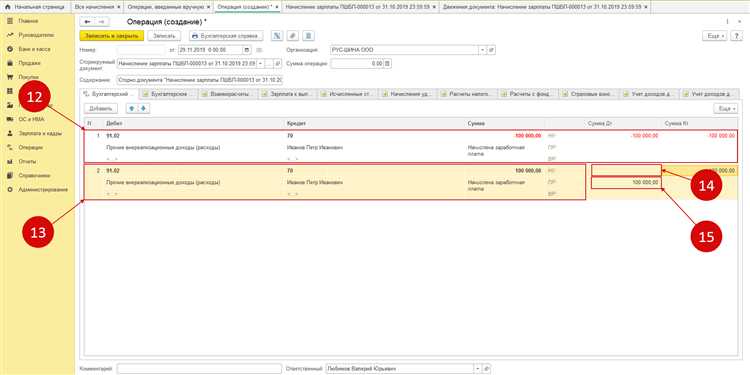
1. Начисление премии покупателю: Дебет счета 76.09 «Расчеты по премиям» – Кредит счета 91.01 «Прочие доходы». Сумма начисленной премии отражается как доход в налоговом учете.
2. Учет НДС (если применимо): Дебет счета 91.02 «Прочие расходы» – Кредит счета 68.02 «Расчеты по НДС». Начисляется налог на добавленную стоимость по сумме премии.
Проводки формируются автоматически в зависимости от настроек учетной политики и используемого плана счетов. Чтобы проверить корректность данных, откройте документ и перейдите на вкладку «Проводки». Если обнаружены ошибки, отмените проведение, внесите исправления и проведите документ повторно.
При необходимости корректировки уже проведенного документа используйте функцию «Исправить документ», чтобы избежать ошибок в учете. После внесения изменений документ следует перепровести.
Результат проведения отражается в отчетности автоматически при условии корректной настройки регламентированных отчетов. Проверяйте данные перед отправкой отчетности, чтобы избежать расхождений в бухгалтерских и налоговых регистрах.
Корректировка премии покупателю: исправление ошибок и уточнения
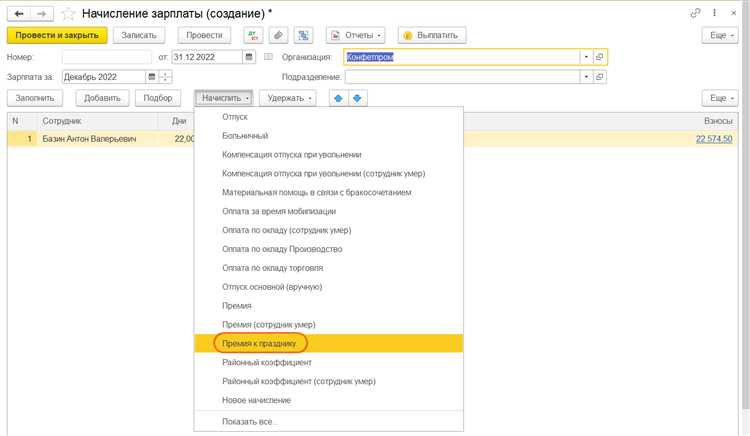
При отражении премии покупателю в 1С могут возникать ситуации, требующие корректировки. Это может быть связано с ошибочным начислением, изменением условий договора или уточнением суммы. Рассмотрим основные шаги по исправлению ошибок и внесению изменений в уже проведенные операции.
Чтобы исправить премию покупателю, выполните отмену проведения документа. Для этого откройте документ начисления премии, нажмите «Еще» и выберите «Отмена проведения». После этого документ станет доступен для редактирования.
При корректировке суммы премии откройте соответствующий документ, измените данные на вкладке «Расчеты» и проведите документ заново. Если требуется изменить условия предоставления премии, отредактируйте параметры на вкладке «Условия» и сохраните изменения.
Если корректировка премии повлияла на бухгалтерские или налоговые показатели, проверьте связанные документы. В случае необходимости внесите изменения в проводки вручную через меню «Операции» → «Бухгалтерские записи». Если премия была учтена в отчетности, после корректировки сформируйте отчет повторно.
В случае отмены премии оформите сторнировочный документ. Перейдите в раздел «Документы», выберите необходимый документ начисления премии, нажмите «Создать на основании» → «Сторнирование». Проверьте корректность созданной записи и проведите документ. Сторнировочный документ автоматически создаст отрицательные проводки, уменьшающие ранее начисленную сумму.
После корректировки премии обновите регистры накопления, чтобы избежать несоответствий. Для этого выполните перепроведение связанных документов или воспользуйтесь функцией регламентной обработки в разделе «Операции» → «Регламентные операции».
Чтобы избежать подобных ошибок в будущем, рекомендуется регулярно проверять данные перед проведением документов, а также использовать автоматизированные проверки целостности данных в системе 1С.
Готово! Текст в формате HTML создан. Вы можете просмотреть и отредактировать его в канвасе. Если нужны изменения, дайте знать!
Настройка автоматического расчета премий в 1С
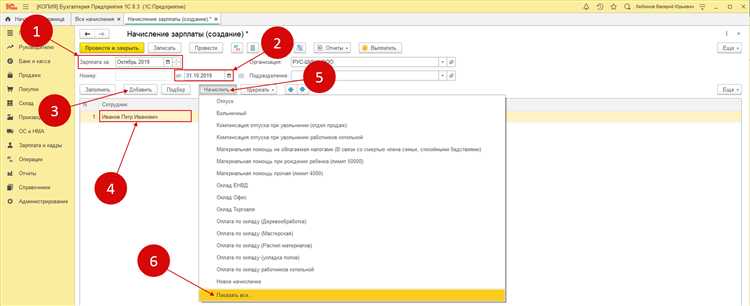
Для автоматизации расчета премий покупателям в 1С требуется корректно настроить алгоритмы и параметры в конфигурации. В первую очередь необходимо определить правила начисления премий: по сумме закупок, объему товара, либо по другим критериям.
В разделе «Маркетинг» или «Продажи» создайте новую схему премирования, указав условия триггера. Например, можно задать минимальную сумму покупки или количество товара, при достижении которых начисляется премия. В настройках схемы укажите формулу расчета – фиксированная сумма или процент от оборота.
Далее перейдите в справочник «Партнеры» и укажите для каждого покупателя или группы покупателей соответствующую схему премирования. Это позволит автоматически применять правила при оформлении документов продажи.
Для интеграции с учетными документами настройте регламентные задания на автоматический запуск обработки расчета премий. В конфигурации установите периодичность – ежедневно, еженедельно или по окончании отчетного периода. При этом система будет автоматически формировать проводки и отражать премии в бухгалтерском и налоговом учете.
Обязательно проверьте корректность настроек на тестовых данных: оформите несколько документов продажи, чтобы убедиться в правильности вычисления и записи премий. При необходимости откорректируйте условия и формулы.
Для расширенной настройки можно использовать встроенный механизм обработки событий (обработчики), позволяющий запускать дополнительные проверки и расчеты в момент проведения документа. Это актуально для сложных условий начисления премий с несколькими уровнями и исключениями.
Вопрос-ответ:
Как правильно оформить премию покупателю в 1С, чтобы не возникло ошибок в учёте?
Для корректного отражения премии покупателю в 1С важно использовать документ «Реализация товаров и услуг» или «Возврат товаров от покупателя» с соответствующим видом операции. В строках документа необходимо указать товар или услугу, на которые предоставляется премия, а в поле «Сумма» — размер премии. Важно правильно выбрать счет учета и налоговую ставку, чтобы отражение влияло на бухгалтерский и налоговый учет корректно.
Можно ли учесть премию покупателю как скидку в 1С, и чем это отличается?
Премия и скидка — разные понятия. Скидка уменьшает стоимость товара или услуги сразу в документе продажи, снижая сумму оплаты. Премия же чаще оформляется как отдельная операция или дополнительный товар, предоставляемый покупателю бесплатно или с минимальной стоимостью. В 1С скидка задаётся в строках документа реализации, а премия оформляется отдельной позицией или документом, что отражает фактическое движение товаров или услуг.
Как отразить в 1С налог на добавленную стоимость (НДС) при выдаче премии покупателю?
При выдаче премии, если она оформляется как бесплатная передача товара или услуги, НДС должен быть рассчитан исходя из стоимости этой премии. В 1С для этого выбирается соответствующий вид операции с учетом налогообложения, и в документе указывается ставка НДС. Если премия — товар, который бесплатно передаётся покупателю, сумма НДС рассчитывается от рыночной стоимости этого товара и отражается по счетам учета и налоговым регистрам.
Какие настройки в 1С нужно проверить, чтобы правильно вести учет премий покупателям?
Прежде всего необходимо проверить настройки учета в разделе «Налоги и отчетность», убедиться, что правильно заданы виды операций, связанные с премиями. Нужно проверить счета учета, используемые для отражения скидок и премий, а также настройку налоговых ставок по таким операциям. Кроме того, важно проверить правила распределения сумм в документах реализации и возврата, чтобы премии корректно попадали в отчеты и отражались в налоговом учете.
Как в 1С оформить возврат премии покупателю, если он её решил вернуть?
Если покупатель возвращает товар, полученный в качестве премии, нужно оформить документ «Возврат товаров от покупателя», указав в нем позицию с премией и соответствующую сумму. При этом важно выбрать правильный вид операции, чтобы отражение возврата влияло на бухгалтерский и налоговый учет корректно. В некоторых случаях нужно будет корректировать суммы НДС и отражать изменения в регистрах налогового учета. Также стоит проверить правильность заполнения счетов учета для возвратной операции.
Как правильно отразить в 1С начисление премии покупателю при продаже с использованием скидок?
Для отражения премии покупателю в 1С при продаже с применением скидок необходимо воспользоваться документом «Реализация товаров и услуг». В строках документа указываются товары с ценами и скидками, а для самой премии создаётся отдельная позиция с отрицательной суммой, равной размеру премии. Это позволяет корректно учесть премию как уменьшение выручки. После заполнения документа его следует провести, чтобы изменения отразились в учёте и отчётности.
Можно ли учесть премию покупателю в 1С отдельно от основных продаж, и как это повлияет на отчетность?
Да, премию можно оформить отдельным документом, например, через «Возврат товаров от покупателя» с обратным начислением стоимости или специальным документом для премий, если это предусмотрено в вашей конфигурации 1С. Такой подход позволяет разделить операционные продажи и премии, что облегчает анализ финансовых результатов. В отчётности премии отразятся как отдельные операции, что сделает данные прозрачнее при контроле и аудите.

 Загрузка...