Ошибки при закрытии заказов в 1С нередко становятся причиной задержек, несостыковок в отчетности и потерь времени при последующих проверках. Особенно критичны проблемы в модулях «Управление торговлей» и «Управление производственным предприятием», где закрытие заказа влияет на движение товаров, списание себестоимости и отражение выручки. Правильная последовательность действий минимизирует риски и ускоряет процесс.
Перед закрытием заказа убедитесь, что все документы-основания проведены: отгрузка, реализация, счета-фактуры, перемещения и комплектации. Для автоматической проверки используйте стандартную обработку «Анализ состояния заказов» – она позволяет выявить незакрытые этапы и просроченные резервы. Если документ завис в статусе «К выполнению», проверьте остатки и резервы на складе, а также корректность настроек маршрута документа.
В конфигурации 1С важно использовать корректные статусы заказов. Для ускорения работы настройте автозакрытие при отгрузке через обработку «Групповое изменение реквизитов» или через расширение регламентных заданий. Это особенно актуально для интернет-торговли и B2B-сегмента, где заказов обрабатывается десятки и сотни в день.
После закрытия заказа важно выполнить регламентные обработки: «Закрытие месяца», «Распределение затрат», «Формирование проводок». Игнорирование этих этапов приведет к искажению управленческой и бухгалтерской отчетности. Рекомендуется перед запуском процедур делать копию базы или работать на тестовой среде – это позволит быстро откатиться в случае ошибки.
Проверка состояния документа перед закрытием
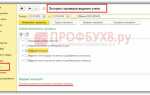
Перед закрытием заказа в 1С необходимо убедиться, что документ находится в корректном состоянии и не содержит блокирующих ошибок. В первую очередь проверьте статус документа – он должен быть «Проведен». Если документ не проведен, откройте его и выполните команду «Провести». При наличии ошибок проведения изучите сообщение системы и устраните причины: отсутствие номенклатуры на складе, некорректные ссылки на контрагента, неправильные значения в табличной части.
Проверьте заполнение обязательных реквизитов: организация, склад, контрагент, договор, статьи доходов и расходов. При автоматической подстановке данных возможны пропуски, особенно если используется нестандартная схема реализации. Убедитесь, что все строки табличной части содержат корректные коды номенклатуры, цены, количества и единицы измерения.
Откройте связанный документ отгрузки или реализации, если он есть, и убедитесь, что он также проведен и соответствует заказу. Несоответствие может привести к ошибкам при закрытии. Проверьте взаиморасчёты: наличие неоплаченных сумм или незакрытых обязательств может блокировать дальнейшие действия.
Воспользуйтесь стандартной обработкой «Проверка документов» или аналогичной, если она настроена в вашей конфигурации. Эта проверка выявляет ошибки, которые не отображаются при обычном проведении: несоответствие сумм, нарушенные ссылки, несогласованные статусы связанных документов.
Если заказ связан с производственными процессами, убедитесь, что все этапы выполнены: выпуск продукции, списание материалов, расчет себестоимости. Преждевременное закрытие приведет к искажению финансовых данных.
В случае интеграции с внешними системами проверьте наличие всех синхронизированных данных. Неотправленные или непринятые статусы могут блокировать закрытие.
После выполнения всех проверок сохраните документ, еще раз проведите его и только затем приступайте к закрытию. Такой подход минимизирует риск ошибок в бухгалтерском и управленческом учете.
Корректное заполнение всех обязательных реквизитов
Перед закрытием заказа в 1С необходимо убедиться, что заполнены все обязательные поля: контрагент, договор, склад, номенклатура, количество, цена и ставка НДС. Отсутствие хотя бы одного из этих реквизитов приведёт к невозможности проведения документа.
Контрагент должен быть выбран из справочника с действующим ИНН и статусом «Активен». Проверяйте наличие действующего договора – его отсутствие заблокирует расчёт задолженности и отгрузку.
Склад обязателен для каждой позиции номенклатуры. Если склад не указан, система не сможет определить остатки, что приведёт к ошибке при проведении. Номенклатура должна быть активной, с установленным типом учета и единицей измерения.
Количество и цена указываются вручную или подставляются автоматически при наличии настроек. Проверяйте актуальность цен на момент оформления. Ставка НДС должна соответствовать указанной в карточке товара или быть выбрана вручную, если используется особый режим налогообложения.
Для исключения ошибок используйте проверку заполнения перед проведением. В конфигурациях 1С предусмотрена возможность включить контроль обязательных реквизитов через настройки ролей и прав пользователей.
Автоматизируйте шаблоны заказов, если используется повторяющийся ассортимент. Это снизит риск пропуска реквизитов и ускорит процесс закрытия заказа.
Проверка связей с другими документами в цепочке
Перед закрытием заказа проверьте, сформированы ли по нему все необходимые документы: счета, реализация, отгрузка, оплата. В 1С это можно сделать через кнопку «Движения документа» или «Связанные документы» в карточке заказа.
Обратите внимание на статусы связанных документов. Если, например, реализация проведена, но оплата не зафиксирована, заказ не будет считаться закрытым. То же касается возвратов – их наличие без корректной обработки может привести к искажению итогов по заказу.
Используйте отчёт «Взаиморасчёты с клиентами» для проверки фактических оплат. Несоответствие между суммой реализации и оплатой указывает на незавершённость цепочки.
Если заказ связан с резервированием товаров, проверьте, сняты ли резервы. Наличие активного резерва блокирует корректное завершение документа. Это делается через отчёт «Резервирование товаров по заказам клиентов» или вручную в документе поступления.
Не полагайтесь на визуальную проверку – используйте встроенные механизмы контроля замкнутости цепочки. В конфигурациях УТ и ERP есть обработка «Контроль состояния заказов», которая позволяет массово отслеживать завершённость процессов.
После устранения всех несоответствий зафиксируйте документ в статусе «Закрыт» или аналогичном, в зависимости от конфигурации. Только после этого система корректно отразит исполнение обязательств перед клиентом.
Устранение типовых ошибок при проведении заказа
Наиболее частая ошибка – отсутствие проводок по складу. Это возникает, если не указан склад в строках заказа или он не активен. Проверяйте настройки склада в справочнике «Склады» и актуальность статуса «Используется в документах».
Ошибки расчёта суммы заказа часто связаны с неверно настроенными типами цен. В «Настройках типа цен» убедитесь, что установлен флаг «Использовать для заказов клиентов» и задана валюта, соответствующая документу. При необходимости выполните пересчёт вручную перед проведением.
Если заказ не проводится из-за блокировки по остаткам, включите отладку движений и проверьте флаг «Резервировать товары при оформлении» в настройках склада. Для обхода ошибки временно отключите резервирование, затем повторно активируйте после проведения.
Ошибка «Документ не может быть проведён, так как отсутствуют данные по контрагенту» устраняется через проверку заполненности всех обязательных реквизитов контрагента: ИНН, КПП, вид деятельности. Отсутствие даже одного поля может привести к сбою.
При массовом вводе заказов через обработку возможны дублирующие строки. Используйте проверку на уникальность по комбинации «Номенклатура + Характеристика + Склад» до загрузки данных в документ.
Для контроля корректности статуса заказа настройте бизнес-процесс с автопроверкой условий: заполненность обязательных полей, наличие расчёта и статуса оплаты. Это исключит проведение «пустых» заказов.
Автоматизация закрытия заказов с помощью обработок
Для ускорения закрытия заказов в 1С целесообразно использовать специализированные обработки. Например, в типовых конфигурациях «Управление торговлей» и «ERP» доступны встроенные инструменты, позволяющие массово завершать заказы с выполненными условиями.
Основной сценарий – использование пользовательской обработки, которая анализирует заказы с выполненной отгрузкой и оплатой, устанавливает статус «Закрыт» и снимает их с контроля. Такая обработка запускается по расписанию или вручную. Рекомендуется задать фильтры: организация, период, состояние взаиморасчетов, чтобы избежать некорректных изменений.
При разработке собственной обработки используйте объект «Документ.ЗаказПокупателя.ВыбратьПоРегистратору()», чтобы определить связанные документы: отгрузку, оплату, возвраты. Логика должна учитывать статусы всех связанных документов и остатки по регистрам «ВзаиморасчетыСКлиентами» и «ТоварыВОбороте».
Для повышения надежности рекомендуется проводить тестирование обработки в копии базы и проверять корректность записи изменений в журнал регистрации. Это позволяет выявить конфликтные ситуации до внедрения в продуктив.
Контроль проведения документа в регламентированных отчетах
Для обеспечения корректности данных в регламентированных отчетах необходимо строго контролировать факт проведения документа заказа. Ошибки на этом этапе приводят к несоответствиям в бухгалтерии и налоговой отчетности.
- Проверяйте статус проведения документа перед закрытием заказа. В 1С статус «Проведен» должен быть установлен без ошибок.
- Используйте встроенный механизм проверки в журнале документов для выявления документов с ошибками проведения или без проведения.
- Автоматизируйте контроль с помощью обработки «Проверка регламентированных отчетов», которая фиксирует несоответствия и блокирует формирование отчетов с непроведенными документами.
- Настраивайте правила автоматического контроля по этапам: документ должен быть проведен до даты формирования отчетности.
Регулярный контроль проведения документа в отчетах позволяет своевременно выявлять и устранять ошибки, минимизируя риск доначислений и штрафов.
Пошаговая инструкция по отмене закрытия при необходимости
- Откройте раздел «Продажи» или «Заказы покупателей» в 1С.
- Найдите нужный заказ по номеру или дате оформления через фильтр.
- Откройте документ заказа двойным щелчком.
- Проверьте статус заказа: он должен быть в состоянии «Закрыт».
- Нажмите кнопку «Отменить проведение» или «Снять закрытие» в панели действий документа.
- Подтвердите действие в появившемся окне, чтобы избежать случайных изменений.
- Проверьте, что статус заказа изменился на «Открыт» или «В работе».
- При необходимости внесите корректировки в состав заказа или в условия доставки.
- Сохраните изменения кнопкой «Записать» и затем повторно проведите документ после внесения всех правок.
- Для контроля используйте отчет «Заказы покупателей с фильтром по статусу» – убедитесь, что заказ отображается в нужном статусе.
Важно: отменять закрытие можно только до формирования связанных документов (накладных, счетов). Если такие документы уже созданы, сначала откройте их и отмените проведение.
Вопрос-ответ:
Какие основные ошибки могут возникнуть при закрытии заказа в 1С и как их избежать?
Чаще всего ошибки появляются из-за неправильного заполнения данных или несоответствия документов между собой. Чтобы избежать проблем, важно внимательно сверять информацию по товарам и суммам, проверять корректность настроек в программе и не пропускать этапы подтверждения. Также рекомендуется регулярно обновлять справочники и контролировать наличие всех необходимых документов перед закрытием заказа.
Как ускорить процесс закрытия заказа в 1С без потери точности?
Чтобы закрыть заказ быстрее, можно использовать автоматические функции, которые предлагает программа. Например, настройки автозаполнения данных и массового проведения документов значительно сокращают время. Кроме того, стоит заранее подготовить все необходимые документы и проверить правильность настроек. Важным моментом является планирование рабочего процесса так, чтобы все участники взаимодействовали с системой без задержек.
Какие действия необходимо выполнить перед тем, как закрыть заказ в 1С, чтобы минимизировать вероятность ошибок?
Перед закрытием заказа стоит проверить наличие всех связанных документов, таких как накладные и счета-фактуры. Нужно убедиться, что данные по количеству и стоимости товаров совпадают во всех документах. Следует проверить настройки учета и корректность заполнения реквизитов. Если в системе есть функция проверки на ошибки, стоит её использовать. Кроме того, полезно провести тестовое закрытие на небольшом заказе, чтобы выявить возможные несоответствия.
Можно ли настроить 1С так, чтобы процесс закрытия заказа проходил автоматически, и как это сделать?
В 1С существует возможность автоматизации многих операций, включая закрытие заказов. Для этого нужно настроить регламентированные задания и автоматические обработки, которые проводят документы после выполнения определённых условий. Обычно для этого требуется помощь специалиста по 1С, который настроит обработчики событий и проверит корректность алгоритмов. Автоматизация позволяет снизить нагрузку на сотрудников и уменьшить количество ошибок при закрытии заказов.

 Загрузка...