Самостоятельная установка 1С:Зарплата и управление персоналом (ЗУП) требует точного соблюдения технических условий и понимания архитектуры решения. Программа может быть развернута как в файловом, так и в клиент-серверном варианте – выбор зависит от числа пользователей и требований к скорости работы.
Перед началом установки необходимо подготовить среду: установить платформу 1С:Предприятие нужной версии, загрузить актуальную конфигурацию ЗУП (например, редакция 3.1), а также удостовериться в наличии лицензионного ключа или настроенного сервера лицензирования. Рекомендуется использовать ОС Windows 10 или Windows Server 2019 с правами администратора.
Антивирус и контроль учетных записей (UAC) необходимо временно отключить, чтобы избежать блокировки установочных файлов и служб. Также важно проверить наличие .NET Framework версии 4.7 и выше, Microsoft Visual C++ и компонент Windows Installer.
Следуя пошаговой инструкции, пользователь сможет развернуть систему, настроить подключение к базе данных (в случае использования СУБД, например, PostgreSQL или MS SQL Server) и выполнить первичный запуск с проверкой доступа. После установки потребуется загрузить классификаторы, проверить актуальность обновлений и задать параметры учета в зависимости от структуры организации.
Выбор и скачивание подходящего дистрибутива 1С ЗУП
Перед скачиванием необходимо определить точную версию 1С:Зарплата и управление персоналом, подходящую под текущие требования законодательства и совместимую с вашей версией платформы 1С:Предприятие. Актуальные дистрибутивы доступны на официальном сайте releases.1c.ru.
Шаг 1. Авторизация на портале
Для загрузки потребуется активная подписка ИТС. Войдите под своей учетной записью на портале releases.1c.ru. Если доступа нет, необходимо оформить подписку или использовать учетные данные обслуживающего партнёра.
Шаг 2. Поиск нужного дистрибутива
В строке поиска введите «Зарплата и управление персоналом». Выберите последнюю стабильную версию – она помечается как релиз и имеет номер формата 3.x.x.x. Не выбирайте бета-версии и релизы, помеченные как архивные, если вы не уверены в их применимости.
Шаг 3. Выбор типа поставки
Скачайте дистрибутив «Поставка для установки» или «Поставку обновления», если у вас уже есть установленная предыдущая версия. Обычно это архив с расширением .exe или .zip, содержащий инсталлятор и описание изменений.
Шаг 4. Проверка целостности
После загрузки сверьте контрольную сумму файла с указанной на сайте. Это исключит риск установки повреждённого дистрибутива.
Рекомендация: перед скачиванием убедитесь, что текущая версия платформы 1С:Предприятие соответствует системным требованиям выбранного релиза ЗУП. Если требуется, обновите платформу отдельно, загрузив её с того же портала.
Подготовка компьютера и установка платформы 1С:Предприятие
Перед установкой убедитесь, что используется 64-битная версия Windows 10 или выше. Рекомендуется не менее 8 ГБ ОЗУ и процессор с тактовой частотой от 2,4 ГГц. Свободное пространство на системном диске – от 10 ГБ.
Отключите антивирусное ПО и контроль учетных записей (UAC) на время установки, чтобы исключить блокировку установочных файлов. Установку необходимо выполнять от имени администратора.
Скачайте актуальную версию платформы 1С:Предприятие с официального сайта users.v8.1c.ru. Для этого потребуется регистрация и действующая подписка. Убедитесь, что выбран дистрибутив именно под редакцию ЗУП, с которой планируется работа (например, 8.3.23 и выше).
Запустите установочный файл setup.exe. В мастере установки выберите «Полная установка», чтобы установить сервер, клиент и компоненты конфигурации. При выборе каталога установки указывайте путь без русских символов и пробелов, например: C:\1C\Platform.
После завершения установки перезагрузите компьютер. Запустите «1С:Предприятие (64-bit)» и убедитесь, что платформа запускается без ошибок. Перейдите в меню «Справка» – «О программе» и проверьте номер установленной версии. Он должен совпадать с номером загруженного дистрибутива.
Создание новой информационной базы для ЗУП
Откройте «1С:Предприятие» и нажмите «Добавить» в стартовом окне. Выберите пункт «Создание новой информационной базы» и нажмите «Далее».
Выберите вариант «Создание новой информационной базы из шаблона» и нажмите «Далее». В списке конфигураций выберите «Зарплата и управление персоналом» (актуальная версия – ZUP 3.1) и снова нажмите «Далее».
Укажите произвольное имя базы, например: «ЗУП_Компания_2025». По умолчанию будет создана файловая база. Если требуется клиент-серверный вариант – выберите соответствующий тип и укажите параметры подключения к серверу 1С.
На следующем шаге укажите путь к каталогу, где будет храниться база данных. Для надежности используйте диск с резервным копированием, например: D:\1C\Bases\ZUP_Company_2025. Подтвердите создание.
После создания база появится в списке. Выберите её и нажмите «1С:Предприятие». При первом запуске откроется мастер начальной настройки. Завершите его, указав ИНН, организационно-правовую форму, валюту учета и другие обязательные параметры. Без этих данных невозможно корректно вести учет кадров и зарплаты.
Обязательно сохраните настройки доступа. Создайте пользователя с правами администратора и задайте сложный пароль. Это исключит несанкционированный доступ и ошибки при работе нескольких пользователей.
Загрузка конфигурации «Зарплата и управление персоналом»
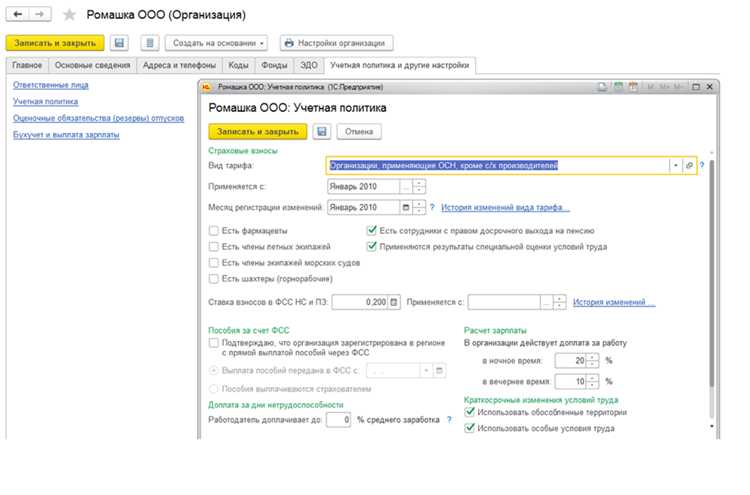
Для загрузки конфигурации потребуется установочный дистрибутив платформы 1С:Предприятие и файл конфигурации ЗУП (.cf). Убедитесь, что версия платформы соответствует требованиям конфигурации. Например, для ЗУП 3.1 требуется 1С версии не ниже 8.3.18.
Запустите Конфигуратор в режиме администратора. Создайте новую информационную базу через мастер – выберите тип «Создание новой базы из конфигурации». Укажите путь к файлу .cf, полученному с официального сайта или из дистрибутива партнёра.
После создания базы откроется окно конфигурации. Выберите «Конфигурация» → «Загрузить конфигурацию из файла…». Укажите файл .cf. Дождитесь завершения импорта – процесс может занять до 10 минут в зависимости от производительности ПК.
После загрузки выполните обновление конфигурации базы данных через «Конфигурация» → «Обновить конфигурацию базы данных». Подтвердите все изменения. Если появляются ошибки, проверьте совместимость версии платформы и конфигурации, а также наличие всех необходимых файлов.
Завершите процесс, закрыв Конфигуратор. База готова к первому запуску в пользовательском режиме.
Первичный запуск и настройка параметров работы программы
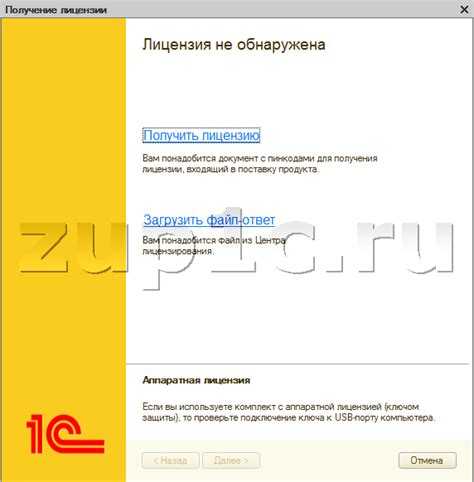
После установки 1С:Зарплата и управление персоналом необходимо выполнить начальную настройку, обеспечивающую корректную работу базы данных и учетной логики.
- Запустите 1С с ярлыка, созданного установщиком. В открывшемся списке информационных баз выберите вашу базу и нажмите «1С:Предприятие».
- При первом запуске откроется мастер начальной настройки. Укажите организационно-правовую форму: для ИП, ООО, бюджетных учреждений параметры отличаются. Выбор влияет на доступность определённых разделов и обработок.
- Введите данные организации: ИНН, КПП, ОГРН, юридический и фактический адрес. Эти сведения будут использоваться в отчетности и документах.
- Настройте учетную политику:
- Выберите систему налогообложения: ОСНО, УСН или ЕНВД (если применимо).
- Определите метод начисления зарплаты: по окладу, сдельный, почасовой или комбинированный.
- Укажите способ расчета аванса: фиксированной суммой или процентом от оклада.
- Настройте параметры кадрового учета:
- Включите использование графиков работы и табеля, если планируется учет времени.
- Активируйте блок воинского учета и спецоценки условий труда, если требуется.
- Определите структуру организации:
- Создайте подразделения, укажите руководителей и должности.
- Назначьте ответственных за кадровый и расчетный учет.
- Установите параметры учета стажа, больничных, отпусков и страховых взносов. Обратите внимание на настройку стажа для ПФР – ошибки здесь приводят к отклонению отчетности.
- Задайте дату начала эксплуатации программы – с этого периода начнут формироваться документы и регистры.
- Сохраните настройки и выполните резервное копирование базы на этом этапе – это точка возврата в случае ошибок при дальнейшем заполнении.
После завершения мастера можно приступать к вводу сведений о сотрудниках и расчетам. Все параметры можно изменить позднее через «Настройки» – «Организация» или «Параметры учета».
Проверка работоспособности и создание резервной копии базы
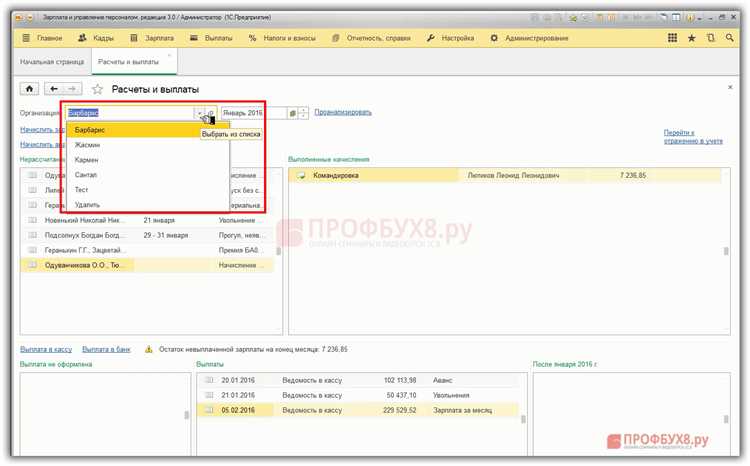
Для подтверждения работоспособности создайте тестовую запись: добавьте нового сотрудника, сформируйте расчет зарплаты за текущий месяц, затем выполните закрытие месяца. Если все операции проходят без сбоев, база функционирует корректно.
Создание резервной копии – обязательный этап перед запуском и после внесения важных изменений. Откройте Администрирование – Резервное копирование, выберите путь для сохранения файла с расширением .dt. Рекомендуется сохранять копии на отдельный физический носитель или сетевой диск для надежности.
Настройте регулярное автоматическое создание резервных копий через планировщик заданий 1С или средствами операционной системы. Интервал зависит от интенсивности работы базы, минимально – раз в сутки. При возникновении ошибок в базе или сбоев сервера восстановление из свежей копии позволит избежать потери данных и простоев.
Проверяйте целостность резервных копий, периодически восстанавливая их на тестовой платформе. Это гарантирует работоспособность архива и возможность быстрого восстановления системы в случае критических ситуаций.
Вопрос-ответ:
Какие требования к компьютеру нужно учитывать перед установкой 1С ЗУП?
Перед началом установки необходимо проверить, соответствует ли компьютер минимальным системным требованиям программы. Важно наличие совместимой версии операционной системы Windows, достаточного объема оперативной памяти (обычно от 4 ГБ), свободного места на диске для базы данных и самой программы, а также стабильного интернет-соединения для активации и обновления. Также желательно убедиться в наличии необходимых прав администратора для установки программного обеспечения.
Как правильно подготовить базу данных для работы с 1С ЗУП после установки?
После установки нужно создать новую информационную базу или восстановить существующую из резервной копии. Для этого в меню запуска 1С выбирается пункт создания новой базы, где задаются параметры, такие как название и место хранения файлов. Рекомендуется проверить настройки подключения к серверу и при необходимости настроить доступ для пользователей. Важно также выполнить первоначальную настройку параметров учета, включая графики работы, штатное расписание и виды начислений, чтобы система могла корректно рассчитывать зарплату и вести учет кадров.
С какими основными трудностями можно столкнуться при самостоятельной установке 1С ЗУП?
Самостоятельная установка иногда сопровождается проблемами с совместимостью версии программы и операционной системы, ошибками при настройке прав доступа и подключении к серверу. Также может возникнуть путаница в выборе правильного варианта конфигурации, особенно если используются дополнительные модули. Некоторые пользователи испытывают сложности с активацией лицензии и обновлением. Решение таких вопросов требует внимательного изучения документации и, при необходимости, обращения в техническую поддержку или специализированные форумы.
Нужно ли устанавливать дополнительные компоненты или расширения для 1С ЗУП?
Для базового функционирования программы достаточно стандартного набора компонентов, который устанавливается вместе с основной программой. Однако в зависимости от специфики работы компании может потребоваться установка дополнительных модулей, например, для ведения электронного документооборота или интеграции с другими системами. Перед добавлением расширений рекомендуется ознакомиться с их описанием и проверить совместимость с текущей версией 1С ЗУП, чтобы избежать конфликтов в работе.
Как правильно обновлять программу 1С ЗУП после установки?
Обновление выполняется с помощью штатных средств платформы 1С. Сначала рекомендуется создать резервную копию базы данных, чтобы избежать потери информации. Затем через меню обновлений выбирается загрузка последней версии конфигурации с официального сайта 1С или с помощью службы обновлений. После загрузки обновления следует выполнить его установку и проверить работоспособность системы. При наличии ошибок стоит обратиться к логам обновления и, при необходимости, консультироваться со специалистами.
Какие предварительные действия нужно выполнить перед установкой 1С ЗУП на свой компьютер?
Перед установкой программы необходимо убедиться, что система соответствует требованиям: операционная система должна быть совместима с версией 1С ЗУП, а также должно быть достаточно свободного места на жестком диске. Рекомендуется проверить наличие обновлений Windows и установить их. Следует подготовить права администратора для выполнения установки, а также сделать резервную копию важных данных, если программа уже была установлена ранее. Кроме того, стоит закрыть все работающие приложения, чтобы избежать конфликтов во время установки.

 Загрузка...