Версия установленной платформы 1С влияет на совместимость конфигураций и возможности обновления. Для корректного выбора обновлений и устранения сбоев важно знать точную версию программы.
Определить версию 1С можно несколькими способами. Наиболее быстрый – проверить файл запуска 1cv8.exe в каталоге установки. Свойства этого файла содержат данные о версии платформы. Другой метод – открыть саму 1С и в верхнем меню выбрать пункт «О программе». В появившемся окне будет отображена текущая версия и релиз платформы.
Если на компьютере установлено несколько экземпляров 1С, стоит обратить внимание на пути запуска и дату изменения файлов. Они помогут отличить разные версии, которые могут сосуществовать на одном ПК. Рекомендуется фиксировать эти данные при работе с системными администраторами для своевременного контроля обновлений.
Проверка версии через главное меню 1С
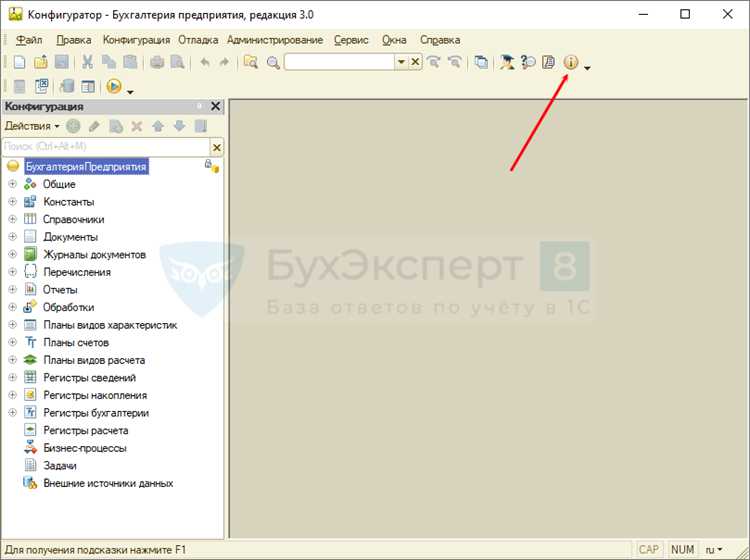
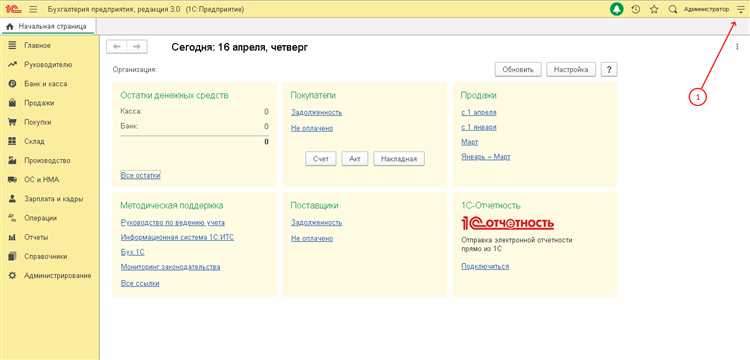
Для точного определения версии установленной платформы 1С выполните следующие шаги:
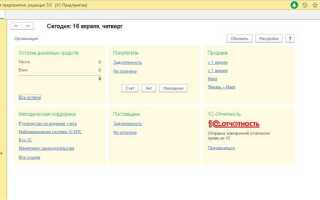
- Запустите клиент 1С и откройте главное окно программы.
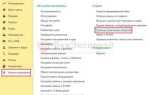
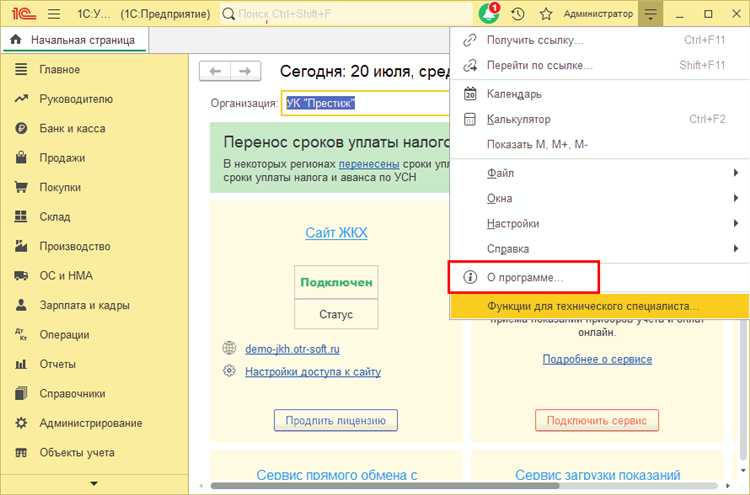
- В верхнем меню выберите пункт Справка.
- В выпадающем списке нажмите на О программе.
- В появившемся окне отобразится информация о версии платформы и релизе, например: 1С:Предприятие 8.3 (8.3.19.1850).
- Обратите внимание на номер версии и дату релиза, чтобы определить актуальность установленного ПО.
Если меню Справка недоступно, проверьте права пользователя и используйте запуск от имени администратора.
Этот метод подходит для всех редакций 1С: Предприятия 8 и позволяет быстро проверить версию без использования дополнительных инструментов.
Определение версии 1С через окно «О программе»
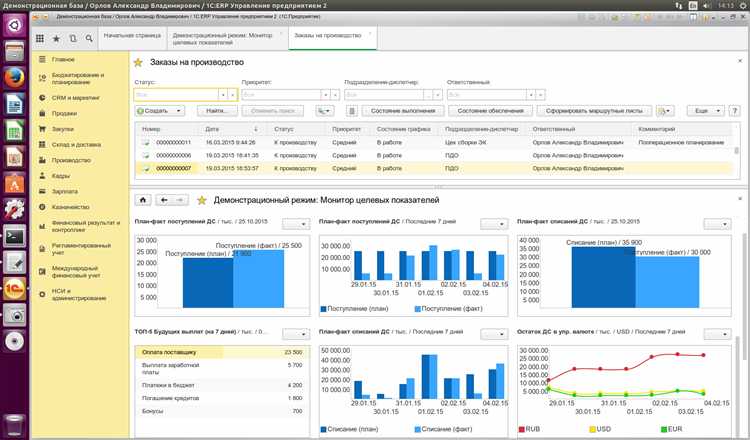
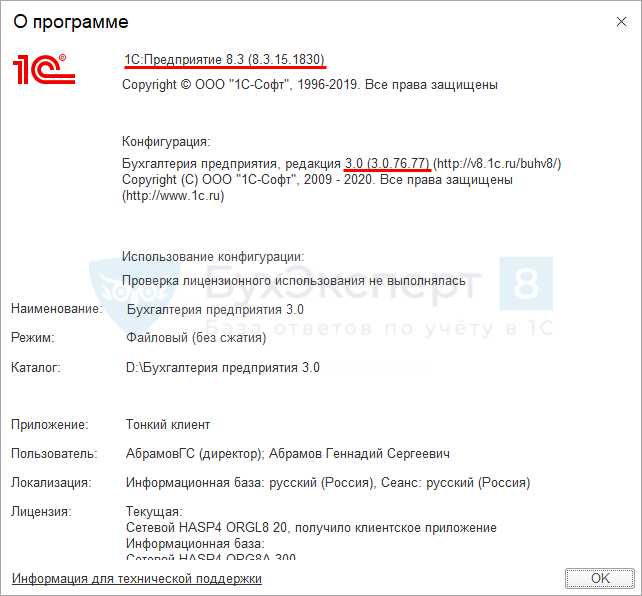
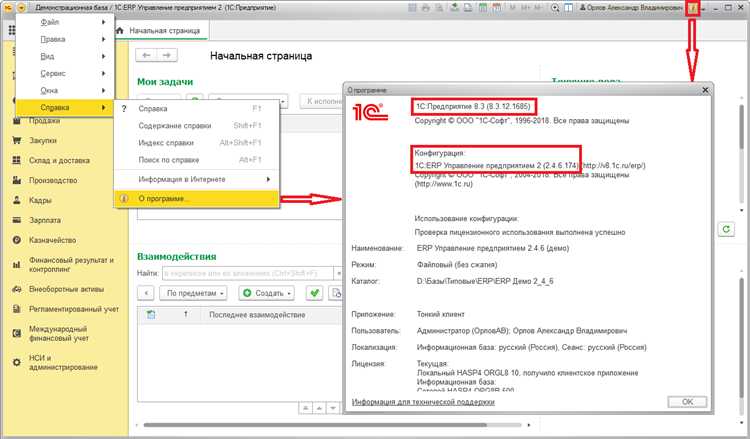
Чтобы точно узнать версию установленной конфигурации 1С, откройте любую информационную базу и в главном меню выберите пункт «Справка» → «О программе». В появившемся окне отображается подробная информация о версии платформы и конфигурации.
В верхней части окна указывается версия платформы 1С: например, «1С:Предприятие 8.3 (8.3.18.1358)». Здесь цифры после основной версии показывают номер релиза, что важно для определения уровня обновления.
Ниже указана информация о конфигурации: ее название и версия в формате «Версия 3.1.15.123». В некоторых случаях отображается дата и время сборки, что помогает оценить актуальность установленного варианта.
Если требуется уточнить разрядность платформы, она также прописана в этом окне – 32- или 64-битная версия.
Для получения данных о версии можно скопировать содержимое окна «О программе» кнопкой «Копировать» и вставить в текстовый редактор для последующего анализа или передачи технической поддержке.
Как узнать версию 1С в свойствах исполняемого файла
Версия 1С определяется по свойствам главного исполняемого файла конфигурации или платформы. Обычно это файл 1cv8.exe, расположенный в папке установки 1С.
Для проверки версии нужно найти этот файл, кликнуть по нему правой кнопкой мыши и выбрать пункт «Свойства».
Во вкладке «Подробно» отображаются параметры версии, включая «Версия файла» и «Версия продукта». Значение «Версия файла» чаще всего соответствует точной версии платформы 1С, например, 8.3.18.1450.
Если требуется узнать версию конкретной конфигурации 1С, нужно найти исполняемый файл информационной базы (чаще всего файл с расширением .exe, созданный для запуска конкретного решения), и проверить его свойства аналогичным способом.
В случае сетевой установки, где файлы расположены на сервере, доступ к ним нужно получить через общий ресурс. Проверка локального клиента отобразит версию платформы, установленной на компьютере пользователя.
Таким образом, анализ свойств исполняемого файла позволяет определить версию 1С без запуска программы и дополнительных инструментов.
Использование командной строки для определения версии 1С
Откройте командную строку (Win+R, затем введите cmd) и перейдите в папку с 1cv8.exe через команду cd. Затем выполните команду:
1cv8.exe /version
После выполнения этой команды появится строка с номером версии платформы, например, 8.3.20.1854. Если параметр /version не сработал, можно попробовать 1cv8.exe /? для получения списка доступных параметров.
1cv8.exe /version > version.txt
Для определения версии 1С через административную панель сервера необходимо подключиться к консоли управления сервером 1С:Предприятия. Откройте в браузере адрес http:// или https://, в зависимости от настроек.
Авторизуйтесь под учетной записью администратора сервера. В разделе «Конфигурации» найдите список установленных информационных баз и выберите нужную.
В карточке базы данных обратите внимание на поле «Версия платформы». Здесь отображается точное значение версии сервера 1С, например, 8.3.19.1234. При необходимости скачайте файл лога с подробной информацией о версии из раздела «Журнал событий».
Если сервер работает в режиме кластера, проверьте версию на каждом узле, чтобы исключить расхождения, влияющие на стабильность и совместимость.
При отсутствии доступа к веб-консоли используйте утилиту командной строки rac (Remote Administration Console). Выполните команду rac infobase list для просмотра информации по базам, включая версии платформы.
Регулярная проверка версии в административной панели важна для своевременного обновления и поддержания совместимости прикладных решений с платформой.
Определение версии 1С с помощью информации в регистрационных данных

Версия 1С фиксируется в регистрационных данных, которые можно найти в файле лицензии или в самом программном продукте. Обычно эта информация хранится в разделе «Сведения о регистрации» и содержит ключевые параметры: номер версии платформы, номер конфигурации и дату регистрации.
Для просмотра регистрационных данных откройте 1С и перейдите в меню «Справка» – «О программе». В появившемся окне отображается точная версия платформы (например, 8.3.18.1280) и информация о лицензии. Если доступа к интерфейсу нет, регистрационные данные находятся в файлах с расширением .lic, расположенных в папке с установленной программой.
Файлы лицензии содержат сведения в зашифрованном виде, которые можно расшифровать с помощью утилит 1С или сторонних программ для чтения лицензий. В них отражается дата выпуска лицензии, тип лицензии (тестовая, коммерческая), а также конкретная версия, на которую она выдана.
Важно учитывать, что версия, указанная в регистрационных данных, показывает максимально допустимую версию платформы и конфигурации, которую можно использовать с данной лицензией. Это помогает понять, можно ли обновлять систему без замены лицензии.
Если необходимо проверить версию 1С на сервере, регистрационные данные находятся в папке conf каталога сервера. В файле licence.dat зашифрована информация о лицензиях, которая подлежит анализу для уточнения версии.
Вопрос-ответ:
Как быстро узнать версию 1С, установленную на компьютере?
Для определения версии 1С можно открыть саму программу, выбрать пункт меню «Справка», затем «О программе». В появившемся окне будет указана текущая версия и номер релиза. Этот способ работает для большинства конфигураций 1С.
Можно ли проверить версию 1С без запуска самой программы?
Да, версия 1С часто хранится в свойствах исполняемого файла. Нужно найти файл «1cv8.exe» в папке установки программы, щёлкнуть по нему правой кнопкой мыши, выбрать «Свойства» и перейти на вкладку «Подробно». Там будет указана версия приложения.
Где находится информация о версии 1С в случае использования тонкого клиента?
В тонком клиенте 1С версия также доступна через меню «Справка» – «О программе». Если доступ к клиенту отсутствует, можно посмотреть свойства файла 1cv8.exe, который находится в папке с установленным тонким клиентом. Там обычно содержится номер версии.
Почему важно знать точную версию 1С, установленную на компьютере?
Знание версии помогает определить, какие обновления и исправления доступны для вашей программы, а также совместимость с базами данных и конфигурациями. Это особенно важно при возникновении ошибок или при необходимости установки дополнительного программного обеспечения.

 Загрузка...