В AutoCAD изменение длины отрезка – одна из базовых операций, которая встречается при создании и редактировании чертежей. Это действие необходимо для корректировки размеров объектов, когда точность и соответствие проекту имеют критическое значение. В этом руководстве рассмотрим, как правильно изменить длину отрезка, используя различные инструменты и команды AutoCAD.
1. Использование команды Stretch
Команда Stretch позволяет изменять длину отрезка путем растяжения его одной из сторон. Для этого нужно выбрать объект, установить точку привязки и тянуть его в нужном направлении. Чтобы изменить длину отрезка с помощью этой команды, используйте команду STRETCH, выберите отрезок, затем указав базовую точку и точку растяжения, получите необходимую длину.
2. Изменение длины через команду Properties
Другим быстрым способом корректировки длины отрезка является использование панель Properties. После выбора объекта можно напрямую в панели свойств указать необходимую длину отрезка. Это идеальный вариант для точных измерений, когда необходимо задать конкретные параметры без изменения геометрии объекта.
3. Применение команды Lengthen
Если задача стоит в том, чтобы увеличить или уменьшить длину отрезка на заданную величину, воспользуйтесь командой Lengthen. Эта команда позволяет изменять длину отрезка на фиксированное значение или привести его к определенному размеру. Чтобы воспользоваться командой, введите LEN в командной строке, выберите объект и задайте параметр изменения длины.
Заключение
Правильное использование команд и инструментов AutoCAD позволяет быстро и точно изменять длину отрезков, что немаловажно для проектирования. Знание различных методов изменения длины поможет повысить эффективность работы и избежать ошибок при выполнении чертежей.
Как изменить длину отрезка с помощью команды «Stretch»
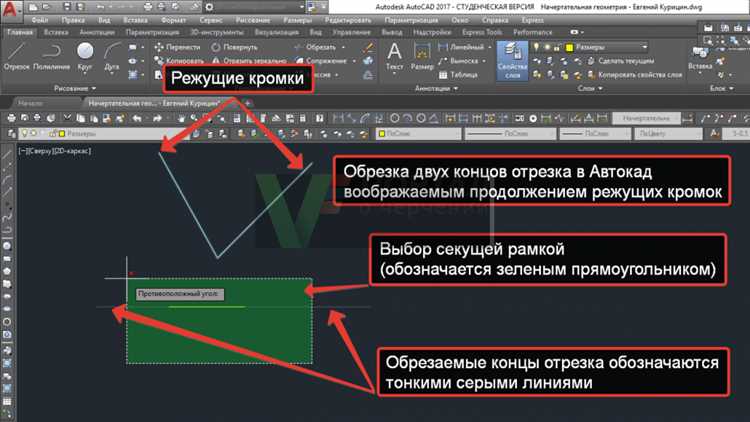
Для изменения длины отрезка в AutoCAD используется команда «Stretch». Этот инструмент позволяет растягивать или сжимать объекты, изменяя их размер без изменения других параметров. При этом важно учитывать, что команда действует только на элементы, которые полностью находятся внутри выбранного окна.
Шаг 1: Активируйте команду «Stretch». Для этого в командной строке введите «STRETCH» или используйте горячую клавишу «S».
Шаг 2: Выберите объекты, которые вы хотите изменить. Это может быть часть линии или полилинии. Для этого необходимо указать окно выделения, которое полностью охватывает те элементы, которые должны быть растянуты. Важно: при выборе не используйте окно, которое перекрывает другие элементы, которые не должны изменяться.
Шаг 3: Укажите точку базового привязки, относительно которой будет изменяться длина отрезка. Это может быть один из концов линии или любой другой выбранный участок.
Шаг 4: Укажите направление и длину растяжения. После выбора точки привязки курсор можно перемещать в нужное направление. Для точного изменения длины используйте привязки, такие как «Отсечение» или «Объект», чтобы задать точные значения.
Шаг 5: Завершите операцию, кликнув по экрану или введя нужное расстояние для растяжения. В результате длина отрезка изменится, а другие его параметры останутся неизменными.
Использование команды «Scale» для изменения размеров отрезка
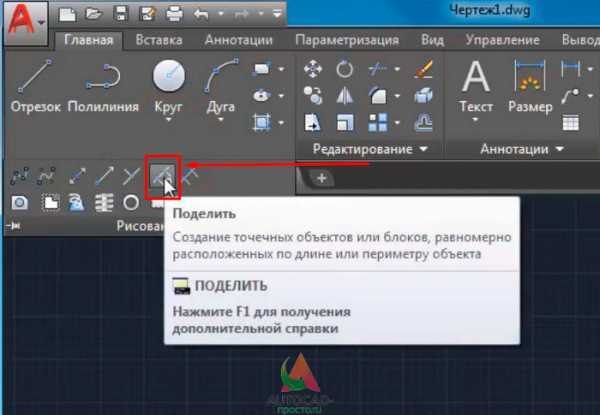
Команда «Scale» в AutoCAD позволяет изменять размеры объектов, включая отрезки, без изменения их пропорций. При этом вы можете увеличивать или уменьшать длину отрезка в зависимости от выбранного коэффициента масштаба.
Для использования команды «Scale» выполните следующие шаги:
1. Выберите отрезок, который требуется изменить.
2. Введите команду «Scale» в командной строке или выберите её в меню. Если вы используете панель инструментов, можно выбрать инструмент «Scale» напрямую.
3. Укажите точку базового масштаба. Это точка, относительно которой будет происходить изменение размера. Важно, чтобы она была правильно выбрана, поскольку её позиция влияет на окончательные размеры объекта.
4. После указания базовой точки введите коэффициент масштаба. Например, ввод коэффициента 2 увеличит длину отрезка в два раза, а коэффициент 0.5 уменьшит его в два раза.
5. Нажмите Enter для подтверждения операции. Отрезок изменит свою длину согласно указанному коэффициенту.
Для более точного контроля можно использовать метод ввода масштаба через расстояние. В таком случае программа предложит ввести длину нового отрезка, после чего автоматически вычислит нужный коэффициент.
Команда «Scale» полезна при необходимости изменить размер отрезка, но сохранить его форму и ориентацию, например, при создании чертежей или схем, где требуется увеличить или уменьшить объекты без изменения их пропорций.
Применение инструмента «Modify» для точной коррекции длины
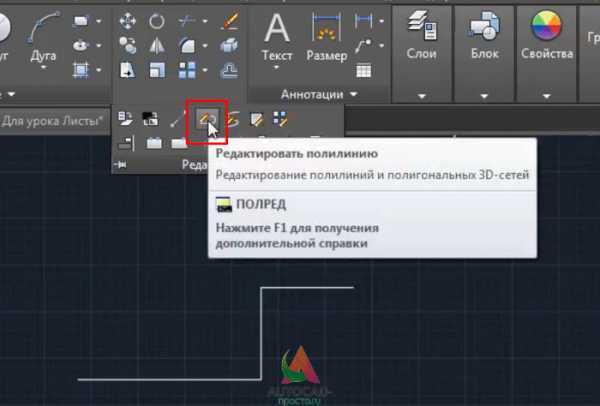
Инструмент «Modify» в AutoCAD предоставляет несколько функций для точной корректировки длины объектов, включая отрезки. Этот инструмент необходим, когда нужно точно изменить длину отрезка, учитывая различные геометрические условия и точность работы.
Для использования «Modify» для корректировки длины отрезка, выполните следующие шаги:
1. Выберите отрезок, длину которого необходимо изменить. Это можно сделать, кликнув по нему мышью. Отрезок будет выделен.
2. Активируйте команду «Modify», набрав «M» в командной строке или выбрав инструмент «Modify» в панели инструментов.
3. Используйте команду «Stretch» для изменения длины отрезка. Чтобы сделать это, нужно выбрать нужную часть объекта, затем перетащить точку изменения с помощью мыши, удерживая клавишу Shift для точности. Рекомендуется также следить за координатами в командной строке, чтобы задать нужное расстояние.
4. Для точной установки длины можно воспользоваться командой «Lengthen», которая позволяет изменить длину объекта с учетом заданного значения. Введите нужное значение в командной строке, чтобы увеличить или уменьшить длину отрезка.
5. В случае, если отрезок должен точно соответствовать другой геометрической фигуре, используйте команду «Align» для выравнивания. Эта команда позволяет точно позиционировать отрезок по отношению к другим объектам, что также может влиять на его длину.
6. Не забывайте использовать команду «Properties» для изменения точных параметров объекта. Это позволяет точно указать длину отрезка через свойства объекта, без необходимости его визуального изменения.
Используя комбинацию этих команд, можно добиться высокой точности и гибкости при изменении длины отрезков в AutoCAD, что особенно важно при работе с чертежами, требующими точности до миллиметра.
Как задать конкретную длину отрезка при его создании
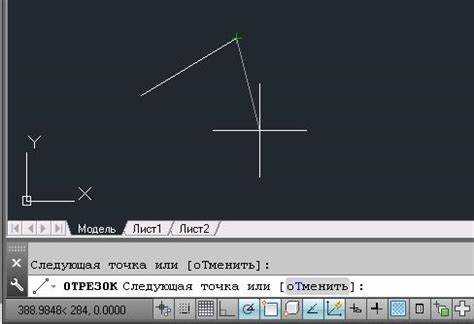
Для того чтобы задать точную длину отрезка в AutoCAD, используйте команду LINE или POLYLINE в сочетании с координатами и значениями длины. Чтобы отрезок имел заданную длину, выполните следующие шаги:
1. Активируйте команду LINE (или PLINE, если нужно создать полилинию).
2. Щелкните в пустом пространстве для начала отрезка. Это будет первая точка.
3. После того как начнете рисовать отрезок, в командной строке появится приглашение указать следующее место. Здесь вместо указания точки вручную введите длину отрезка через символ @. Например, если длина отрезка составляет 100 единиц, введите @100,0, где 100 – длина отрезка, а 0 – угол в градусах (если угол 0, отрезок будет горизонтальным).
4. Для задания угла (если нужно, чтобы отрезок был под углом) используйте формат @длина<угол>. Например, для отрезка длиной 100 единиц под углом 45 градусов введите @100,45.
5. Нажмите Enter, чтобы завершить создание отрезка.
Кроме того, вы можете задать точную длину при помощи команды LINE и использовать параметр Polar Tracking для автоматической привязки углов. Это особенно полезно, если нужно создавать отрезки под углом, кратным стандартным углам (например, 30°, 45°, 90° и т.д.).
При точном указании длины важно внимательно следить за единицами измерения, которые установлены в чертеже. Это поможет избежать ошибок при проектировании.
Увеличение или уменьшение длины отрезка с использованием привязок
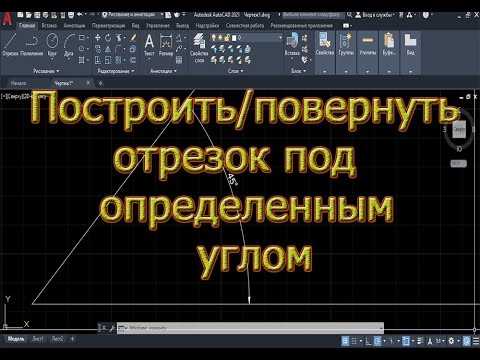
Привязки в AutoCAD позволяют точно изменять длину отрезка, обеспечивая высокую точность при редактировании объектов. Для этого можно использовать привязки к конечным точкам, серединам, пересечениям или другим ключевым элементам чертежа. Рассмотрим пошаговый процесс изменения длины отрезка с привязками.
Для изменения длины отрезка с использованием привязок, выполните следующие шаги:
- Активируйте команду EXTEND или STRETCH в AutoCAD.
- Выберите отрезок, длину которого нужно изменить.
- Включите необходимые привязки через панель Object Snap или с помощью команды F3, чтобы работать с точными элементами: конечными точками (Endpoint), серединами (Midpoint) или пересечениями (Intersection).
- Установите привязку на нужной точке и перетащите точку привязки для удлинения или сокращения отрезка. При этом точка привязки будет двигаться по линии отрезка, что позволяет точно изменять его длину.
Основные привязки для изменения длины:
- Endpoint: позволяет перемещать конечные точки отрезка, изменяя его длину.
- Midpoint: используется для симметричного изменения длины отрезка с учетом его середины.
- Intersection: применяйте, если нужно точно задать длину отрезка относительно других пересекающихся объектов.
- Perpendicular: позволяет изменять длину отрезка, при этом отрезок остается перпендикулярным к другим объектам.
Для быстрого уменьшения длины отрезка используйте команду TRIM для обрезки в заданной точке. Для этого выберите объект, к которому нужно привести отрезок, и укажите точку, где следует обрезать линию.
Рекомендуется внимательно следить за активными привязками, чтобы избежать ошибок при изменении длины отрезка. Использование нескольких привязок одновременно ускоряет процесс редактирования и повышает точность работы.
Исправление и обновление длины отрезка после использования команды «Mirror»
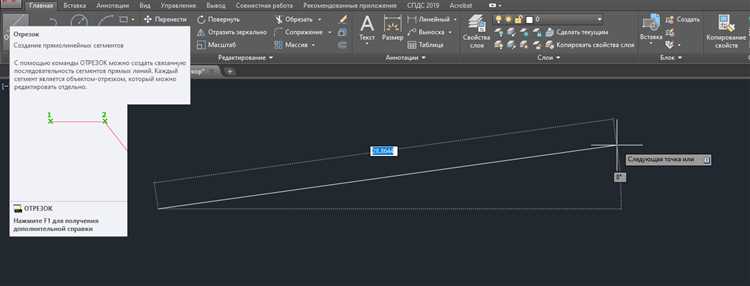
После применения команды «Mirror» в AutoCAD длина отрезка может измениться, особенно если зеркалируемый объект и его копия должны быть идентичными по длине. Это происходит из-за изменения ориентации объекта относительно оси зеркала, что может повлиять на точность измерений.
Для восстановления или обновления длины отрезка после зеркалирования, необходимо выполнить несколько простых действий. Первый шаг – это проверить, что отрезок действительно зеркален и не имеет изменений, которые могли бы повлиять на его размер. Это можно сделать с помощью команды DIMLINEAR для измерения длины и сравнения её с исходным значением.
Если длина отрезка отличается, используйте команду STRETCH, чтобы вручную отрегулировать его длину. Для этого выберите точки, которые необходимо переместить, и потяните их в нужном направлении, контролируя длину через измерения.
Также можно использовать команду Properties для точной настройки длины отрезка. В панели свойств установите значение длины в соответствующее поле, что позволит добиться нужных размеров без изменений в других характеристиках объекта.
Кроме того, если копия отрезка не должна быть зеркальной, можно воспользоваться командой UNDO и повторно выполнить зеркалирование с уточнением исходной длины, применив дополнительные ограничения на объект.
Эти методы позволят точнее управлять длиной отрезка и минимизировать ошибки при работе с зеркальными объектами в AutoCAD.
Вопрос-ответ:
Как изменить длину отрезка в AutoCAD?
Для изменения длины отрезка в AutoCAD, вам нужно использовать команду «Удлинить» или «Сжать». Сначала выберите отрезок, затем активируйте одну из команд, укажите точку для изменения длины и укажите конечную точку. Важно правильно настроить параметры команды для точного результата.
Какие команды в AutoCAD позволяют изменить длину отрезка?
В AutoCAD можно изменить длину отрезка с помощью команд «Растянуть» и «Протянуть». Команда «Растянуть» изменяет длину объекта без изменения его формы, а «Протянуть» позволяет удлинить отрезок до заданной точки. Эти команды требуют указания точек на отрезке или вдоль линий, которые нужно изменить.
Что делать, если я не могу точно изменить длину отрезка в AutoCAD?
Если длина отрезка не изменяется точно, проверьте настройки привязок и точности. Убедитесь, что включены необходимые сетки или привязки, а также что в настройках отображается правильная единица измерения. Использование привязок поможет более точно контролировать длину отрезка при его изменении.
Как изменить длину отрезка в AutoCAD с помощью команд «Удлинить» и «Сжать»?
Для использования команды «Удлинить» выберите отрезок, активируйте команду и укажите точку, до которой нужно его удлинить. Для команды «Сжать» нужно указать точку, с которой нужно уменьшить длину отрезка. Обе команды требуют точного указания точек для корректного изменения длины объекта.
Могу ли я изменить длину нескольких отрезков сразу в AutoCAD?
Да, в AutoCAD можно изменить длину сразу нескольких отрезков, используя команду «Растянуть». Для этого выберите несколько объектов и примените команду, указав точки растяжения. Это позволяет одновременно работать с несколькими отрезками, изменяя их длину по одинаковым или различным параметрам.
Как изменить длину отрезка в AutoCAD?
Чтобы изменить длину отрезка в AutoCAD, нужно использовать команду «Сдвиг» или «Масштаб». В случае с командой «Сдвиг» можно перемещать конечную точку отрезка на нужное расстояние. Для точных изменений длины используйте команду «Длина», которая позволяет ввести точное значение длины отрезка. Также, если требуется увеличить или уменьшить длину отрезка, можно использовать команду «Растянуть», выбрав нужную точку и задав масштаб.

 Загрузка...