Lightroom предоставляет инструменты для точного отделения объекта от фона, что позволяет заменить или улучшить фон без необходимости переключаться на сложные графические редакторы. Основной способ – использование масок и локальных корректировок, которые позволяют изолировать фон по цвету, яркости или текстуре.
Для быстрой замены фона рекомендуется работать с инструментом Маска выбора объекта, доступным в последних версиях Lightroom. Этот инструмент автоматически выделяет главный объект, оставляя фон свободным для редактирования. После создания маски фон можно затемнять, менять цвет или накладывать градиенты для достижения нужного эффекта.
Важно учитывать особенности освещения и цветовой гаммы исходного снимка, чтобы фон смотрелся естественно. Используйте параметры насыщенности, температуры и кривых, чтобы подогнать тональность фона под общую композицию изображения.
Выбор нужного изображения для изменения фона
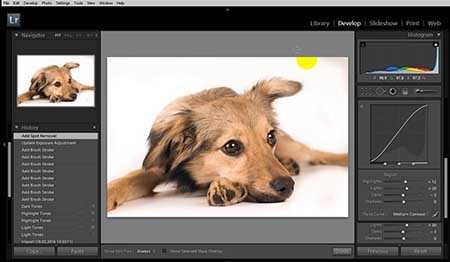
Для успешного изменения фона в Lightroom важно изначально правильно выбрать исходное фото. Учитывайте следующие критерии:
- Четкость контура объекта: лучше использовать снимки с четко выраженными границами объекта, чтобы маскирование прошло быстрее и точнее.
- Однородность фона: фон должен быть максимально однотонным или с минимальным количеством деталей, чтобы выделить объект без сложных корректировок.
- Контрастность между объектом и фоном: высокий контраст упрощает автоматическое выделение и уменьшает вероятность ошибок при замене фона.
- Отсутствие пересветов и сильных теней: яркие блики и резкие тени мешают корректному выделению и ухудшают качество итогового изображения.
- Качество изображения: выбирайте фотографии с высоким разрешением и минимальным уровнем шума для сохранения деталей после редактирования.
Если исходное фото не соответствует хотя бы нескольким из этих параметров, рекомендуется предварительно обработать изображение: выровнять экспозицию, уменьшить шум, удалить ненужные элементы. Это значительно ускорит и упростит процесс замены фона в Lightroom.
Использование инструмента «Выделение объекта» для отделения фона
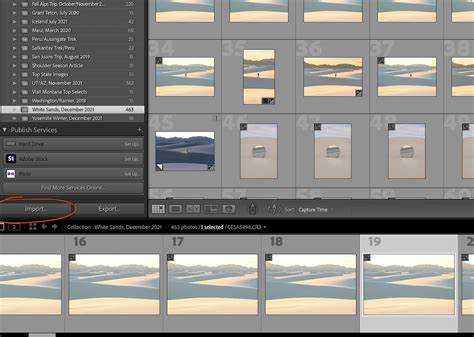
Инструмент «Выделение объекта» в Lightroom применяет алгоритмы ИИ для точного выделения основного объекта на фотографии. Чтобы начать, выберите инструмент «Маски» в правой панели, затем кликните на «Выделение объекта». Lightroom автоматически определит контуры объекта и создаст маску.
Для корректировки выделения используйте кисть с режимом «Добавить» или «Вычесть». Увеличьте масштаб, чтобы детально подправить края. Обратите внимание на мелкие детали, особенно волосы и прозрачные элементы, где алгоритм может ошибаться.
После создания маски можно изменить параметры экспозиции, контраста или цветового тона только на объекте, сохраняя фон без изменений. Чтобы отделить фон, инвертируйте маску и примените нужные корректировки к фону.
Для ускорения работы используйте сочетание клавиш Ctrl+Z для отмены ошибок и Shift при выборе нескольких областей маски. Сохраняйте промежуточные версии файла, чтобы можно было вернуться к предыдущим шагам при необходимости.
Коррекция и доработка краев выделения фона
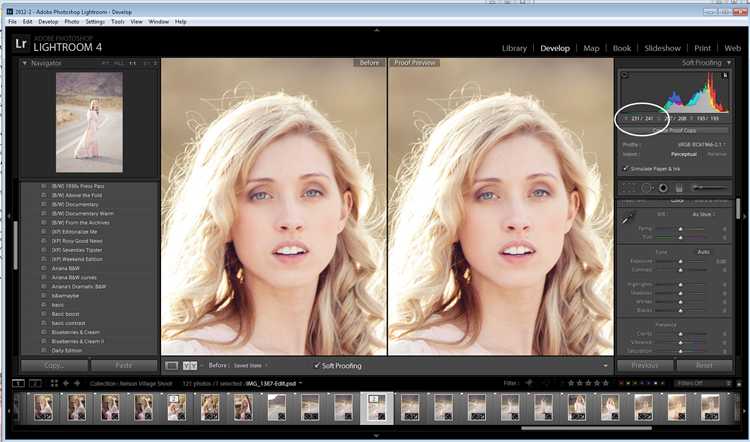
Точный контур выделения – ключ к естественному замещению фона в Lightroom. После базового выделения необходимо устранить резкие переходы и «зубчатость» по краям.
- Используйте инструмент «Маска» с функцией «Уточнить край»: откройте панель масок, выберите выделение и примените «Уточнить край» для сглаживания и смягчения границ.
- Регулируйте параметры «Радиус» и «Сглаживание» – увеличение радиуса помогает захватить мелкие детали, а сглаживание устраняет неровности, при этом не размывая края слишком сильно.
- Применяйте «Перо» для ручной корректировки – если автоматические инструменты пропускают сложные участки, используйте кисть с мягкими краями для точечного добавления или удаления выделения.
- Контроль прозрачности края – сдвиг параметра «Перо» внутрь или наружу помогает избежать ореолов и резких контрастов между объектом и новым фоном.
Обязательно проверяйте результат на разных масштабах – при увеличении становятся видны мелкие дефекты, которые легко исправить с помощью повторных корректировок маски. Такой подход обеспечивает максимально естественный переход и сохраняет детализацию объекта.
Применение масок для замены или затемнения фона
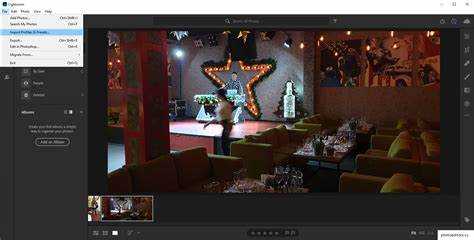
В Lightroom для точечного изменения фона используют инструмент «Маски». Чтобы быстро отделить объект от фона, начните с выбора инструмента «Выделение объекта» или «Кисть». При выделении объекта обратите внимание на границы – для улучшения точности можно увеличить масштаб и вручную подкорректировать края кистью с уменьшенной непрозрачностью.
Для замены фона после выделения объекта инвертируйте маску, чтобы воздействовать на фон. Далее примените параметры «Экспозиция», «Яркость» или «Насыщенность», чтобы затемнить или осветлить фон, сохраняя объект без изменений. Если необходимо полностью заменить фон, экспортируйте изображение с прозрачным фоном (в случае интеграции с Photoshop) или используйте опцию «Удаление фона» в новой версии Lightroom, которая автоматически создает маску.
При затемнении фона настройте плавность маски (параметр «Растушевка») для естественного перехода. Используйте корректировку «Тени» и «Черные» для усиления контраста и глубины. Для цветовой коррекции фона задействуйте инструмент «Цветовой градиент» с маской, чтобы изменить тон без воздействия на объект.
Важно контролировать непрозрачность маски, избегая чрезмерного затемнения, чтобы сохранить естественный вид изображения. Сохраняйте пресеты масок для повторного быстрого применения в аналогичных проектах.
Настройка цвета и текстуры нового фона
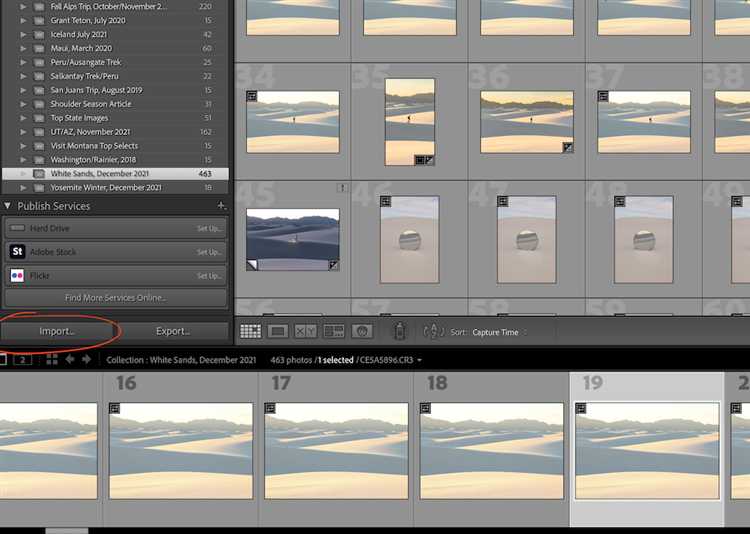
Для точной настройки цвета фона в Lightroom используйте панель «Цветовой баланс» в модуле «Цвет». Перемещайте ползунки оттенка и насыщенности, чтобы добиться нужного результата. Для более точного выбора оттенка применяйте пипетку и выбирайте цвет непосредственно с изображения или из палитры.
Текстуру фона можно добавить через раздел «Эффекты». Используйте параметр «Зернистость» для имитации фотопленки или создайте ощущение ткани, регулируя размер и интенсивность зерна. Для создания мягкой текстуры применяйте регулировку «Виньетирование», смещая центр и радиус, что позволит выделить объект, оставляя фон интересным, но ненавязчивым.
При работе с цветом и текстурой избегайте сильных контрастов, которые могут отвлекать от основного объекта. Рекомендуется применять легкие градиенты и плавные переходы, которые легко задаются инструментом «Градиентный фильтр». С его помощью корректируйте насыщенность и яркость фона локально, не затрагивая центральный объект.
Используйте пресеты или сохраненные настройки для быстрого применения одного и того же эффекта к нескольким фотографиям, что значительно ускорит рабочий процесс и обеспечит единообразие стиля.
Сохранение и экспорт изображения с новым фоном
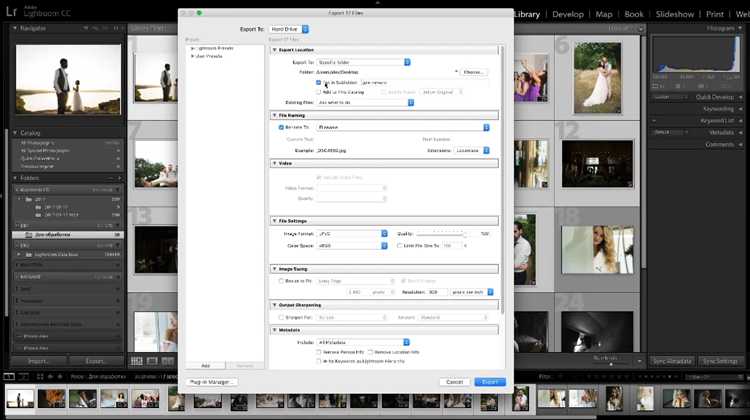
После замены фона в Lightroom необходимо правильно сохранить изображение, чтобы сохранить качество и корректность цвета. Используйте команду «Экспорт» через меню Файл → Экспорт или сочетание клавиш Ctrl+Shift+E (Windows) / Cmd+Shift+E (Mac).
В окне экспорта обязательно выберите формат JPEG для универсальной совместимости или TIFF, если требуется максимальное качество для дальнейшей обработки. Установите качество JPEG не ниже 80%, чтобы избежать сжатия с потерями. Для печати рекомендуют использовать 300 dpi, для веб – 72 dpi.
Укажите точный путь сохранения и задайте уникальное имя файла, чтобы не перезаписать исходник. Для сохранения прозрачности фона выбирайте формат PNG, если фон был заменён с прозрачным слоем. Lightroom не поддерживает прозрачность в JPEG.
Перед экспортом проверьте настройки цветового профиля: sRGB подходит для большинства устройств и интернета, а AdobeRGB – для печатных изданий с широким цветовым охватом.
Если фон создан с помощью масок или локальных корректировок, убедитесь, что все изменения применены, а снимок находится в окончательном виде. Для пакетного экспорта нескольких изображений используйте соответствующие опции окна экспорта, чтобы сохранить единую структуру и параметры.
Вопрос-ответ:
Как быстро заменить фон на фотографии в Lightroom без лишних сложностей?
Для быстрой замены фона в Lightroom нужно воспользоваться инструментом «Выделение объекта» или «Выделение неба», затем откорректировать выделение с помощью кисти и заменить фон на нужный цвет или текстуру через слои или пресеты. Такой подход позволяет обойтись без сложных масок и ускорить процесс.
Можно ли изменить фон в Lightroom на любом фото, или есть ограничения по типу снимка?
Изменение фона в Lightroom возможно практически на всех фотографиях, однако лучше всего работает с изображениями, где фон достаточно однородный или контрастирует с объектом. Сложные фоны или фотографии с множеством деталей могут потребовать дополнительной точной работы с масками и корректировками.
Какие инструменты Lightroom помогают выделить фон для его замены или корректировки?
В Lightroom для выделения фона можно использовать инструменты «Выделение неба», «Выделение объекта», а также кисть с режимом наложения. Эти средства позволяют быстро отделить фон от объекта, чтобы затем применить нужные изменения, например, сменить цвет или добавить эффект размытия.
Как сохранить естественный вид фотографии при смене фона в Lightroom?
Чтобы сохранить естественность после замены фона, важно тщательно корректировать границы выделения, избегать резких переходов и подбирать цвет фона, который гармонирует с основным объектом. Также стоит учитывать освещение и тени, чтобы новый фон не выглядел чужеродным.
Нужно ли использовать дополнительные программы вместе с Lightroom для изменения фона?
Хотя Lightroom предоставляет инструменты для базовой работы с фоном, для сложной замены часто удобнее использовать специализированные редакторы, например Photoshop. Однако для быстрых и простых изменений достаточно возможностей Lightroom, особенно если фон однородный и выделение несложное.
Как быстро выделить фон на фотографии в Lightroom для его замены?
В Lightroom можно выделить фон с помощью инструмента «Маски» — например, используя функцию выбора цвета или объекта. Для этого откройте панель масок, выберите «Выделение объекта» или «Выделение цвета», затем аккуратно настройте область, которая должна стать фоном. После выделения примените корректировки, чтобы изменить фон: можно затемнить, осветлить или изменить цвет. Такой способ позволяет быстро и точно работать с фоном без сложных действий.
Можно ли заменить фон на фотографии полностью в Lightroom, если фон очень сложный?
Lightroom — это программа, которая в первую очередь предназначена для цветокоррекции и базовой ретуши, поэтому полностью заменить сложный фон, например, на другой изображение, она не умеет. Для сложной замены фона лучше использовать программы, которые работают с слоями, такие как Photoshop. Однако в Lightroom можно выделить и частично скорректировать фон, чтобы изменить его оттенок или яркость, что иногда достаточно для визуального улучшения снимка.

 Загрузка...