Mathcad позволяет вводить математические выражения в естественном виде, что упрощает работу с инженерными расчетами. Чтобы ввести формулу, не требуется специального синтаксиса – Mathcad распознает структуру выражения по контексту и порядку ввода символов. Например, дроби, степени и корни отображаются визуально так же, как в печатных формулах.
Первый шаг – выбрать область ввода. Нажмите левой кнопкой мыши на чистую часть рабочей области или используйте сочетание клавиш Ctrl+Shift+E, чтобы создать новую математическую область. После этого можно сразу вводить переменные и операции.
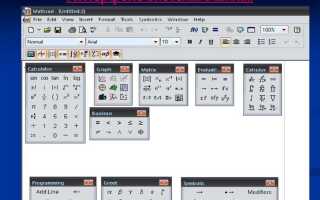
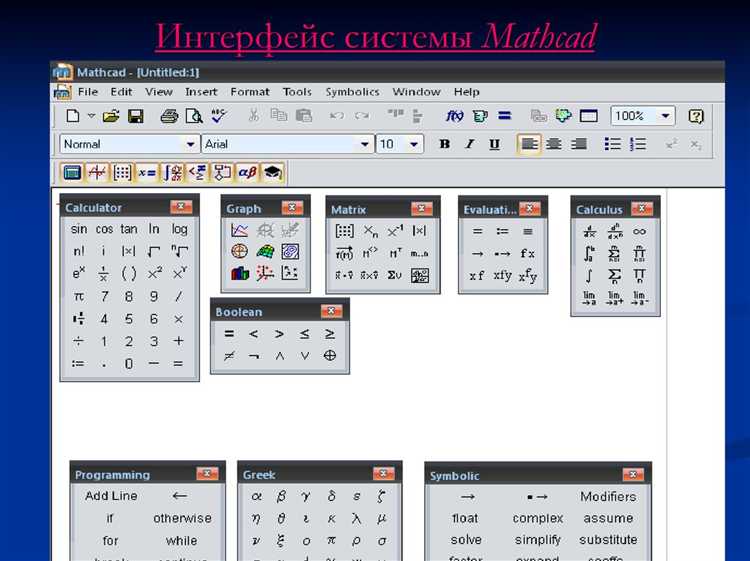
Для ввода дроби используйте клавишу /. Mathcad автоматически преобразует ее в вертикальную форму. Степени вводятся с помощью клавиши ^, квадратный корень – комбинацией @ или выбором соответствующего символа в панели инструментов. Все выражения редактируются прямо на экране – щелчком по нужной части формулы.
При вводе тригонометрических, логарифмических и других функций используйте английскую раскладку. Например, sin(x), ln(y), sqrt(z). Mathcad автоматически заменит текстовые обозначения на стандартные математические символы.
Для определения пользовательской функции сначала введите имя функции, затем в круглых скобках – аргументы, а после символа : – само выражение. Пример: f(x) := x^2 + 2·x + 1. После этого функция доступна в любых расчетах в документе.
Все формулы пересчитываются автоматически при изменении переменных. Чтобы избежать ошибок, следите за единицами измерения и типом чисел (скаляры, векторы, матрицы). Mathcad чувствителен к контексту и формату данных, особенно при работе с системами уравнений и встроенными функциями.
Как включить математический ввод и выбрать тип переменной
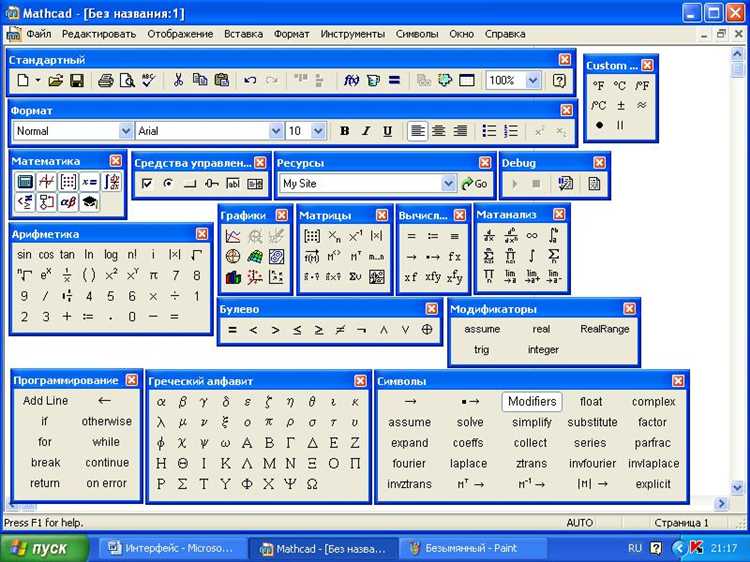
Для ввода формул в Mathcad необходимо активировать математический режим. Это можно сделать одним из следующих способов:
- Щелкните левой кнопкой мыши в любом пустом месте рабочего листа.
- Нажмите клавишу = на клавиатуре – курсор автоматически перейдёт в режим ввода формулы.
- Используйте пункт меню: Math → Insert Math Region.
После включения режима математического ввода, Mathcad распознаёт ввод как математическое выражение, а не текст. Чтобы задать переменную, нужно использовать символ присваивания:
- := – определение переменной;
- = – запрос значения переменной.
Пример: a := 5 – переменной a присвоено значение 5.
Тип переменной зависит от способа её задания:
- Скаляр: присваивается числовое значение (например,
b := 12.7). - Вектор: используется квадратные скобки и индекс (например,
v[0 := 3,v[1 := 5). - Матрица: задаются оба индекса (например,
M[0,0 := 1,M[0,1 := 2). - Функция: используется синтаксис
f(x) := x^2 + 1.
Если переменная введена без индексов и аргументов, Mathcad интерпретирует её как скаляр. Для изменения типа необходимо задать структуру данных через индексы или аргументы функции вручную.
Как задать числовое значение переменной в рабочем поле
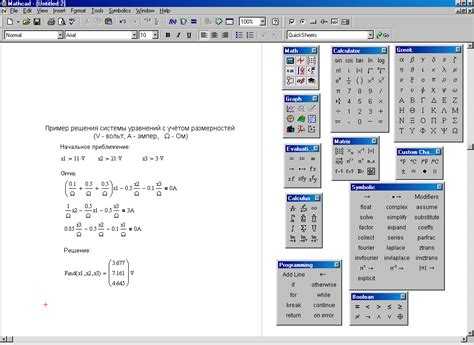
Чтобы присвоить числовое значение переменной в Mathcad, кликните в рабочем поле и введите имя переменной, например, x. Затем поставьте знак равенства = и укажите число, например, 5. После ввода нажмите клавишу Enter – Mathcad сохранит значение.
Переменная может принимать как целые, так и десятичные значения, например: a = 3.14. При необходимости используйте точку для отделения дробной части, запятая не поддерживается.
Если нужно присвоить переменной отрицательное число, вводите знак минус перед числом: t = -7. Mathcad корректно распознает этот формат.
Переменная становится доступной для дальнейших вычислений сразу после присвоения. Для проверки значения просто введите имя переменной в новой строке и нажмите Enter.
Избегайте использования имён, которые совпадают с встроенными функциями Mathcad, чтобы предотвратить ошибки вычислений.
Как использовать стандартные математические операторы
В Mathcad стандартные математические операторы вводятся напрямую с клавиатуры и автоматически интерпретируются программой. Операция сложения обозначается знаком «+», вычитания – знаком «−», умножения – знаком «*» или пробелом между выражениями, деления – косой чертой «/».
Для возведения в степень используется символ «^». Например, запись x^2 вычисляет квадрат переменной x. Скобки применяются для задания порядка операций и группировки частей формулы.
При вводе выражения обратите внимание, что пробелы в Mathcad могут означать умножение, например, 2 x эквивалентно 2*x. Чтобы избежать ошибок, особенно при сложных выражениях, лучше использовать явный знак умножения.
Для операций с отрицательными числами знак минуса должен идти непосредственно перед числом или переменной без пробелов, например, -5 или -x. Разделение операторов и операндов влияет на правильность вычисления.
Если в формуле используется несколько операций, Mathcad следует стандартным правилам приоритета: сначала возведение в степень, затем умножение и деление, и в конце сложение и вычитание. Для изменения приоритета используйте круглые скобки.
В случае дробных выражений рекомендуется использовать встроенный редактор дробей, который активируется вводом дробной черты или через панель инструментов, чтобы обеспечить корректное отображение и вычисление.
Mathcad поддерживает также унарный оператор отрицания и позволяет комбинировать его с функциями и другими операторами без дополнительных символов.
Как вставить встроенные функции Mathcad в формулу
В Mathcad встроенные функции доступны через меню «Вставка» или непосредственно через клавиатурные сокращения. Чтобы использовать функцию, сначала введите имя функции в поле ввода формулы. Например, для вычисления синуса введите sin( и укажите аргумент.
Для быстрого выбора функций можно нажать клавишу Ctrl+Shift+F – откроется список доступных встроенных функций. Навигация осуществляется стрелками, затем нажмите Enter для вставки выбранной функции.
Важно соблюдать синтаксис: функция всегда требует круглые скобки с аргументом внутри, например, sqrt(x) – квадратный корень. При вводе нескольких аргументов используйте запятые: max(a, b).
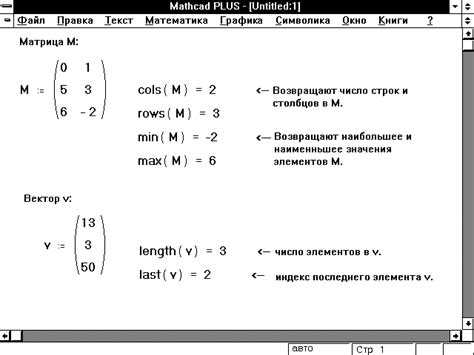
Если функция возвращает массив или матрицу, результат можно использовать в последующих вычислениях или преобразовать через встроенные операторы. Для функций с переменным числом аргументов, таких как sum(), следует корректно указывать диапазон или список значений.
Подсказки по функциям доступны при наборе – Mathcad отображает допустимые параметры. Это помогает избежать ошибок и ускоряет процесс создания формул.
Как связать несколько формул между собой

Для создания связки формул в Mathcad необходимо использовать имена переменных и оператор присваивания. Каждая формула может опираться на результат предыдущей, если в ней используется переменная, определённая ранее.
Например, для связывания формул вычисления площади и периметра прямоугольника сначала задайте переменные длины и ширины:
a := 5
b := 3
Затем в отдельной формуле вычислите площадь, используя a и b:
S := a * b
Для периметра укажите формулу, ссылающуюся на те же переменные:
P := 2 * (a + b)
Важно, что Mathcad автоматически пересчитает все связанные формулы при изменении значений a или b. Это позволяет создать цепочку вычислений без дополнительного кода.
Если формулы разбиты на несколько областей документа, следите за тем, чтобы переменные, участвующие в связке, были объявлены в области, доступной для всех зависимых выражений.
Для более сложных связок используйте массивы и функции, задавая параметры и возвращаемые значения, что позволяет организовать вычисления в логические блоки с четкой структурой.
Как настроить отображение формулы и проверить расчет
Если формула содержит параметры, задайте им диапазон значений и примените функцию trace или plot для визуального контроля зависимости результата от входных данных. В случае появления ошибок Mathcad выделит проблемные участки красным цветом – проверьте корректность синтаксиса и тип данных.
Для детальной проверки можно добавить комментарии рядом с формулой, описывающие логику вычислений. Это упростит понимание процесса и поможет при необходимости быстро найти и исправить неточности.
Вопрос-ответ:
Как начать ввод формулы в Mathcad с самого начала?
Чтобы написать формулу в Mathcad, сначала нужно открыть рабочий лист и кликнуть в любом месте, где хотите разместить формулу. Затем нажмите клавишу «=», чтобы активировать режим ввода формулы. После этого можно сразу вводить выражение с клавиатуры или использовать панель символов и операторов, которая появляется на экране. Mathcad автоматически распознает математические знаки и подстроит форматирование.
Какие особенности ввода сложных формул в Mathcad, например, с дробями и степенями?
Для создания дробей в Mathcad используйте клавишу «/» — при вводе числителя и знаменателя программа автоматически оформит дробь. Если нужно вставить степень, воспользуйтесь символом «^» после основания степени, затем введите показатель. Mathcad визуально выделит степень, позволяя легко редактировать её. Также можно использовать меню с шаблонами, где есть готовые конструкции для дробей, корней, интегралов и других математических объектов.
Можно ли в Mathcad комбинировать текст и формулы в одном документе?
Да, Mathcad позволяет совмещать текст и формулы на одном листе. Для текста просто кликните вне области формулы и начните вводить текст. Если нужно вставить формулу прямо в текстовый блок, следует создать отдельную формульную область, а затем оформить её как часть общего документа. Такой подход удобен для пояснений, комментариев и описания шагов вычислений.
Как исправить ошибку в формуле, если она уже введена в Mathcad?
Чтобы исправить ошибку, нужно кликнуть дважды по формуле, которую хотите изменить. Mathcad переключится в режим редактирования, и вы сможете внести необходимые корректировки. Если ошибка связана с неверным синтаксисом, программа подскажет, где именно проблема. После исправления нажмите Enter, чтобы сохранить изменения и обновить результаты вычислений.
Как сохранить и использовать введённые формулы в других документах Mathcad?
Сохранить формулы можно, сохранив сам файл Mathcad с помощью команды «Сохранить» или «Сохранить как». Для повторного использования формул в других документах удобнее всего выделить нужный фрагмент и скопировать его через буфер обмена, затем вставить в новый документ. Также можно создавать шаблоны с часто используемыми формулами, которые впоследствии вставляются в любой лист Mathcad без необходимости писать заново.

 Загрузка...