Подписи к графикам в Wolfram Mathematica выполняют важную роль в визуализации данных, обеспечивая точное понимание осей и ключевых элементов. В системе существует несколько встроенных функций для добавления текстовых обозначений, каждая из которых подходит для разных задач – от простых подписей осей до комплексного оформления графиков с легендами и аннотациями.
Для подписывания осей чаще всего применяют параметры AxesLabel и FrameLabel. Их использование позволяет не только задать текст, но и управлять стилем и позицией подписей. В случае более сложных графиков с рамкой стоит отдавать предпочтение FrameLabel, чтобы обеспечить читаемость и аккуратность.
Добавление динамических подписей с помощью функции Placed даёт возможность точно контролировать расположение текста относительно элементов графика. Это особенно полезно при создании многокомпонентных визуализаций, где стандартные параметры подписи оказываются недостаточными.
Добавление заголовка к графику с помощью PlotLabel
В Mathematica параметр PlotLabel позволяет напрямую присвоить заголовок графику без дополнительного оформления. Он принимает как простую строку, так и выражение для более сложных надписей.
- Простой заголовок: задаётся строкой, например,
PlotLabel -> "График функции". - Использование форматирования: через функции
StyleилиRowможно менять шрифт, цвет и структуру текста, например,PlotLabel -> Style["График функции", Bold, Red, 14]. - Математические выражения: допустимо применять
TraditionalFormилиHoldFormдля красивой визуализации формул, например,PlotLabel -> TraditionalForm[Sin[x]^2 + Cos[x]^2 == 1].
Расположение заголовка по умолчанию – сверху по центру. Для изменения позиции или более сложного оформления лучше использовать опцию Labeled или графические аннотации.
- В базовом виде добавьте заголовок в функцию построения:
Plot[Sin[x], {x, 0, 2 Pi}, PlotLabel -> "График Sin[x]"] - Для кастомизации стиля используйте:
Plot[Sin[x], {x, 0, 2 Pi}, PlotLabel -> Style["График Sin[x]", FontSize -> 16, Red]]
Plot[Sin[x], {x, 0, 2 Pi}, PlotLabel -> TraditionalForm[Sin[x] == y]]
Важно помнить, что PlotLabel автоматически учитывает масштаб и не перекрывает элементы графика, что упрощает визуализацию без дополнительной настройки.
Использование подписи осей через AxesLabel
Для добавления подписей к осям в графиках Mathematica применяется опция AxesLabel. Она принимает список из двух элементов: первый отвечает за подпись по оси X, второй – по оси Y. Пример базового использования: Plot[Sin[x], {x, 0, 2 Pi}, AxesLabel -> {"x", "sin(x)"}].
Подписи могут быть как простыми строками, так и выражениями, форматируемыми через Style или TraditionalForm. Например, чтобы отобразить греческую букву в названии оси, используют: AxesLabel -> {"\[Theta]", "f(\[Theta])"}. Для выделения текста цветом или шрифтом применяется конструкция Style["Текст", Red, Italic].
В качестве альтернативы, для более сложных подписей, можно использовать объекты Row, Grid или комбинировать с математическими формулами, например: AxesLabel -> {Row[{"t, ", Style["c", Italic]}], "Amplitude"}. Это позволяет структурировать подписи по своему усмотрению.
При необходимости убрать подписи, задают пустые строки: AxesLabel -> {"", ""}. Если подписи нужны только на одной оси, вторая позиция списка оставляется пустой или заменяется на None.
По умолчанию подписи располагаются близко к осям, но с помощью опций AxesLabelStyle и LabelStyle можно изменить шрифт, размер и цвет. Для отступа и позиционирования отдельных подписей применяются настройки внутри Style и параметры Rotate, что позволяет адаптировать внешний вид графика под задачу.
Настройка стиля шрифтов для подписей графика
Для изменения стиля шрифтов в Wolfram Mathematica применяются опции Style и LabelStyle. Они управляют внешним видом подписей осей, заголовков и легенд.
Чтобы задать конкретный шрифт, используйте FontFamily. Например, LabelStyle -> {FontFamily -> "Arial"} сменит шрифт всех подписей на Arial.
Размер шрифта регулируется через FontSize. Оптимальные значения для читаемости – от 12 до 16 пунктов. Пример: LabelStyle -> {FontSize -> 14}.
Цвет текста задается параметром FontColor. Например, LabelStyle -> {FontColor -> Red} окрашивает подписи в красный.
Для наклона шрифта применяется FontSlant со значениями Italic или Plain. Например: LabelStyle -> {FontSlant -> Italic}.
Жирность контролируется параметром FontWeight – Bold или Normal. Пример: LabelStyle -> {FontWeight -> Bold}.
Настройку стиля можно локализовать, задавая опции непосредственно для подписей осей: AxesLabel -> {Style["X", FontSize -> 14, FontWeight -> Bold], Style["Y", FontSize -> 14, FontWeight -> Bold]}.
Для комплексного управления внешним видом подписей полезно использовать функцию Style в комбинации с параметром PlotLabels или в отдельных элементах графика.
Рекомендуется избегать слишком мелких шрифтов (меньше 10) и чрезмерно ярких цветов, чтобы сохранить баланс между информативностью и визуальной легкостью.
Добавление легенды к графику через функцию Legended
Функция Legended оборачивает графический объект и связывает его с легендой. В базовом виде синтаксис выглядит так:
Legended[график, легенда]
где график – это объект, например, Plot, ListPlot или Graphics, а легенда – описание, отображаемое рядом с графиком.
Для создания текста в легенде можно использовать строку, список строк или любой графический элемент. Пример с одной функцией:
Legended[Plot[Sin[x], {x, 0, 2 Pi}], "sin(x)"]
Для множественных графиков рекомендуется использовать Placed для точного позиционирования легенды и SwatchLegend для цветовых обозначений:
Legended[
Plot[{Sin[x], Cos[x]}, {x, 0, 2 Pi}],
SwatchLegend[{Red, Blue}, {"sin(x)", "cos(x)"}] // Placed[#, Right] &
]
В этом примере цвета линий соответствуют цветам в легенде, а сама легенда помещается справа.
Рекомендуется комбинировать Legended с параметрами графика для согласованности: например, явно задавать цвета в PlotStyle, чтобы они совпадали с цветами в SwatchLegend.
Для кастомизации легенды применяются опции LegendMarkerSize, LegendLayout и LegendMargins, которые настраиваются внутри SwatchLegend или других легенд. Это позволяет контролировать размер маркеров, расположение элементов и отступы.
Если необходимо добавить сложную легенду, например с иконками или графическими символами, можно использовать списки графических объектов в качестве второго аргумента Legended:
Legended[Plot[Sin[x], {x, 0, 2 Pi}], Graphics[{Red, Disk[]}]]
Итог: Legended – гибкий инструмент для связывания графика с описанием, позволяющий создавать информативные легенды с точным контролем внешнего вида и расположения.
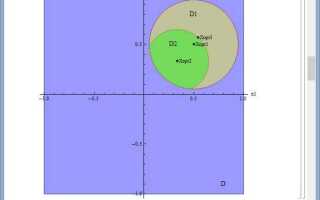
Подписи точек и маркеров на графике с помощью Epilog
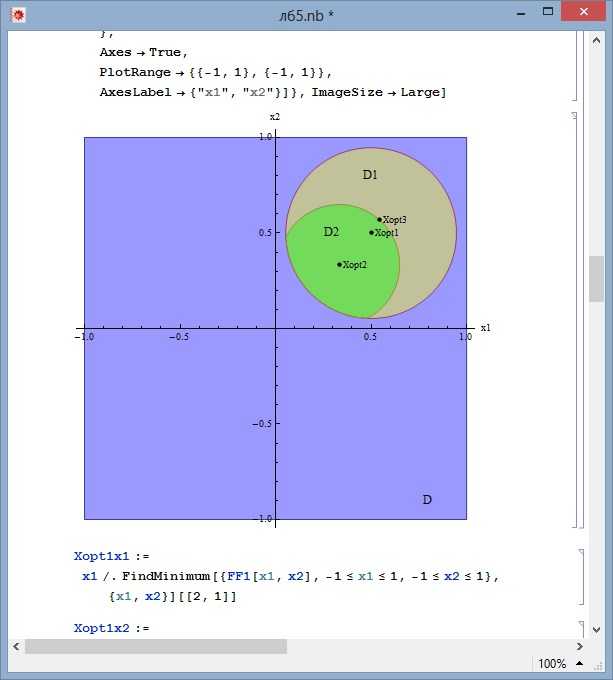
В Wolfram Mathematica для добавления подписей к отдельным точкам графика применяется опция Epilog, позволяющая наложить произвольные графические объекты поверх основного изображения. Для подписей используют функцию Text, которая размещает текстовую метку в указанных координатах.
Формат записи: Epilog -> {Text["Подпись", {x, y}, {смещение по X, смещение по Y}]}. Координаты {x, y} задаются в системе координат графика, смещение корректирует позиционирование текста относительно точки (например, {0, 1} – над точкой).
Для комплексных графиков или множества точек удобно формировать список из объектов Text с помощью Map или Table. Пример: Epilog -> MapIndexed[Text[ToString[#2[[1]]], #1, {0, 1}] &, список_точек] – нумерует точки сверху.
Для улучшения читаемости подписей рекомендуется использовать опции форматирования текста, такие как Style – изменение шрифта, цвета, размера. Например: Text[Style["A", Red, Bold], {x, y}, {0, -1}] выделит подпись красным жирным шрифтом под точкой.
При необходимости смещения подписей с целью избегания перекрытий применяйте разные векторы смещения в третьем аргументе Text. Для динамического определения таких смещений используют анализ соседних точек.
Опция Epilog поддерживает любые графические объекты, что позволяет комбинировать подписи с маркерами, линиями и фигурными элементами для создания информативных и наглядных графиков.
Создание многострочных подписей на графиках
Для оформления многострочных подписей в Wolfram Mathematica применяют функцию Text с вложенным списком строк. Каждая строка указывается как отдельный элемент списка, например: Text[{"Первая строка", "Вторая строка"}]. При использовании в опциях PlotLabel, AxesLabel или PlotLegends такая конструкция автоматически интерпретируется как многострочная подпись.
Другой способ – объединить строки с помощью встроенной функции Row и разделителя "\n" для перевода строки: Row[{"Первая строка", "\n", "Вторая строка"}]. Однако при этом нужно учитывать, что не все параметры графиков корректно обрабатывают символы перевода строки, и предпочтительнее использовать списки в Text.
Если требуется тонкая настройка позиционирования многострочного текста, используют опцию Placed совместно с Text. Например, для подписи в верхнем левом углу графика с отступом: PlotLabel -> Placed[Text[{"Строка 1", "Строка 2"}], {Left, Top}, Offset[{10, -10}]].
Для управления межстрочным интервалом применяют функцию Style с опцией LineSpacing: Style[Text[{"Первая", "Вторая"}], LineSpacing -> 1.5]. Значение LineSpacing задается в относительных единицах к стандартному расстоянию между строками.
При создании подписей с формулами или символами используется Row с вложенными элементами Style и InterpretationBox для сохранения математической разметки и многострочности одновременно.
Автоматическое масштабирование подписей при изменении размера графика

- Использование опции ImageSize: при изменении параметра ImageSize масштабируются не только размеры графика, но и связанные с ним подписи. Однако по умолчанию шрифты остаются фиксированного размера.
- Автоматическое масштабирование шрифтов: добиваются с помощью опции BaseStyle, задающей относительный размер шрифта через Scaled. Пример:
BaseStyle -> {FontSize -> Scaled[0.03]}– шрифт будет пропорционален размеру изображения. - Комбинация с опцией PlotRangePadding: позволяет оставить отступы, достаточные для подписей, предотвращая их обрезку при уменьшении графика.
Реализация масштабируемых подписей:
- В настройках графика задайте
BaseStyle -> {FontSize -> Scaled[k]}, гдеk– эмпирически подобранный коэффициент (например, 0.02–0.05). - Укажите фиксированный параметр
ImageSizeили задайте его динамически, чтобы график менял размер в зависимости от условий. - Добавьте
PlotRangePadding, чтобы подписи и метки не выходили за границы изображения при масштабировании.
Такой подход гарантирует сохранение пропорциональности подписей и их читаемости вне зависимости от размера итогового графика.
Использование встроенных функций для подписи графиков с несколькими кривыми
Для точной и наглядной подписи нескольких кривых в Wolfram Mathematica применяют функции PlotLegends и Legended. Опция PlotLegends -> Placed[{"метка1", "метка2", ...}, положение] автоматически создаёт легенду с подписями, сопоставленными каждой кривой. Расположение легенды настраивается параметрами, например, Placed[...,"Right"] или Placed[...,"Top"].
Для большей гибкости используется функция Legended, позволяющая добавить легенду к отдельным элементам графика. Например, при построении нескольких кривых можно обернуть каждую в Legended[график, "метка"], а затем объединить с помощью Show или списков.
При работе с параметрическими или сложными графиками эффективна комбинация Plot с опцией Evaluate для передачи списка функций, и одновременно настройка PlotLegends. Это обеспечивает автоматическое согласование цветов кривых с их подписями.
Для управления стилем подписей применяют опции из пакета Legended и Placed, позволяющие менять шрифт, размер и расположение текста, а также добавлять маркеры. Такой подход упрощает создание информативных графиков без ручного размещения текстовых объектов.
Пример использования:
Plot[{Sin[x], Cos[x]}, {x, 0, 2 Pi}, PlotLegends -> Placed[{"sin(x)", "cos(x)"}, Below]]
Данный пример показывает автоматическую подпись кривых снизу графика с корректным сопоставлением цвета и меток.
Вопрос-ответ:
Как добавить подписи к осям в графике Wolfram Mathematica?
Для подписывания осей на графике в Wolfram Mathematica используют опции AxesLabel или FrameLabel. В простом случае достаточно добавить к функции построения графика параметр вида AxesLabel -> {«x», «y»}, где «x» и «y» — названия осей. Подписи могут быть текстовыми или формулами, записанными в формате Mathematica, что позволяет использовать математические символы и греческие буквы.
Можно ли задать шрифт и цвет для подписей графиков в Mathematica? Как это сделать?
Да, в Wolfram Mathematica можно изменять стиль подписей, включая шрифт, размер и цвет. Для этого применяют функцию Style внутри параметров AxesLabel или PlotLabel. Например, AxesLabel -> {Style[«x», Red, Italic, 14], Style[«y», Blue, Bold, 16]} задаст красный курсив для подписи оси X и синий жирный шрифт для оси Y. Таким образом можно гибко оформлять подписи под требования визуального представления.
Как добавить заголовок к графику и разместить его сверху в Wolfram Mathematica?
Для добавления заголовка к графику используется параметр PlotLabel. Заголовок можно указать как простую строку или оформить с помощью функции Style для настройки внешнего вида. По умолчанию PlotLabel располагается над графиком. Пример: PlotLabel -> Style[«График функции», Bold, 16]. Если требуется более точное позиционирование, можно использовать опции типа Labeled или добавить заголовок с помощью GraphicsRow, объединяя график и текст.
Как подписать несколько кривых на одном графике в Mathematica?
Когда на одном графике отображается несколько функций, удобно добавить легенду с подписями. Для этого используется опция PlotLegends, которая принимает список названий для каждой кривой. Например, PlotLegends -> {«sin(x)», «cos(x)»} отобразит легенду с подписями. Также можно настроить расположение и стиль легенды через дополнительные параметры. В случае необходимости, подписи можно сделать более информативными, добавляя описания и форматирование.

 Загрузка...