Для точной настройки и изменения ориентации окон в Archicad часто возникает необходимость повернуть объект в проекте. Это может понадобиться как для изменения угла в плане, так и для корректировки видимости окна в 3D-визуализации. Процесс поворота окна несложен, но требует внимания к деталям для предотвращения ошибок в проекте.
Шаг 1: Выбор окна
Чтобы начать работу с окном, первым делом нужно выбрать его в рабочем пространстве. Для этого используйте инструмент выбора, либо кликните на объект в 2D или 3D-видах. Важно, чтобы выделение окна не касалось других объектов, чтобы избежать случайных изменений.
Шаг 2: Включение режима поворота
После того как объект выбран, активируйте режим поворота. Для этого достаточно кликнуть правой кнопкой мыши на окно и выбрать пункт «Повернуть» из контекстного меню. Также можно воспользоваться горячими клавишами или инструментом на панели инструментов.
Шаг 3: Настройка угла поворота
В появившемся окне настройки укажите точный угол поворота окна. Archicad позволяет задавать угол в градусах с высокой точностью. Для этого можно вводить значения вручную или использовать графический интерфейс для задания угла поворота в 2D-режиме.
Шаг 4: Применение изменений
После ввода угла необходимо подтвердить изменения, чтобы они были применены. Убедитесь, что окно расположено корректно в плане и не нарушает пропорции других элементов. Если в процессе поворота окно сдвигается, используйте инструмент «Переместить» для точной корректировки его позиции.
Шаг 5: Проверка в 3D-виде
После того как поворот окон завершен, важно проверить результат в 3D-режиме. Это позволит увидеть, как окно вписывается в общую архитектурную композицию и при необходимости внести дополнительные корректировки.
Поворот окна в Archicad: пошаговая инструкция
Для поворота окна в Archicad необходимо выполнить несколько последовательных действий, учитывая особенности работы с инструментами программы. Рассмотрим процедуру более детально.
1. Выбор окна для поворота:
Первым шагом является выделение объекта окна, который необходимо повернуть. Для этого активируйте инструмент «Выбор» (Selection Tool) на панели инструментов и щелкните по окну в плане. Окно должно быть подсвечено, что подтверждает его выбор.
2. Активация инструмента поворота:
Перейдите в панель инструментов и выберите инструмент «Поворот» (Rotate). Он может быть расположен в разделе «Основные инструменты» или доступен через контекстное меню (клик правой кнопкой мыши на выбранном окне). При активации инструмента появляется курсор с круговой стрелкой.
3. Указание точки поворота:
Теперь необходимо указать точку, вокруг которой будет происходить поворот. Это может быть одна из точек окна (например, центр или углы), либо можно выбрать любую точку в рабочем пространстве для индивидуальной настройки.
4. Осуществление поворота:
После установки точки поворота держите левую кнопку мыши и перемещайте курсор в желаемое направление. Вы можете задать угол поворота вручную, введя нужное значение в появившемся поле или повернув окно на нужный угол с помощью мыши.
5. Завершение операции:
После того как окно повернется на нужный угол, отпустите кнопку мыши для закрепления результата. Если вы хотите отменить операцию, нажмите клавишу Esc или выберите команду «Отмена» в меню.
6. Дополнительные настройки:
Если необходимо выполнить поворот окна в плане с привязкой к определенным ориентирам или линии, используйте направляющие и сетку для точности. Также не забудьте о возможных изменениях в параметрах окна после его поворота, таких как размеры, которые могут потребовать коррекции.
Следуя этим шагам, вы сможете эффективно и быстро поворачивать окна в Archicad, что облегчит процесс проектирования и добавит точности в вашей работе.
Как настроить поворот окна в Archicad через параметры элемента
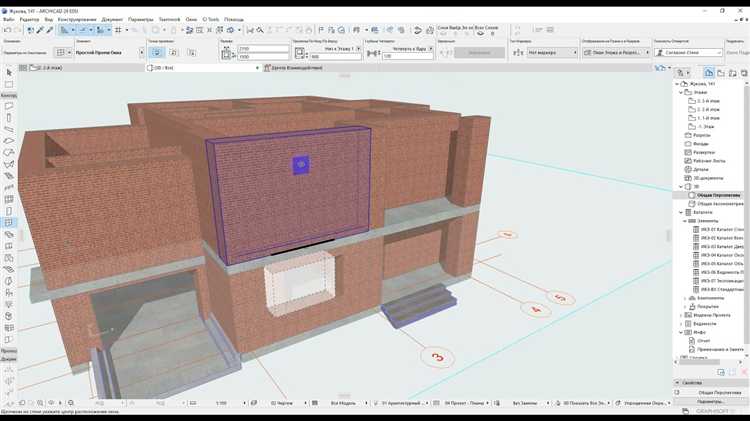
Для того чтобы повернуть окно в Archicad, необходимо использовать параметры элемента, доступные в его настройках. Это позволяет точно контролировать угол поворота окна относительно оси здания. Рассмотрим, как это сделать шаг за шагом.
1. Выберите окно, которое хотите повернуть, с помощью инструмента «Выбор» (Tool: Selection). Убедитесь, что окно активировано и отображены его параметры.
2. Перейдите в панель свойств окна. В Archicad для этого нужно открыть «Настройки окна» (Window Settings), нажав правой кнопкой мыши по окну и выбрав соответствующий пункт из контекстного меню.
3. В открывшемся окне настроек выберите вкладку «Параметры элемента» (Element Parameters). Это основной раздел, в котором можно настроить поворот окна.
4. В параметре «Угол поворота» (Rotation Angle) введите нужное значение угла в градусах. В Archicad угол задается относительно горизонтальной оси, и положительные значения повернут окно по часовой стрелке, а отрицательные – против часовой.
5. После ввода угла, окно автоматически повернется в модели. Если угол задан верно, вы увидите изменения на плане или в 3D-виде.
6. Чтобы изменить ориентацию окна после поворота, используйте параметр «Относительная ориентация», который позволяет корректировать направление относительно других элементов. Это полезно, если окно должно быть ориентировано в конкретную сторону по отношению к другим объектам.
7. Для дополнительной точности поворота используйте инструмент «Режим угла» в панели инструментов, чтобы задать более точный угол вручную или с помощью мыши в 3D-окне.
8. По завершении настройте остальные параметры окна (например, размер или тип) и нажмите «ОК» для сохранения изменений.
Этот метод позволяет гибко и точно настроить поворот окна в проекте, обеспечивая необходимую геометрическую точность и соответствие проектным требованиям.
Поворот окна с помощью инструмента «Трансформация»
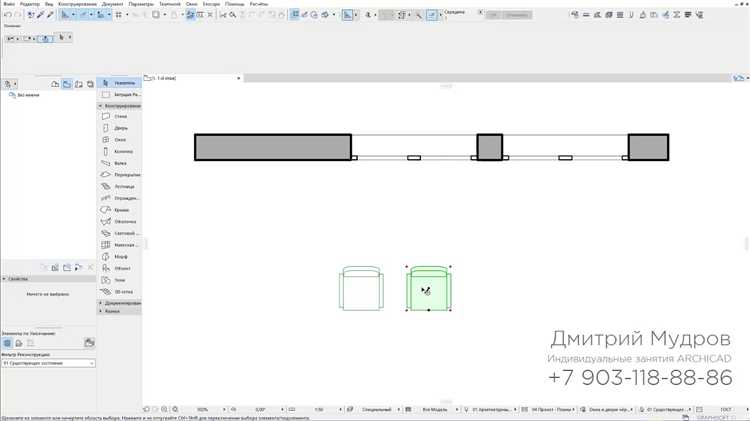
Инструмент «Трансформация» в Archicad позволяет легко поворачивать элементы, включая окна, относительно заданной оси. Для этого не нужно создавать дополнительные объекты или делать сложные манипуляции. Следуйте приведённым шагам для правильного выполнения операции.
- Выбор окна
Включите инструмент «Выбор» и кликните на окно, которое хотите повернуть. Убедитесь, что оно выделено. - Активировать инструмент «Трансформация»
Перейдите на панель инструментов и выберите инструмент «Трансформация». Это можно сделать через меню «Правка» -> «Трансформация» или с помощью сочетания клавиш. - Установка опорной точки
Перед поворотом нужно определить точку, вокруг которой будет происходить вращение. Для этого кликните на объекте в нужном месте или выберите опорную точку на самом окне. - Выбор угла поворота
После активации инструмента «Трансформация», на экране появится маркер вращения. Перетащите маркер в нужное положение, или введите точный угол поворота в панели параметров инструмента. - Фиксация поворота
Чтобы закрепить поворот, просто кликните в любом месте экрана или нажмите Enter. Окно будет повернуто на заданный угол.
Если вы хотите повернуть несколько окон сразу, удерживайте клавишу Shift и выберите все объекты, затем повторите шаги выше. Это позволит повернуть сразу несколько окон с одинаковыми параметрами.
Для точных измерений угла поворота рекомендуется использовать векторные направляющие или привязку к сетке, чтобы избежать искажений.
Использование угловых и нестандартных типов окон для поворота
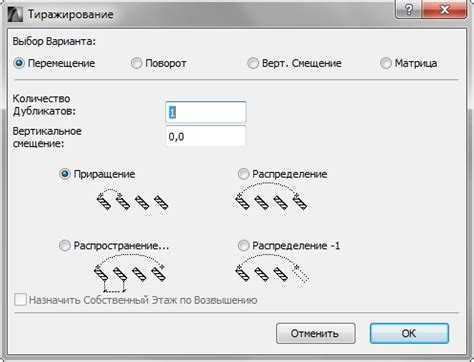
Для создания угловых и нестандартных окон в Archicad используется особая техника поворота, которая позволяет добиться точности и эстетики в проектировании. Когда необходимо повернуть окно с угловыми или необычными геометрическими характеристиками, важно правильно настроить его параметры для правильного отображения на плане и в 3D. Для этого в Archicad есть несколько методов настройки поворота, которые применяются к различным типам окон.
Первый шаг – это выбор правильного типа окна. В Archicad предусмотрены специальные элементы, такие как угловые окна, которые уже имеют базовые настройки для поворота. Для таких окон можно использовать инструмент «Поворот окна» из панели инструментов. При этом важно помнить, что угол поворота будет зависеть от ориентации самого окна и выбранного угла (например, 90°, 45° или произвольный угол). В настройках окна можно указать углы и вектор поворота для более точного размещения.
Для нестандартных окон, которые не входят в стандартные категории, потребуется больше настройки. В этих случаях используется функция «Нестандартная геометрия». Для поворота таких окон можно вручную задавать угол поворота и точку привязки, чтобы окно не только изменяло ориентацию, но и правильно позиционировалось относительно других элементов в проекте. Важно учитывать, что при изменении ориентации нестандартных окон могут изменяться их размеры и параметры, поэтому рекомендуется проверять все размеры после выполнения поворота.
При повороте угловых и нестандартных окон всегда следует обращать внимание на корректность работы с сопряженными стенами. В случае поворота окна на угловых стыках важно, чтобы окно оставалось в рамках правильных геометрических пропорций, иначе оно может не стыковаться с соседними стенами. Для этого используется инструмент «Автокорректировка привязок», который автоматически подбирает правильные размеры оконных проемов после их поворота.
Дополнительно, для более точных настроек можно использовать параметр «Поворот относительно центра», который позволяет задавать точку привязки окна и поворачивать его вокруг выбранной оси, а не относительно одного из углов. Это особенно полезно при работе с асимметричными окнами и когда требуется поддержание симметрии и пропорций окна после поворота.
Таким образом, использование угловых и нестандартных окон в Archicad требует внимательности при выборе инструмента и настроек, чтобы добиться точного и правильного результата. Важно помнить о правильной привязке к стенам, корректной настройке геометрии и постоянной проверке размеров для избегания ошибок в проектировании.
Ротация окна по оси X, Y и Z: что нужно учитывать
При ротации окна в Archicad важно правильно понимать, как вращение влияет на его геометрию и поведение в проекте. Ротация по осям X, Y и Z дает возможность точно настроить ориентацию окна в пространстве, однако, требует учета нескольких аспектов.
Ось X отвечает за горизонтальный поворот, который может изменять наклон окна относительно горизонтальной плоскости. Этот тип ротации полезен, если необходимо установить окно в наклонной стене или на наклонном уровне. Важно учитывать, что изменение угла поворота по оси X может повлиять на результаты освещенности в помещении и расположение оконных конструкций относительно других элементов.
Ось Y вращает окно вокруг вертикальной оси. Это основной способ регулирования ориентации окна при установке его в стенах с различными углами наклона. При ротации окна по оси Y важно следить за его симметрией, так как неплавное вращение может привести к нарушению логики размещения элементов, таких как подоконники или откосы.
Ось Z отвечает за поворот окна вокруг оси, направленной вглубь стены. Ротация по этой оси чаще всего используется при создании окон с нестандартными рамами или элементов фасадов, которые должны быть наклонены по углу к внешнему виду здания. Этот вид ротации полезен для настройки окон, которые должны соответствовать специфическим требованиям для фасадных решений или фасадных деталей.
При настройке углов поворота важно помнить о взаимосвязи с другими элементами, такими как стеновые панели, двери и крыши. Неверное использование ротации может привести к визуальным и конструктивным несоответствиям, особенно если окно должно интегрироваться в ограниченное пространство или в нестандартную форму. Рекомендуется всегда проверять положение окна в 3D-виде для уточнения всех деталей расположения.
Как изменить ориентацию окна в 3D-виде
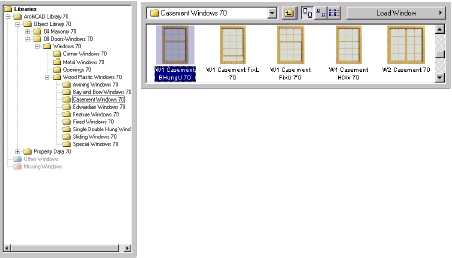
Для изменения ориентации окна в 3D-виде в Archicad, выполните следующие шаги:
- Переключитесь в 3D-режим: Нажмите на кнопку «3D» в нижней панели или используйте горячую клавишу Shift + F3.
- Использование инструмента вращения: Включите инструмент вращения камеры, щелкнув правой кнопкой мыши в 3D-виде и выбрав «Ориентировать». Это позволит свободно вращать окно вокруг заданной точки.
- Настройка ориентации с помощью элементов управления: В верхней части окна находятся элементы управления вращением камеры. Используйте их для точной настройки угла наклона и положения.
Если необходимо точно задать ориентацию, используйте панель «Ориентировка», которая позволяет ввести значения углов для осей X, Y и Z.
Для более точного контроля используйте следующие методы:
- Горячие клавиши: Ctrl + стрелки – позволяет наклонить окно по осям, а Ctrl + Shift + стрелки – повернуть на меньшие углы.
- Долгий клик на элементах управления: Если держать кнопку на контроллере вращения, можно увеличить точность вращения.
Кроме того, можно воспользоваться предустановленными видами камеры для быстрого перехода между основными ориентациями, такими как вид сверху, вид сбоку или вид с угла.
Используя эти методы, можно легко настроить любое окно 3D-вида в Archicad в соответствии с нужной ориентацией.
Поворот окна в проекте с учетом конструкции стены
Для поворота окна в проекте Archicad с учетом конструкции стены необходимо учитывать несколько факторов, влияющих на точность размещения. Важно, чтобы окно было интегрировано с элементами стены, что обеспечит правильную привязку и функциональность при дальнейшем редактировании.
Перед началом поворота окна важно проверить ориентацию стены. Если стена имеет наклон или выполняет роль фасадного элемента, следует учитывать угол наклона, чтобы окно выглядело естественно в контексте архитектурной композиции.
1. Выберите окно в проекте и активируйте инструмент поворота. Для этого используйте команду «Поворот» в верхней панели инструментов или через контекстное меню правой кнопки мыши.
2. Прежде чем вращать окно, зафиксируйте точку опоры. Это важно для точного управления углом поворота относительно оси стены. В Archicad точку опоры можно установить с помощью маркера привязки, который появляется при активации инструмента.
3. Если стена имеет определенный угол наклона (например, фасадная стена с углом наклона), следует использовать инструмент «Параллельность» для точной настройки окна относительно стены. Это позволит сохранить симметрию окна в пространстве.
4. После поворота окна необходимо проверить его выравнивание относительно остальных элементов стен. Для этого используйте инструмент «Выравнивание» или «Привязка к оси». Если окно выходит за пределы стены или перекрывает элементы конструкции, следует внести корректировки в параметры стены или размера окна.
5. Чтобы избежать ошибок при изменении размеров или формы окна, рекомендуется использовать режим «Реальный вид». Это позволяет видеть модель в трехмерном пространстве и точно настроить положение окна.
Учитывая эти моменты, вы сможете добиться точного и эффективного поворота окна с учетом всех особенностей конструкции стены, что улучшит визуализацию и точность проекта в целом.
Настройка углов поворота окна для различных типов планов
Для точного расположения окон на чертежах в Archicad необходимо учитывать угол поворота, который зависит от типа представленного плана. Правильная настройка угла позволяет корректно интегрировать окна в архитектурное пространство, соблюдая масштаб и пропорции.
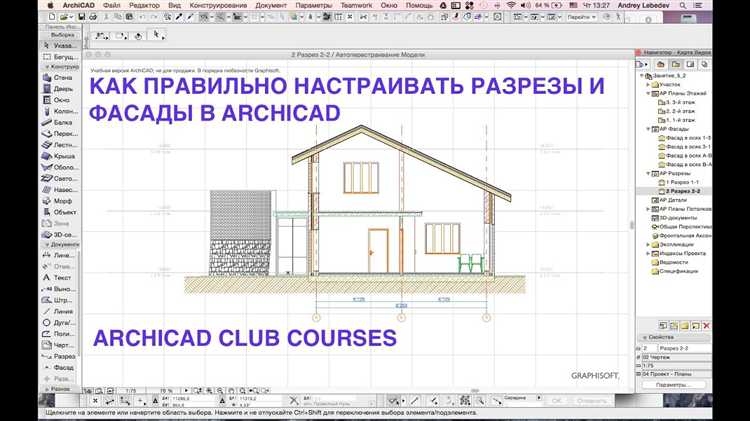
Для планов, отображающих фасады или разрезы, угол поворота окна задается относительно оси X или Y. В этом случае часто используется поворот на 90 или 180 градусов для правильной ориентации окна по отношению к стенам. Чтобы настроить угол, выберите окно и в настройках элемента измените угол в поле «Rotation» (Поворот). Убедитесь, что угол задан относительно выбранной оси, иначе окно может быть отображено неправильно.
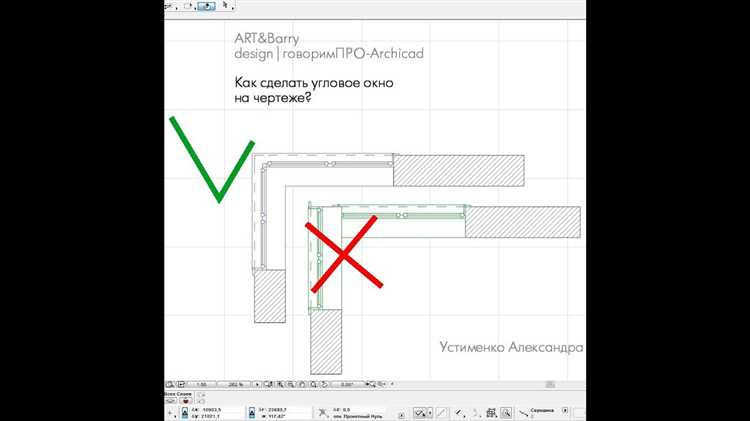
Для планов этажей, где оконные проемы отображаются в плане, угол поворота обычно составляет 0 или 90 градусов. Если окно размещается под углом на стене, например, в случае угловых окон или арок, то настройка угла может варьироваться в зависимости от точных размеров и ориентации проема. В таких случаях рекомендуется использовать инструмент «Оконная рамка» для точной настройки. Важно также учитывать, что угол поворота может быть зависим от ориентации самой стены и направленности окна относительно основного плана здания.
При проектировании в виде 3D модели угол поворота окна имеет особое значение для точности его отображения. В Archicad для таких целей используется дополнительная настройка параметров окна в пространстве, которая позволяет не только изменить угол, но и задать точные координаты расположения окна. В этом случае угол поворота рассчитывается относительно исходных координат и может быть задан с высокой точностью, что особенно важно для проектирования сложных геометрических форм и нестандартных конструкций.
Для простоты работы с углами поворота и их точной настройкой, в Archicad предусмотрены дополнительные инструменты, такие как использование «Привязок к сетке» или «Окружности», которые позволяют легко разместить окно под нужным углом с привязкой к конструктивным элементам. Эти инструменты облегчают настройку и повышают точность выполнения проектов в разных ракурсах.
Вопрос-ответ:
Как повернуть окно в Archicad?
Чтобы повернуть окно в Archicad, выберите объект окна, затем нажмите правую кнопку мыши и выберите команду «Повернуть». После этого в появившемся меню укажите угол поворота или используйте ползунок для изменения угла. Важно, что окно повернется относительно своей оси, и вам нужно будет скорректировать его положение в плане, чтобы оно точно подходило к проекту.
Можно ли повернуть окно, не изменяя его размеров в Archicad?
Да, это возможно. В Archicad при повороте окна вы можете использовать функцию «Поворот с привязкой». Это позволяет изменять угол окна без изменения его размеров. Важно не забывать, что при таком повороте расположение окна в стене также будет меняться, и нужно будет подкорректировать его размещение.
Как сохранить изменения при повороте окна в Archicad?
После того как вы повернете окно в Archicad и убедитесь, что все параметры корректны, изменения сохраняются автоматически. Для того чтобы они точно отобразились в проекте, просто выйдите из режима редактирования. Вы также можете использовать команду «Сохранить проект», чтобы зафиксировать все сделанные изменения на текущем этапе работы.
Можно ли повернуть окно под определённый угол в Archicad?
Да, Archicad позволяет повернуть окно на любой угол, используя инструменты для точной настройки. Для этого нужно выбрать окно, перейти в меню инструментов и ввести нужный угол вручную, либо воспользоваться визуальными инструментами, чтобы отрегулировать угол поворота с помощью мыши. Это удобно, если нужно разместить окно под нестандартным углом в проекте.
Как вернуть окно в исходное положение после поворота в Archicad?
Для того чтобы вернуть окно в исходное положение, необходимо выбрать окно, затем в панели инструментов выбрать команду «Отмена поворота» или вручную установить угол поворота на 0 градусов. Это вернет окно в первоначальное состояние. Если были внесены другие изменения в его параметры, их также нужно будет отменить или скорректировать отдельно.
Как сделать поворот окна в Archicad?
Чтобы повернуть окно в Archicad, сначала выберите окно, которое нужно повернуть, используя инструмент «Выбор» (Arrow Tool). После этого активируйте инструмент «Поворот» (Rotate Tool), который можно найти в панели инструментов или через контекстное меню. Далее, укажите точку поворота, которая будет являться опорной для поворота окна. После этого, удерживая мышь, поверните объект до нужного угла. При необходимости можно задать точный угол поворота в свойствах объекта.
Можно ли повернуть окно по определенному углу в Archicad?
Да, в Archicad есть возможность точно задать угол поворота окна. После того как вы выбрали окно и активировали инструмент «Поворот», на панели инструментов появится поле для ввода угла. Введите желаемое значение угла поворота, и окно будет точно повернуто на этот угол относительно выбранной опорной точки. Это позволяет точно ориентировать окно в проекте, например, при создании нестандартных архитектурных решений.

 Загрузка...