Файлы формата Maple имеют расширение .mw и создаются в среде компьютерной алгебры Maple от компании Maplesoft. Эти документы содержат как математические выражения и графики, так и интерактивные элементы, оформленные в виде рабочей тетради. Чтобы открыть такой файл, необходимо использовать совместимое программное обеспечение, поддерживающее внутреннюю структуру Maple-документов.
Основной способ – установка самой программы Maple. Актуальные версии доступны для Windows, macOS и Linux. После установки достаточно дважды щёлкнуть по файлу .mw, чтобы открыть его в Maple. Бесплатной альтернативой может служить Maple Player – ограниченная по функциональности программа для чтения и взаимодействия с документами без возможности редактирования кода и вычислений.
Если установка Maple невозможна, можно использовать веб-сервис Maple Cloud, позволяющий загружать и просматривать .mw-файлы через браузер. Для этого потребуется создать учётную запись. Также некоторые элементы можно экспортировать в PDF или HTML прямо из Maple, если доступ к исходному файлу уже был.
Попытки открыть .mw-файлы в текстовом редакторе приведут к отображению служебной XML-структуры, что пригодно только для анализа содержимого вручную или при разработке собственных парсеров. Для корректной визуализации математического содержимого следует использовать только рекомендованные Maplesoft-инструменты.
Какие программы поддерживают файлы .mw и .mpl
Файлы с расширением .mw (Maple Worksheet) и .mpl (Maple Input Script) используются в среде Maple от компании Maplesoft. Эти форматы поддерживаются напрямую в самой системе Maple, начиная с версий 6 и выше. Открытие и редактирование .mw и .mpl возможно как в полнофункциональной версии Maple, так и в Maple Player – бесплатной утилите для просмотра интерактивных документов, созданных в Maple.
Кроме оригинального ПО, файлы .mpl можно открывать в текстовых редакторах, таких как Notepad++, Visual Studio Code, Sublime Text. Эти файлы представляют собой обычный текст с синтаксисом языка Maple, что позволяет просматривать и редактировать код без необходимости запуска самой Maple.
Файлы .mw не являются чистым текстом и требуют специализированного ПО. Для конвертации в читаемый формат можно использовать встроенные инструменты Maple, например экспорт в .pdf или .tex. Для автоматизированной работы с .mpl можно использовать скрипты на Python с использованием пакета `subprocess` для вызова командной строки Maple (если установлена).
LibreOffice и Microsoft Word не поддерживают .mw и .mpl, как и большинство сторонних редакторов формул. Также отсутствует нативная поддержка этих форматов в MATLAB, Mathematica и других CAS-системах.
Где скачать Maple и как установить его на компьютер
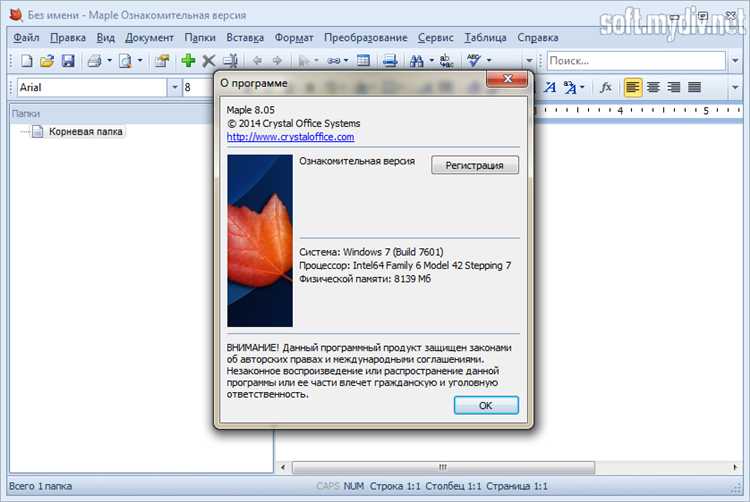
Официальный сайт для загрузки Maple – www.maplesoft.com. Переходите на страницу продукта, затем выберите пункт «Download» или «Free Trial», если требуется ознакомительная версия. Перед скачиванием необходимо создать учётную запись или войти в существующую.
Для полноценного использования потребуется лицензионный ключ. Его можно получить при покупке через сайт Maplesoft или у официальных дистрибьюторов. Для студентов и преподавателей доступны академические лицензии по сниженной цене.
После загрузки установочного файла запустите инсталлятор. Выберите язык установки, примите лицензионное соглашение, укажите путь установки и подтвердите создание ярлыков. После завершения установки программа предложит активировать продукт – укажите лицензионный ключ и выберите тип активации (через интернет или вручную).
Maple поддерживает Windows, macOS и Linux. Перед установкой убедитесь, что система соответствует минимальным требованиям: для Windows – не ниже Windows 10, для macOS – версии от 10.15, для Linux – дистрибутивы с поддержкой glibc 2.17 и выше.
Как открыть файл Maple без установленной программы Maple
Файлы Maple имеют расширения .mw или .mpl. Чтобы открыть их без установленного ПО Maple, можно использовать альтернативные способы:
1. Использование онлайн-сервисов:
Некоторые веб-приложения позволяют загружать и просматривать содержимое .mw-файлов. Один из доступных вариантов – Maple Calculator. После регистрации вы можете загрузить файл и просмотреть выражения, графики и результаты. Редактирование ограничено.
2. Конвертация файла:
Файлы .mw можно преобразовать в .pdf или .html с помощью сервиса от Maplesoft: Maple Cloud. Для этого:
- Создайте учетную запись
- Загрузите
.mw-файл - Выберите опцию экспорта
После конвертации файл откроется в любом браузере или PDF-читалке.
3. Использование сторонних редакторов:
Для файлов .mpl, содержащих чистый текст (скрипты Maple), подойдут редакторы кода: Notepad++, VS Code, Sublime Text. Они поддерживают синтаксис, но не выполняют команды. Для подсветки кода в VS Code используйте расширение Maple Language Support.
4. Просмотр содержимого вручную:
Если файл не зашифрован, его можно открыть как обычный текст:
| Тип | Способ открытия |
|---|---|
| .mw | Попробовать открыть в архиваторе (например, 7-Zip). Иногда файл содержит XML-структуру. |
| .mpl | Открыть в любом текстовом редакторе |
Как просмотреть содержимое .mw-файла в текстовом редакторе
Файлы с расширением .mw используются системой компьютерной алгебры Maple и содержат как форматированный текст, так и бинарные данные. Однако часть информации можно извлечь с помощью обычного текстового редактора, если необходимо просмотреть структуру файла без запуска Maple.
- Переименуйте файл, добавив расширение
.zip– например,example.mw→example.mw.zip. - Откройте полученный архив с помощью архиватора (например, 7-Zip, WinRAR).
- Внутри архива найдите файл
document.xml. Это основное содержимое документа в формате XML. - Откройте
document.xmlв любом текстовом редакторе, поддерживающем большие файлы и UTF-8, например, Notepad++, Sublime Text или Visual Studio Code.
Внутри document.xml содержится XML-структура, включающая элементы <MapleInput>, <Output>, <Text> и другие. По этим тегам можно ориентироваться в логике документа, находить введённые выражения и их результаты.
При просмотре содержимого не редактируйте XML-файл вручную, если планируется последующее использование в Maple – это может повредить структуру документа.
Чем отличается формат .mw от .mpl и как их конвертировать
Файл с расширением .mw представляет собой интерактивный документ Maple Worksheet, включающий текст, математические выражения, графику и команды. Это основной формат, используемый в графическом интерфейсе Maple. Он поддерживает форматирование, визуализацию и структуру, близкую к обычному документу с возможностью выполнения кода прямо в теле файла.
Файл .mpl – это чистый текстовый скрипт Maple, содержащий только команды и процедуры. Он не поддерживает форматирование, графику и интерактивные элементы. Такой формат удобен для хранения библиотек, написания модулей или автоматизации расчетов через командную строку.
Для преобразования .mw в .mpl откройте .mw в Maple и выполните экспорт: File → Export As → Maple Input (.mpl). В результате получится текстовый файл с кодом, пригодный для исполнения и редактирования в любом текстовом редакторе.
Обратное преобразование – из .mpl в .mw – требует загрузки скрипта в интерфейс Maple через команду read("путь_к_файлу.mpl"), а затем сохранения как рабочий документ с расширением .mw. Графические и текстовые элементы нужно добавлять вручную, так как .mpl не содержит этих данных.
Как открыть файл Maple на macOS или Linux
Файлы Maple имеют расширение .mw или .mws и содержат рабочие листы для системы компьютерной алгебры Maple. Чтобы открыть такой файл на macOS или Linux, потребуется установить соответствующее программное обеспечение.
Официальное приложение Maple доступно для macOS и Linux. Скачайте установочный пакет с сайта Maplesoft и следуйте инструкциям по установке, учитывая требования к версии операционной системы и зависимостям (например, наличие библиотеки Java).
После установки откройте программу и выберите Файл → Открыть, указав путь к файлу Maple. Если программа не запускается напрямую, можно воспользоваться терминалом, вызвав Maple с указанием файла: maple имя_файла.mw.
Для просмотра содержимого без установки Maple подходят альтернативы:
- Maple Player – бесплатный просмотрщик рабочих листов, совместимый с macOS и Linux.
- Wolfram Player – ограниченно поддерживает форматы Maple, требует проверки совместимости.
- Онлайн-сервисы – загрузка файла на сайты с конвертацией или просмотром, но возможны ограничения по размеру и функционалу.
Для простого чтения текстовой части файла можно открыть его в любом текстовом редакторе, но это не обеспечит корректное отображение формул и интерактивных элементов.
Что делать, если файл Maple не открывается или повреждён
Если файл Maple (.mw, .mws) не открывается, сначала проверьте его размер и расширение. Нулевой или очень маленький размер указывает на повреждение. Убедитесь, что расширение соответствует формату Maple.
Далее выполните следующие шаги:
- Попробуйте открыть файл в последней версии Maple. Иногда старые версии программы не поддерживают новые форматы.
- Откройте файл в текстовом редакторе (например, Notepad++). Если файл текстовый, можно попытаться найти и исправить явные ошибки в структуре, например, пропущенные скобки или символы.
- Создайте копию файла и переименуйте расширение с .mw на .txt, чтобы облегчить просмотр содержимого.
- Используйте команду Maple
ImportTools:-Recover(filename)для попытки восстановления повреждённого файла. Эта встроенная функция пытается исправить ошибки внутри документа. - Если файл скачан из интернета, проверьте целостность загрузки – повторите скачивание, так как неполный файл часто вызывает ошибки открытия.
- При работе с файлами, полученными от других пользователей, запросите резервную копию или сохранённую версию, чтобы исключить дефекты.
Если перечисленные методы не помогают, примените специализированные программы для восстановления файлов Maple или обратитесь к официальной технической поддержке MapleSoft с описанием проблемы и приложенным файлом.
Как защитить и зашифровать файл Maple при передаче
Файлы Maple (.mw, .mws) содержат математические данные и сценарии, которые требуют защиты при обмене. Для шифрования рекомендуется использовать сторонние программы, так как в самом Maple нет встроенного шифрования файлов.
Первым шагом создайте резервную копию файла. Затем воспользуйтесь утилитами для шифрования, поддерживающими алгоритмы AES-256, например, VeraCrypt, 7-Zip или GnuPG. 7-Zip позволяет заархивировать и защитить архив паролем с применением AES-256, что обеспечивает надежную защиту.
Перед отправкой по сети используйте защищённые каналы передачи данных, например, SFTP или HTTPS. При электронной почте файлы следует дополнительно архивировать и шифровать. Никогда не отправляйте пароль и файл одним сообщением.
Для дополнительной защиты можно использовать цифровую подпись, подтверждающую подлинность отправителя и целостность файла. Это реализуется через GnuPG или аналогичные инструменты, которые создают отдельный файл подписи.
Обязательно проверяйте получателем правильность расшифровки и целостность файла. Рекомендуется использовать проверенные методы передачи и заранее согласовывать алгоритмы и пароли для шифрования.
Вопрос-ответ:
Какие программы могут открыть файлы формата Maple?
Файлы Maple обычно имеют расширение .mw или .mws и предназначены для работы в среде Maple — специализированной системе компьютерной алгебры. Для открытия таких файлов требуется сама программа Maple, выпущенная компанией Maplesoft. Кроме того, можно использовать Maple Player — бесплатный просмотрщик, который позволяет просматривать и выполнять части файлов без полной версии программы. Обычные текстовые редакторы или офисные программы эти файлы не откроют корректно.
Можно ли просмотреть содержимое файла Maple без установки самой программы?
Да, если не требуется редактировать файл, можно использовать Maple Player. Это бесплатное приложение, предоставляемое компанией Maplesoft, позволяющее открывать и просматривать файлы формата Maple. Оно позволяет взаимодействовать с интерактивными элементами документа, но не предоставляет возможности создавать или изменять файлы. Для этого достаточно загрузить Maple Player с официального сайта и установить на свой компьютер.
Как экспортировать файл Maple в формат, который можно открыть без Maple?
В программе Maple есть возможность сохранить или экспортировать рабочий лист в другие форматы, например, PDF, HTML или текстовый файл. Для этого нужно открыть документ в Maple, затем выбрать функцию экспорта через меню «Файл» — «Экспорт» или «Сохранить как». После этого можно указать желаемый формат. PDF подойдет для чтения и печати, HTML — для просмотра в браузере, а текстовый файл позволит видеть основное содержимое без формул. Однако при этом часть интерактивных и математических функций будет потеряна.
Почему файл Maple не открывается в моей версии программы?
Причин может быть несколько. Во-первых, версии Maple иногда отличаются по формату файлов: новые версии могут создавать документы, несовместимые с очень старыми выпусками программы. Во-вторых, файл мог быть поврежден при сохранении или передаче. Также возможно, что файл создан в профессиональной или учебной версии с расширенными функциями, которых нет в вашей копии. Рекомендуется обновить программу до последней версии или попробовать открыть файл на другом компьютере с более свежей Maple.
Можно ли открыть файл Maple на мобильном устройстве или онлайн?
Полноценной версии Maple для мобильных устройств нет, но для просмотра можно использовать Maple Player, если он доступен для вашей платформы. Также существуют онлайн-сервисы, позволяющие загружать и просматривать некоторые типы математических файлов, но они редко поддерживают именно формат Maple. Для работы с файлами Maple в полном объёме предпочтительнее использовать настольный компьютер с установленной программой Maple. Некоторые учебные заведения предоставляют удалённый доступ к Maple через виртуальные рабочие столы, что можно использовать с планшета или ноутбука.

 Загрузка...