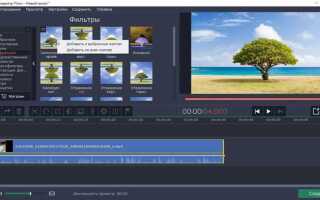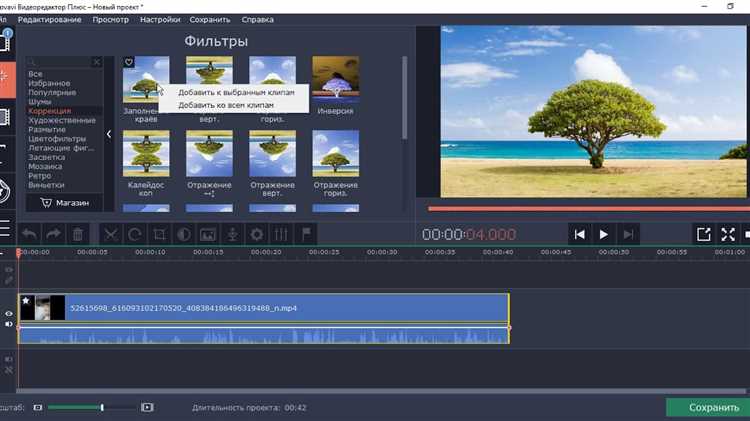
Удаление черного фона в Movavi Video Editor возможно благодаря функции хромакея, которая позволяет заменить монотонный фон на прозрачный или вставить другой видеоряд. Этот инструмент особенно полезен при работе с видеоматериалами, снятыми на черном фоне, например, гиф-анимациями, объектами с маской или логотипами.
Откройте Movavi и загрузите видео с черным фоном на шкалу времени. Выделите его, перейдите в раздел «Инструменты» и выберите «Хромакей». В настройках цветового ключа кликните пипеткой по черному участку видео. Программа автоматически выделит этот цвет как фон. При необходимости отрегулируйте параметры «Порог» и «Коррекция краев» для более точного удаления, особенно если на объекте присутствуют темные участки.
После удаления фона можно добавить подложку – изображение, видео или градиент. Просто перетащите нужный файл на дорожку под основным клипом. При воспроизведении вы увидите, как вырезанный объект размещается на новом фоне без остатков черного цвета.
Если черный фон частично прозрачен или имеет градиент, рекомендуется предварительно повысить контрастность с помощью встроенных фильтров или настроек освещения. Это облегчит работу хромакея и позволит добиться более чистого результата.
Как подготовить видеофайл с черным фоном для редактирования
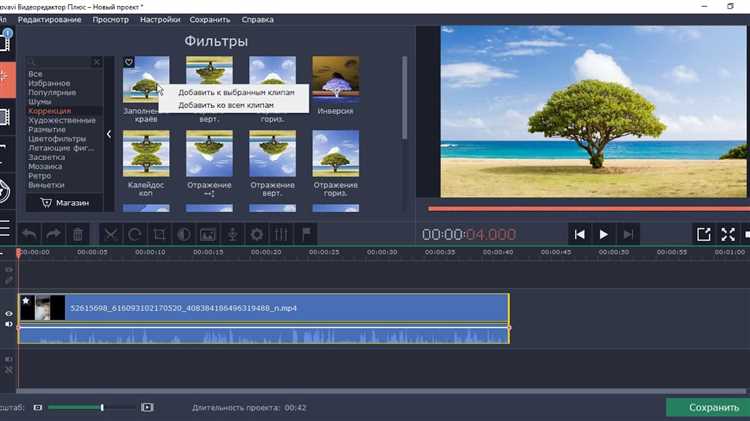
Перед удалением черного фона в Movavi важно убедиться, что видео соответствует ряду технических требований. Неподготовленный файл может привести к некорректному ключированию и артефактам.
- Убедитесь, что фон действительно черный (#000000), без градиентов и шумов. Для этого используйте видеоплеер с функцией захвата цвета или редактор, например, DaVinci Resolve или Adobe Premiere для предварительного анализа.
- Проверьте качество видео. Разрешение должно быть не ниже 720p. Компрессия должна быть минимальной – избегайте форматов с сильным сжатием, таких как .3gp или старые .avi с низким битрейтом.
- Конвертируйте файл в формат .mp4 (кодек H.264) через Movavi Video Converter или HandBrake. Установите битрейт не менее 5000 Кбит/с для сохранения детализации краев объектов.
- Обрежьте лишние фрагменты до начала редактирования. Это снизит нагрузку на программу при применении эффектов.
- Проверьте освещение объекта. Избегайте темных участков на самом объекте, иначе алгоритм может ошибочно интерпретировать их как фон.
- Убедитесь, что объект не отбрасывает тени на черный фон. Такие тени часто не удаляются при хромакее и требуют ручной маскировки.
После выполнения всех пунктов видео будет готово к удалению черного фона в Movavi без лишних потерь качества и ручной доработки.
Где найти инструмент «Хромакей» в интерфейсе Movavi
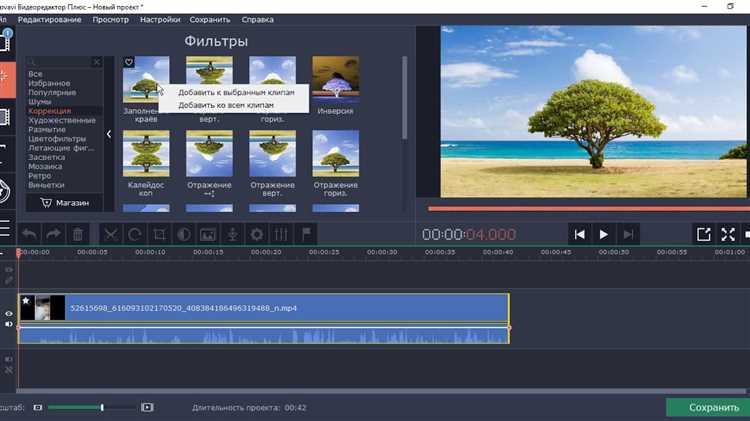
Откройте проект в Movavi Video Editor и добавьте видео с черным фоном на временную шкалу. Щелкните по этому клипу, чтобы он был активным.
Перейдите во вкладку «Инструменты» в верхней части панели управления. В списке доступных эффектов выберите раздел «Хромакей». Если вы используете Movavi версии 2022 и новее, нужный пункт находится в категории «Визуальные эффекты».
После активации инструмента появится панель настроек справа. Здесь можно выбрать цвет, который требуется удалить. В данном случае – черный. Используйте пипетку для точного выбора оттенка на видеокадре.
Регулируйте параметры «Толерантность», «Края» и «Размытие», чтобы добиться качественного удаления фона без искажения основного объекта.
Все изменения отображаются в режиме реального времени, что упрощает настройку. По завершении нажмите «Применить», чтобы сохранить эффект.
Как правильно настроить цветовой диапазон для удаления черного фона
При удалении черного фона в Movavi важно точно задать диапазон оттенков, чтобы избежать частичной прозрачности объекта или появления ореолов. Основной инструмент – эффект «Хромакей», который позволяет выбрать ключевой цвет и отрегулировать чувствительность.
Для точной настройки используйте следующую пошаговую схему:
| Шаг | Действие |
| 1 | Перетащите видео на временную шкалу и откройте вкладку «Инструменты» → «Хромакей». |
| 2 | Нажмите на пипетку рядом с параметром «Цвет» и кликните по самой тёмной области фона. |
| 3 | Установите значение «Порог» в пределах 0.10–0.25. Чем выше значение, тем шире диапазон удаляемых оттенков. |
| 4 | Отрегулируйте «Жёсткость края» на уровне 0.02–0.05, чтобы избежать резких переходов между объектом и фоном. |
| 5 | Проверьте наличие шумов вокруг контура. При необходимости уменьшите «Порог» или включите размытие края (0.5–1.0 пикселя). |
Черный фон может иметь паразитные оттенки (тёмно-серый, синий). В таких случаях повторно используйте пипетку на разных участках и постепенно корректируйте «Цвет» вручную через палитру. Это позволит избежать ошибок в прозрачности.
После настройки обязательно просмотрите видео в движении. Если в отдельных кадрах фон не удаляется полностью, примените ключевые кадры для динамической настройки параметров «Порог» и «Цвет».
Что делать, если черный фон не удаляется полностью
Если после применения хромакея в Movavi остаются фрагменты черного фона, это указывает на некорректные настройки или недостаточное качество исходного видео. Решить проблему можно следующими способами:
- Увеличьте значение параметра «Порог» в разделе «Удаление цвета» – это расширит диапазон удаляемых оттенков черного.
- Настройте параметр «Жесткость краев», чтобы сгладить границы между объектом и удалённым фоном, избежав ореолов и затемнений.
- Проверьте, включена ли коррекция света. Если нет – активируйте её и уменьшите яркость, чтобы усилить контраст между объектом и фоном.
- Добавьте корректирующий слой с маской – вручную закройте проблемные участки, оставшиеся после автоматического удаления.
- Если фон неоднородный, используйте сочетание хромакея и маски – выделите основной объект маской, затем примените хромакей к оставшейся области.
- Проверьте исходный файл: видео с низким битрейтом или высокой компрессией часто содержит шумы и артефакты, усложняющие удаление. В таком случае желательно использовать оригинал с минимальной потерей качества.
После каждой корректировки пересматривайте результат в полноэкранном режиме и на разных фонах – это позволит заметить дефекты, не видимые на тёмном интерфейсе редактора.
Как сохранить прозрачность после удаления черного фона
После удаления черного фона в Movavi важно правильно экспортировать видео, чтобы сохранить альфа-канал. Для этого используйте формат .MOV с кодеком Apple ProRes 4444 или QuickTime PNG, так как они поддерживают прозрачность.
При сохранении выберите Файл → Экспортировать видео, затем укажите формат QuickTime и в настройках кодека выберите ProRes 4444 или PNG. Убедитесь, что опция «Сохранить альфа-канал» активна – без этого прозрачность будет заменена черным или белым фоном.
Проверьте предварительно, что в области, где раньше был черный фон, действительно отсутствует изображение (прозрачность отображается в виде серо-белой шахматной сетки). Это важно, так как неправильная маска или отсутствие поддержки альфа-канала вернет черный фон обратно.
При импорте полученного файла в другой видеоредактор убедитесь, что он также поддерживает альфа-канал. Например, Adobe Premiere Pro, Final Cut Pro или DaVinci Resolve корректно читают прозрачность в формате ProRes 4444.
Как заменить черный фон другим изображением или видео
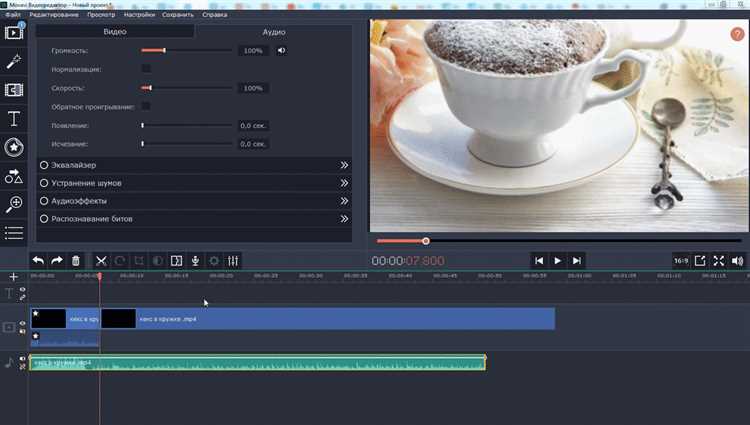
После удаления черного фона в Movavi откройте вкладку «Хромакей» в разделе редактирования видео. Убедитесь, что цвет для удаления выбран черный (#000000). Затем загрузите нужное изображение или видео, которое будет служить новым фоном.
Перетащите новый фон на временную шкалу под основным видеоклипом с удаленным черным фоном. Это обеспечит корректное наложение: объект останется на переднем плане, а фон – позади.
Для точной подгонки масштаба и положения используйте инструменты трансформации в Movavi. Отрегулируйте размер и расположение нового фона так, чтобы он полностью заполнял кадр без искажений и пустот.
При необходимости воспользуйтесь параметрами прозрачности и размытия в разделе «Эффекты», чтобы сделать переход между объектом и новым фоном естественнее. Избегайте резких границ, чтобы сохранить реалистичность композиции.
Перед экспортом проверьте итоговое видео в окне предпросмотра, чтобы убедиться, что замена фона выполнена без артефактов и просветов. В случае выявления дефектов скорректируйте настройки хромакея и повторите процесс.
В каком формате экспортировать видео с удалённым фоном
Формат MP4 (H.264) не поддерживает прозрачность, поэтому при экспорте в него фон будет заменён на чёрный или белый. AVI также не подходит, так как стандартные кодеки не сохраняют альфа-канал.
При выборе MOV с ProRes 4444 важно учитывать, что файлы получаются большими и требуют мощного оборудования для обработки. Если размер критичен, можно рассмотреть MOV с кодеком PNG, который сохраняет прозрачность при умеренном размере.
Перед экспортом убедитесь, что в настройках проекта включена поддержка альфа-канала и выбран правильный кодек. Это позволит корректно сохранить удалённый фон для дальнейшего монтажа или композитинга.
Вопрос-ответ:
Как в Movavi убрать черный фон с видео без потери качества?
Для удаления черного фона в Movavi используйте функцию «Хромакей» (Chroma Key). Нужно загрузить видео на временную шкалу, затем включить инструмент «Удаление цвета» и выбрать черный цвет с помощью пипетки. Настройте ползунки прозрачности и сглаживания, чтобы фон полностью исчез, а объект остался четким. Такой способ позволяет сохранить качество исходного ролика.
Можно ли удалить черный фон с видео в Movavi, если фон не равномерно черный?
Да, можно, но потребуется тонкая настройка параметров хромакея. В Movavi регулируйте не только основной цвет для удаления, но и расширяйте диапазон цвета, подбирая оттенки близкие к черному. Также полезно отрегулировать прозрачность и мягкость краев. Если фон слишком неоднородный, возможно, потребуется предварительно улучшить видео в редакторе, например, повысить контраст.
Какие форматы видео поддерживаются при использовании функции удаления черного фона в Movavi?
Movavi поддерживает большинство популярных форматов, таких как MP4, AVI, MOV, MKV и другие. Для удаления фона можно работать с любыми видеофайлами, которые корректно загружаются в программу. Рекомендуется использовать форматы с минимальной степенью сжатия, чтобы избежать артефактов после применения хромакея.
Как избежать появления артефактов вокруг объекта при удалении черного фона в Movavi?
Артефакты возникают из-за недостаточно точной настройки удаления цвета. Чтобы их минимизировать, подберите точный цвет для удаления с помощью пипетки, затем аккуратно настройте параметры «Допуск» и «Сглаживание». Иногда помогает легкое размытие краев объекта или добавление тени, чтобы границы выглядели естественнее и не было резких переходов.
Можно ли удалить черный фон с видео в Movavi на мобильном устройстве?
Мобильная версия Movavi обладает ограниченным набором функций по сравнению с десктопной. В ней нет полноценного инструмента хромакея для удаления фона. Для этой задачи лучше использовать компьютерную версию программы, где доступны все необходимые настройки и инструменты для качественной работы с видео.
Как убрать черный фон с видео в Movavi без специальных навыков монтажа?
Для удаления черного фона в Movavi достаточно воспользоваться функцией хромакея. Откройте видео в программе, выберите его на таймлайне, затем перейдите в раздел «Хромакей». Активируйте эту опцию и с помощью пипетки выберите черный цвет фона. После этого фон станет прозрачным, и вы сможете заменить его на любой другой. Такой способ не требует сложных знаний, интерфейс программы интуитивно понятен.

 Загрузка...