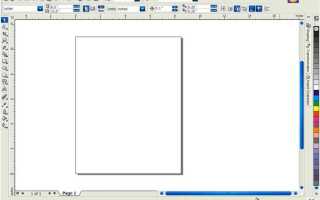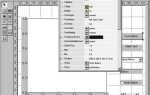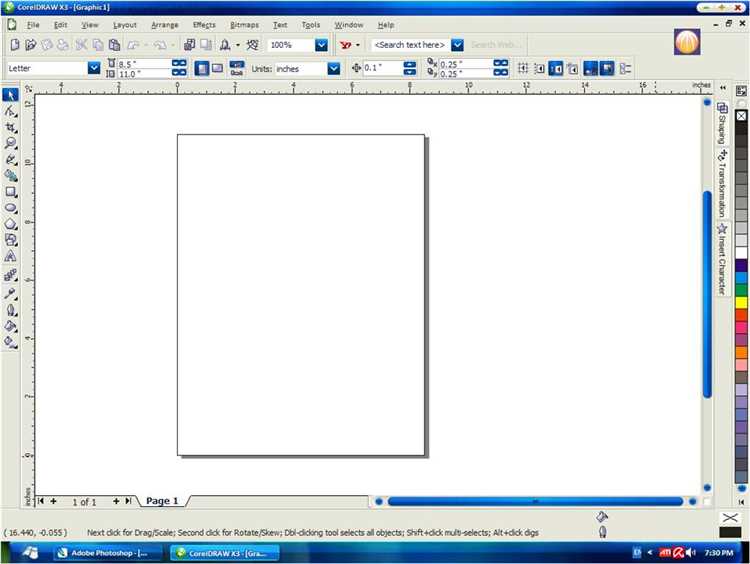
Работа с текстом в CorelDRAW включает в себя множество тонкостей, одна из которых – управление рамками вокруг текста. Рамка текста может возникнуть при создании объекта или при импорте внешнего документа. Иногда она бывает лишней и мешает дальнейшей работе. Для ее удаления не нужно прибегать к сложным манипуляциям. В этой статье мы подробно рассмотрим несколько методов, как быстро избавиться от рамки текста в CorelDRAW.
Удаление рамки через свойства объекта
Первым и самым очевидным методом является использование панели свойств объекта. Для этого выделите текстовый объект, затем перейдите в свойства объекта в верхней части экрана. Здесь найдите раздел, отвечающий за обводку (рамку). В большинстве случаев рамка будет обозначена как «Контур». Просто установите значение «Нет» в поле «Обводка», и рамка исчезнет. Этот способ особенно удобен, когда нужно быстро удалить лишние рамки в проекте.
Использование инструмента «Контуры»
Если рамка всё ещё остается, несмотря на изменения в свойствах, возможно, она является частью контурной обводки. Для её удаления выберите инструмент «Контуры» (Outline Tool) и примените опцию «Без обводки». Это гарантирует, что вокруг текста не останется никаких видимых линий или рамок. Метод полезен, когда объект был создан с помощью рисования и имеет множество уровней контуров.
Удаление рамки через панель «Объект»
Другим способом является использование панели «Объект». Если рамка была добавлена в качестве отдельного элемента, можно перейти в раздел «Объект» в меню и проверить, не является ли рамка отдельным элементом в слое. В таком случае её можно просто удалить, выделив и нажав кнопку «Удалить». Это особенно эффективно, когда работа с объектами в проекте влечет за собой множество элементов, и не всегда очевидно, что именно вызывает лишние рамки.
Каждый из этих методов позволяет эффективно управлять рамками в CorelDRAW, сохраняя проект аккуратным и без лишних визуальных помех. В зависимости от ситуации, можно выбрать наиболее удобный способ удаления, который подходит именно для вашего случая.
Удаление рамки текста с помощью инструмента «Контуры»
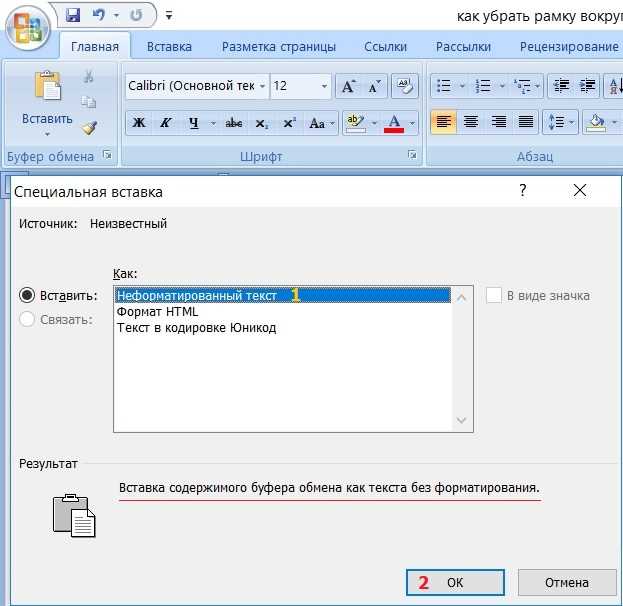
Для удаления рамки вокруг текста в CorelDRAW с помощью инструмента «Контуры» выполните несколько простых шагов. Это позволит вам убрать нежелательные линии и сделать текст более чистым и элегантным.
1. Выделите объект с текстом, вокруг которого появляется рамка. Если это текст с рамкой, сначала выберите сам текст.
2. Перейдите в панель инструментов и выберите инструмент «Контуры» (в виде ручки или линии). Если его нет в панели, можно активировать его через меню Инструменты → Настроить и добавить в нужное место.
3. С помощью этого инструмента выберите путь, который обрисовывает вашу рамку. После того как рамка будет выделена, правый клик по ней откроет контекстное меню.
4. В меню выберите опцию Удалить контуры или используйте комбинацию клавиш Ctrl + Shift + C. Это удалит все контуры, оставив только сам текст без лишних линий.
5. Если рамка была использована как декоративный элемент, после удаления контуров можно заменить её на другие графические элементы или использовать различные эффекты, которые добавят индивидуальности вашему проекту.
С помощью этого метода можно не только удалить рамку, но и работать с другими аспектами графики, не затрагивая сам текст.
Как убрать рамку при помощи панели свойств
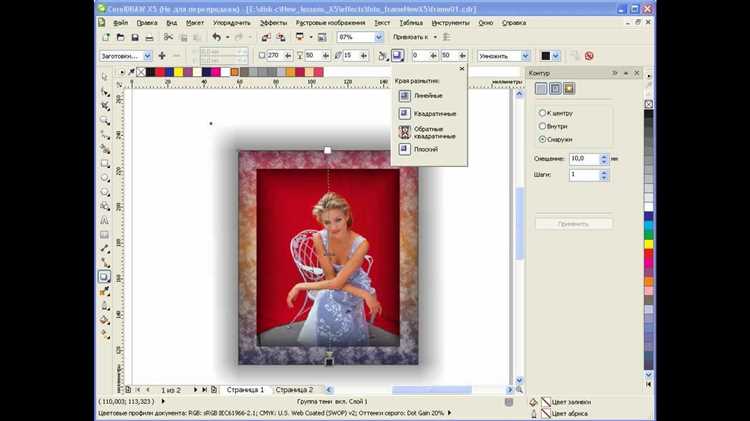
Чтобы удалить рамку вокруг текста в CorelDRAW с помощью панели свойств, выполните следующие шаги:
1. Выделите объект с текстом, рамка которого должна быть удалена. Для этого используйте инструмент «Выбор» (Selection Tool).
2. Перейдите на панель свойств, расположенную обычно в верхней части рабочего окна программы. Если панель не отображается, активируйте её через меню «Окно» → «Панели инструментов» → «Свойства».
3. В панели свойств найдите раздел, отвечающий за контуры (обычно это иконка с изображением линии). Обратите внимание на параметры «Обводка» или «Контур».
4. Установите значение «Обводка» в положение «Отсутствует» или «Нет». Это автоматически уберет рамку вокруг текста, сохранив сам текст в нужной области.
5. Если рамка не исчезает, проверьте настройки внешнего и внутреннего отступа (параметры могут находиться в разделе «Параметры объекта» или «Текст»). Убедитесь, что для текста не задано лишних границ или заливки.
После выполнения этих шагов, рамка исчезнет, и ваш текст будет отображаться без границ.
Удаление рамки с объекта, преобразованного в кривую
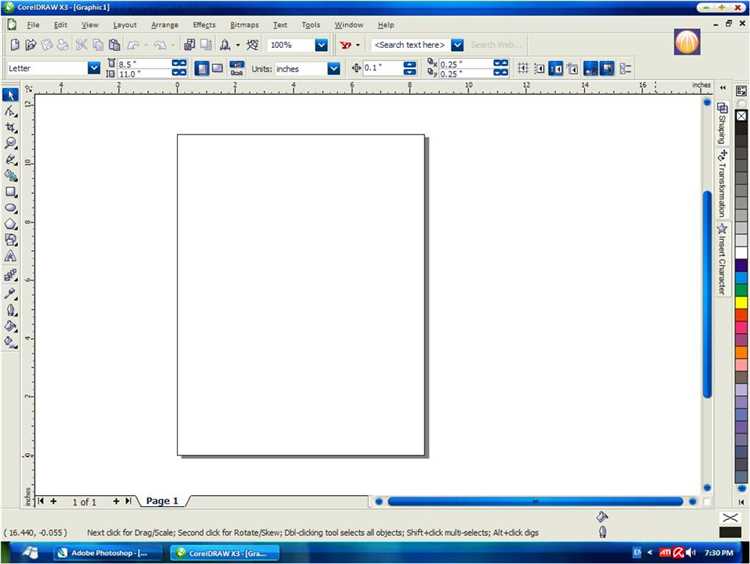
1. Выберите объект, который был преобразован в кривую. Для этого используйте инструмент «Выбор» (черная стрелка), кликнув на объект.
2. Перейдите в режим «Узел» (инструмент «Узел» или клавиша F10). В этом режиме отображаются все узлы кривой, включая контуры, которые могут быть частью рамки.
3. Найдите лишний контур, который образует рамку. Это может быть замкнутый контур вокруг основного объекта.
4. Для удаления лишнего контура выделите его и нажмите клавишу Delete. Если контур сложный и состоит из множества узлов, используйте инструмент «Удалить узел», чтобы аккуратно удалить только лишние элементы.
5. Если рамка осталась на слое, убедитесь, что слой не скрыт или не заблокирован. В таком случае разблокируйте или покажите слой перед редактированием.
После выполнения этих шагов лишняя рамка исчезнет, и объект будет чистым от ненужных элементов.
Использование комбинации клавиш для быстрого удаления рамки
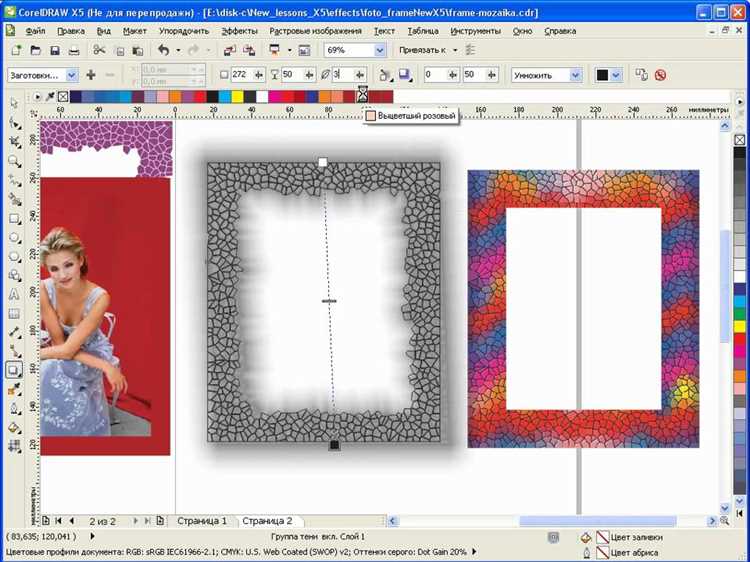
В CorelDRAW можно быстро удалить рамку вокруг текста с помощью простых сочетаний клавиш. Это значительно ускоряет процесс работы и экономит время. Рассмотрим основные комбинации:
1. Ctrl + Q – позволяет избавиться от рамки, оставив только текст. Эта комбинация применяется для снятия контура объекта, включая текстовые блоки.
2. Ctrl + Shift + Q – удаляет рамку с текста и одновременно сохраняет параметры заливки объекта. Это полезно, если нужно оставить цвет фона, но удалить границу.
3. Delete – удаляет полностью объект с рамкой, включая текст и его стили. Если необходимо удалить только рамку, лучше использовать первое сочетание.
Комбинации клавиш позволяют значительно сократить время на редактирование элементов и сделать процесс более эффективным. Важно помнить, что для корректной работы сочетаний объект должен быть выбран.
Решение проблем с рамкой при импорте текста
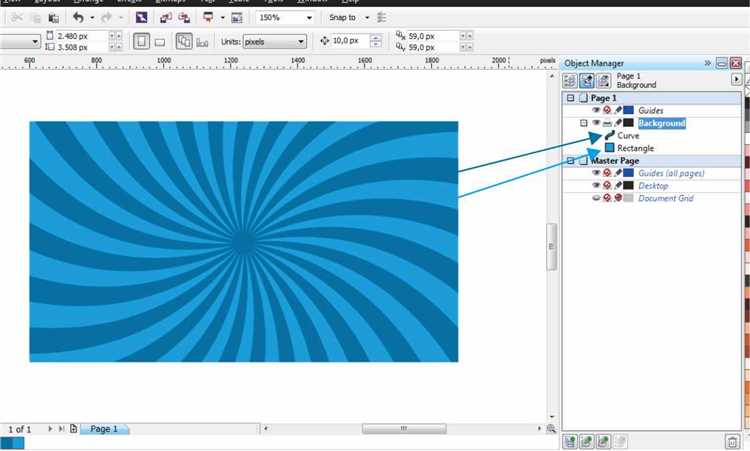
При импорте текста в CorelDRAW иногда возникает проблема с автоматической рамкой вокруг текста, которая может мешать дальнейшей работе. Это часто происходит, когда текст импортируется из внешнего файла (например, из формата .txt, .rtf или .docx), и программа создаёт вокруг него ограничивающий контейнер. Чтобы устранить эту проблему, выполните следующие шаги:
- Удаление рамки через панель свойств текста: Выделите текст, затем в панели свойств уберите рамку. Для этого в разделе «Обводка» выберите параметр «Без обводки».
- Корректировка размера рамки: Если рамка не удаляется, но нужно изменить её размеры, воспользуйтесь инструментом «Редактирование объектов». Уменьшите размеры рамки до минимального значения, чтобы она не мешала отображению текста.
- Использование инструмента «Разрыв текстового блока»: Иногда текстовый блок может быть создан с лишними настройками. Выделите его, выберите «Разрыв», и рамка исчезнет.
- Преобразование текста в кривые: Если проблема сохраняется и текст уже не подлежит редактированию, преобразуйте его в кривые. Для этого выберите текст и нажмите Ctrl + Q. Это приведет к удалению рамки, но и сделает текст нередактируемым.
- Проверка исходных настроек файла: Если вы импортировали текст из стороннего приложения, проверьте его форматирование в исходном файле. Иногда внешние параметры, такие как поля и отступы, могут быть причиной появления рамки. Удалите или измените их в текстовом редакторе перед импортом.
- Использование инструмента «Преобразовать в текстовый блок»: Если рамка появляется только на отдельных фрагментах текста, попробуйте преобразовать эти фрагменты в текстовый блок с помощью соответствующего инструмента в меню «Текст».
Правильная настройка и корректировка параметров текста при импорте поможет избежать появления лишних рамок и ускорит вашу работу в CorelDRAW.
Удаление рамки на нескольких объектах одновременно
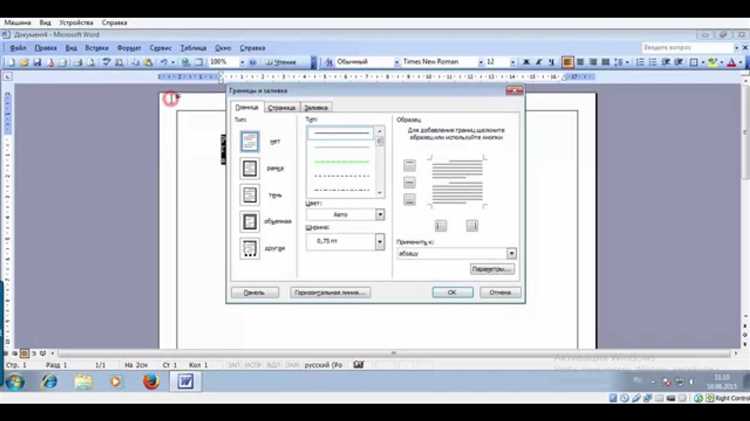
В CorelDRAW удалить рамки с нескольких объектов можно с помощью нескольких эффективных методов. Один из них заключается в использовании инструмента выбора для группировки объектов. Для этого нужно выделить все элементы, у которых нужно удалить рамку. Затем в верхней панели инструментов выбрать команду Объект → Группировать или использовать горячую клавишу Ctrl + G.
После того как объекты сгруппированы, достаточно выбрать инструмент Контур и убрать обводку, установив её значение в Нет в свойствах линии. Если вы работаете с текстами, можно использовать сочетание клавиш Ctrl + A, чтобы выделить все объекты на странице, а затем удалить контуры через панель свойств.
Для работы с несколькими объектами, которые уже сгруппированы, используйте инструмент Пипетка, чтобы скопировать параметры контуров из одного объекта и применить их ко всей группе.
Если необходимо отменить рамку только на некоторых элементах группы, для этого используйте инструмент Разгруппировать (горячая клавиша Ctrl + U). После этого вы сможете работать с каждым объектом отдельно и удалить рамку там, где это нужно.
В случае, если рамка применяется автоматически через стили, проверьте настройки стилей объектов и отключите опцию автоматической обводки, что позволит сохранить чистоту дизайна.
Вопрос-ответ:
Как удалить рамку текста в CorelDRAW?
Чтобы удалить рамку текста в CorelDRAW, необходимо сначала выделить текстовый объект. Затем, в меню «Объект» выберите «Контуры» и уберите галочку с параметра «Контур». Это позволит избавиться от рамки, которая обрамляет текст. Если контур был применён через панель инструментов, его можно удалить, просто выбрав инструмент «Убрать контур» в свойствах объекта.
Можно ли удалить только внешний контур текста в CorelDRAW, не затрагивая сам текст?
Да, это вполне возможно. Для удаления только внешнего контура нужно выделить текстовый объект и перейти на панель свойств. Там в разделе «Контур» выберите «Нет» вместо текущего цвета или стиля. Важно, чтобы текст остался активным объектом, и сам шрифт не был изменён. В таком случае контур исчезнет, а текст останется в исходном виде.
Что делать, если в CorelDRAW не получается удалить рамку вокруг текста?
Если рамка не исчезает, скорее всего, это не обычный контур, а часть эффекта или объекта. Попробуйте выделить текст и убедиться, что это именно текстовый объект, а не группа объектов. Также можно проверить настройки слоя, на котором расположен текст, и убедиться, что никаких дополнительных эффектов, таких как тень или обводка, не применено. В случае сложных объектов, попробуйте выделить текст и использовать инструмент «Снять эффект» на панели свойств.
Как можно быстро удалить все рамки вокруг текста в CorelDRAW, если их много?
Для быстрого удаления всех рамок вокруг текста можно воспользоваться инструментом «Выбор по свойствам». Перейдите в меню «Объект» и выберите опцию «Выбрать объекты по свойствам». В диалоговом окне выберите «Контур» и установите галочку на «Да». Это позволит вам выделить все объекты с контурами, после чего вы можете быстро удалить их с помощью команды «Удалить» или «Объект -> Убрать контур».
Как убрать рамку вокруг текста, если она появилась случайно в CorelDRAW?
Если рамка вокруг текста появилась случайно, скорее всего, она была добавлена в процессе работы. Для её удаления нужно выделить текст и на панели «Свойства» убрать цвет контура или установить прозрачность. Если рамка была добавлена через «Обводку», просто отключите этот эффект. Можно также попробовать восстановить объект в исходное состояние с помощью команды «Отменить» или найти и удалить контур с помощью инструмента «Убрать контур».

 Загрузка...