Векторный редактор CorelDraw предоставляет множество инструментов для работы с объектами и элементами дизайна. Одной из задач, с которой пользователи могут столкнуться, является удаление ссылок, встроенных в объекты или текст. В отличие от других графических программ, в CorelDraw удаление ссылок требует немного специфического подхода. Эта инструкция поможет вам легко избавиться от нежелательных ссылок, не влияя на саму структуру проекта.
Шаг 1: Определение объекта с ссылкой
Перед тем как удалить ссылку, необходимо точно определить, к какому элементу она привязана. Это могут быть как текстовые блоки, так и векторные объекты. Ссылки могут быть встроены через свойства объекта, такие как «Свойства текста» или «Свойства объекта». Для начала выделите элемент, который может содержать ссылку, и проверьте его свойства.
Шаг 2: Удаление ссылки через свойства
Если ссылка находится в тексте, выделите соответствующий блок. Затем откройте панель свойств текста и найдите раздел, отвечающий за гиперссылки. В большинстве случаев, чтобы удалить ссылку, достаточно просто стереть URL в этом разделе. Для объектов, у которых есть привязанные ссылки, зайдите в свойства объекта и удалите поле, отвечающее за ссылку.
Шаг 3: Использование инструмента для удаления
В некоторых случаях ссылка может быть скрыта в объекте, например, в графических элементах, где она не видна в обычном режиме. В таких ситуациях можно использовать инструмент «Поиск и замена». Для этого откройте меню «Правка» и выберите «Поиск и замена». Введите часть URL или ключевое слово, связанное с ссылкой, и программа поможет вам найти все элементы, связанные с данным адресом, включая скрытые.
Шаг 4: Проверка и сохранение изменений
После удаления ссылок не забудьте проверить, что они больше не присутствуют в проекте. Это можно сделать, вернувшись к объектам и текстам, а также проверив все активные ссылки через меню «Поиск». После того как убедитесь, что все ссылки удалены, сохраните файл.
Как удалить ссылку в CorelDraw
Чтобы удалить гиперссылку в CorelDraw, выполните следующие действия:
1. Выделите объект, на который установлена ссылка. Это может быть текст или графический элемент.
2. Перейдите в панель свойств. Если панель не отображается, откройте её через меню «Окно» > «Свойства».
3. В разделе «Ссылки» найдите текущую ссылку. В этом разделе отображается URL, который связан с объектом.
4. Для удаления ссылки просто нажмите на кнопку «Удалить ссылку» или очистите поле с URL.
5. Если ссылка была добавлена через инструменты форматирования текста, выделите текст и откройте контекстное меню (правый клик). В нем выберите опцию «Удалить гиперссылку».
6. После удаления ссылки сохраните изменения в проекте, чтобы изменения вступили в силу.
Поиск и выделение объекта с ссылкой в CorelDraw
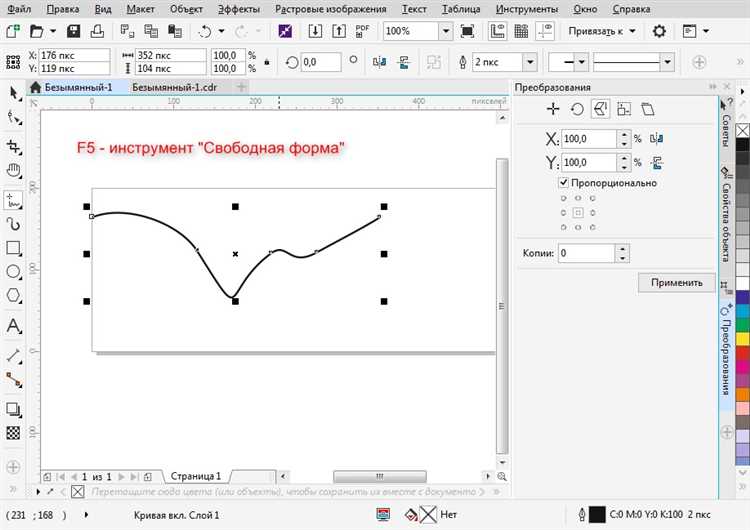
Для того чтобы найти и выделить объект с гиперссылкой в CorelDraw, первым шагом стоит использовать панель «Объекты» (Object Manager), которая позволяет точно определить элементы, присутствующие в документе.
Перейдите в меню «Окно» и выберите «Объекты» для отображения панели. Все объекты, включая те, которые содержат ссылки, будут перечислены в списке. Вы можете быстро определить объекты с ссылками, проверяя их описание или выделяя их один за другим. Для выделения конкретного объекта просто кликните по нему в списке.
Также можно воспользоваться инструментом поиска. Нажмите Ctrl+F для вызова панели поиска. В поле поиска введите ключевое слово, соответствующее ссылке, если вы помечали её уникальным текстом. Это ускорит нахождение объекта с нужной ссылкой.
Кроме того, если объект с ссылкой представляет собой текст, вы можете использовать инструмент «Текст», чтобы выбрать его на рабочем пространстве. Просто выделите текстовый фрагмент, к которому привязана ссылка. После этого, если необходимо, откройте свойства текста через панель «Свойства», чтобы убедиться, что ссылка действительно присутствует.
Используя эти методы, вы сможете эффективно находить и выделять объекты с ссылками в CorelDraw для последующей работы с ними.
Использование инструмента «Устранение гиперссылки» в CorelDraw
В CorelDraw для удаления гиперссылки из объектов используется инструмент «Устранение гиперссылки», который позволяет быстро и эффективно удалить связанные URL-адреса. Этот процесс особенно важен при работе с документами, содержащими интерактивные элементы, такие как изображения или текстовые ссылки.
Чтобы использовать инструмент «Устранение гиперссылки», выполните следующие шаги:
- Выберите объект, с которым связана гиперссылка. Это может быть текст, изображение или любой другой элемент в документе.
- Перейдите в панель свойств и найдите раздел, отвечающий за гиперссылки.
- Нажмите на кнопку «Устранить гиперссылку». Это удалит все ссылки, связанные с выбранным объектом, включая текстовые и графические элементы.
- После удаления гиперссылки объект вернется в обычное состояние, не имея активных URL-адресов.
Если гиперссылка была добавлена вручную через панель свойств, можно воспользоваться контекстным меню:
- Щелкните правой кнопкой мыши на объекте.
- В контекстном меню выберите пункт «Устранить гиперссылку».
- После этого ссылка будет удалена, и объект станет обычным элементом без привязки к веб-странице.
Этот инструмент полезен при подготовке графических материалов для печати или когда необходимо исключить интерактивные элементы из финального дизайна. Важно помнить, что инструмент работает только с объектами, содержащими гиперссылки, и не влияет на другие свойства объектов в CorelDraw.
Как удалить ссылку из текстового блока в CorelDraw
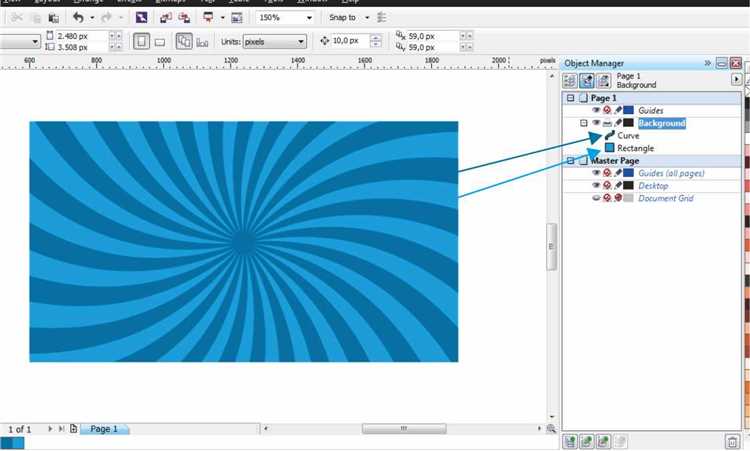
Чтобы удалить ссылку из текстового блока в CorelDraw, выполните следующие шаги:
1. Выберите инструмент «Текст» на панели инструментов или нажмите на клавишу F8.
2. Кликните на текстовый блок, содержащий ссылку, чтобы его активировать. Если ссылка является гиперссылкой, она будет выделена синим цветом (по умолчанию). Если вы не видите ссылки, возможно, они были скрыты или преобразованы в обычный текст.
3. Откройте контекстное меню, кликнув правой кнопкой мыши по текстовому блоку. В появившемся меню выберите пункт «Гиперссылка» и затем «Удалить гиперссылку».
4. После этого ссылка будет удалена из текстового блока. Чтобы убедиться, что ссылка больше не существует, кликните на текст снова. Ссылка не будет выделена, а сам текст останется без изменения.
5. Если вы хотите удалить все гиперссылки из документа, используйте инструмент «Поиск и замена» (Ctrl+F). В окне поиска выберите опцию «Гиперссылка» и затем кликните «Заменить все» без указания текста для замены.
Удаление ссылки с помощью панели «Свойства объекта»
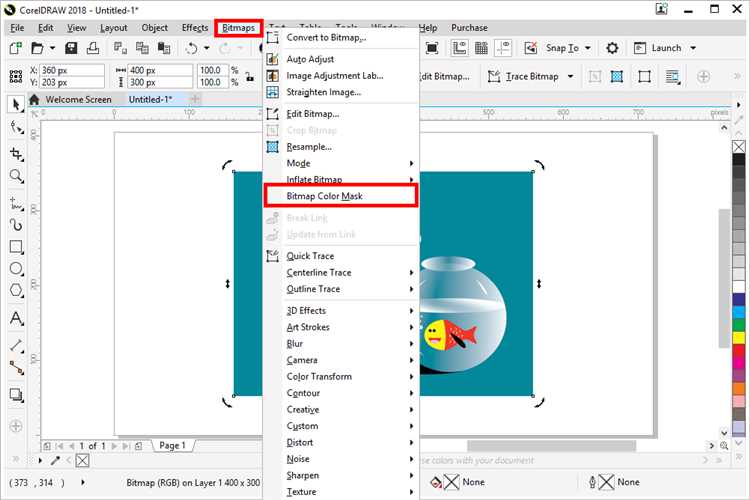
Чтобы удалить ссылку из объекта в CorelDraw, используйте панель «Свойства объекта», которая позволяет быстро управлять атрибутами выбранного элемента. Этот метод подходит для объектов, к которым привязана гиперссылка или URL.
- Выберите объект, к которому прикреплена ссылка.
- Перейдите в панель «Свойства объекта», расположенную обычно в правой части экрана.
- В разделе «Гиперссылка» найдите строку с текущим URL.
- Нажмите на значок корзины или кнопку «Удалить», чтобы удалить ссылку.
- После удаления ссылка исчезнет, и объект больше не будет связан с внешним ресурсом.
Этот способ позволяет избежать лишних действий и эффективно удаляет гиперссылки без воздействия на другие свойства объекта.
Работа с ссылками на графические элементы в CorelDraw
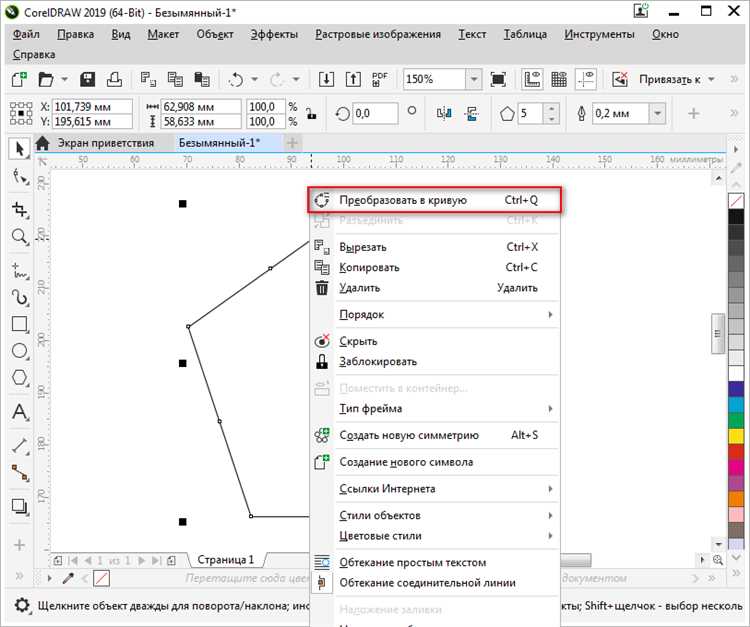
В CorelDraw ссылки на графические элементы позволяют создавать интерактивные и динамичные объекты, такие как кнопки для веб-дизайна или связанные элементы в макетах. Для эффективной работы с такими ссылками важно знать, как их правильно устанавливать и удалять.
Удаление ссылки на графический элемент в CorelDraw требует нескольких простых шагов. Чтобы убрать ссылку, выберите объект, к которому она прикреплена. Затем перейдите в свойства объекта и найдите раздел, где указана ссылка. Это может быть в панели свойств или в меню «Интерактивность». Нажмите на кнопку «Удалить ссылку» или просто очистите поле с URL-адресом.
Добавление ссылки происходит через те же инструменты. Выберите нужный элемент, откройте панель «Интерактивность» и введите URL в соответствующем поле. Важно убедиться, что ссылка правильно работает в экспортированном файле. Для этого рекомендуется предварительно проверить её на разных устройствах или в различных браузерах.
Совет: При работе с изображениями или векторными элементами, не забывайте, что ссылки не всегда поддерживаются в форматах, таких как .jpg или .png. Чтобы сохранить функциональность ссылок, используйте форматы, поддерживающие интерактивность, например, PDF или HTML-форматы.
Если вам необходимо управлять множественными ссылками на один объект, воспользуйтесь инструментом «Группировка». После группировки элементов, можно добавить ссылку на всю группу, а не на каждый элемент по отдельности. Это поможет упростить процесс редактирования и управления ссылками.
Использование ссылок на текстовые объекты также имеет свои особенности. Для этого выделите текст, выберите инструмент «Интерактивность» и введите необходимую ссылку. В отличие от графических объектов, текстовые ссылки можно сделать видимыми только в экспортированном документе, что добавляет гибкости в настройке визуальных эффектов.
Использование контекстного меню для удаления ссылок

Для удаления гиперссылок в CorelDraw через контекстное меню выполните следующие шаги:
1. Выделите объект, содержащий ссылку, например, текст или графический элемент. Убедитесь, что элемент активен.
2. Кликните правой кнопкой мыши на объекте. В появившемся контекстном меню выберите пункт «Удалить гиперссылку». Это действие мгновенно удалит все связанные с объектом ссылки, оставив сам элемент без изменений.
3. Если ссылка была частью текста, можно также использовать стандартные инструменты редактирования текста для быстрого её удаления, но использование контекстного меню быстрее и проще для одиночных объектов.
Этот метод эффективен, когда нужно удалить одну или несколько ссылок без необходимости углубляться в настройки панели свойств или выполнять дополнительные действия. Использование контекстного меню делает процесс удаления ссылок в CorelDraw максимально удобным и быстрым.
Как удалить ссылки с нескольких объектов одновременно в CorelDraw
Для удаления ссылок с нескольких объектов в CorelDraw, выполните следующие шаги:
1. Выделите все объекты, с которых необходимо удалить ссылку. Для этого используйте инструмент «Выделение» (клавиша «V»). Зажмите клавишу Shift и кликайте на объекты, чтобы выбрать несколько элементов, или используйте инструмент «Область выделения» для выбора группы объектов.
2. Откройте панель «Интерактивные объекты» (если она не активирована, перейдите в меню «Окно» > «Палитры» > «Интерактивные объекты»). Здесь вы увидите все активные ссылки, привязанные к выбранным объектам.
3. На панели «Интерактивные объекты» выберите вкладку, которая отвечает за ссылки. Это могут быть гиперссылки, привязанные к тексту или объектам. Вы увидите список всех активных ссылок для каждого выбранного объекта.
4. Нажмите на кнопку «Удалить ссылку» для каждого объекта, с которого нужно убрать ссылку. Если объекты одинаковые, удаление ссылки для одного объекта автоматически применится ко всем выбранным.
5. Для массового удаления ссылок с множества объектов на одной странице можно использовать команду «Удалить все ссылки», которая доступна в меню «Интерактивные объекты». Эта команда удаляет все гиперссылки на текущем документе или на выбранных объектах.
6. Для окончательной очистки от ссылок, проверьте свойства каждого объекта. Убедитесь, что в разделе «Свойства» для объектов больше не содержится информации о привязанных ссылках.
Вопрос-ответ:
Как удалить ссылку в CorelDraw?
Чтобы удалить ссылку в CorelDraw, выберите объект, к которому она привязана, и откройте панель «Свойства». В разделе «Гиперссылка» вы увидите список всех активных ссылок. Просто удалите URL или нажмите на кнопку «Удалить», чтобы полностью избавиться от ссылки.
Почему не удается удалить ссылку в CorelDraw?
Если не удается удалить ссылку в CorelDraw, возможно, она привязана к объекту, который используется в другом слое или группе. Убедитесь, что вы выбрали правильный объект, а также проверьте, нет ли активных масок или эффектов, которые мешают редактированию. Попробуйте снять группировку или скрыть другие слои, чтобы обеспечить доступ к объекту.
Какие способы удаления ссылок в CorelDraw существуют?
Существует несколько способов удаления ссылок в CorelDraw. Самый простой – это через панель свойств, как описано выше. Также вы можете использовать инструмент «Контекстное меню», кликнув правой кнопкой на объект и выбрав опцию «Удалить гиперссылку». Если объект является частью группы, придется сначала разгрруппировать элементы, чтобы иметь возможность удалить ссылку.
Как удалить все ссылки сразу в CorelDraw?
Для удаления всех ссылок сразу в CorelDraw можно использовать команду «Поиск и замена». В меню «Правка» выберите «Поиск и замена» и настройте поиск на гиперссылки. После того как программа найдет все ссылки, вы можете выбрать удаление всех или только отдельных элементов.
Можно ли удалить ссылку в CorelDraw без удаления самого объекта?
Да, в CorelDraw можно удалить ссылку, не затрагивая сам объект. Для этого откройте свойства объекта, в разделе «Гиперссылка» просто удалите URL или снимите галочку с активной ссылки. Это не повлияет на внешний вид или другие свойства объекта.
Как удалить ссылку в CorelDraw?
Для того чтобы удалить ссылку в CorelDraw, необходимо сначала выбрать объект, который связан с данной ссылкой. Это может быть текст, графика или любой другой элемент. После этого откройте окно «Свойства» и найдите раздел, в котором отображается ссылка. Если это гиперссылка, просто удалите URL. В случае, если ссылка была добавлена через меню «Интерактивные инструменты», можно выбрать нужный объект и нажать на кнопку удаления связи. После этого ссылка исчезнет, и объект станет независимым.
Можно ли удалить ссылку на объект в CorelDraw без удаления самого объекта?
Да, в CorelDraw можно легко удалить ссылку, не затрагивая сам объект. Для этого вам нужно выбрать объект, к которому привязана ссылка, и в свойствах найти раздел, где указана ссылка. Просто удалите саму ссылку или сбросьте привязку через меню. Объект останется на своем месте, но потеряет связь с внешним ресурсом. Это полезно, если вы хотите сохранить оформление, но убрать интерактивность.

 Загрузка...