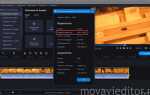
Удаление водяных знаков с видео – задача, которая может быть актуальной для пользователей, занимающихся видеомонтажом. Программное обеспечение Movavi Video Editor предлагает несколько простых, но эффективных методов, позволяющих избавиться от таких элементов. Важно помнить, что водяные знаки часто используются для защиты авторских прав, и их удаление может нарушать права владельцев контента. Убедитесь, что у вас есть право на редактирование видео, прежде чем приступать к таким действиям.
Movavi предоставляет инструменты, которые позволяют не только вырезать водяной знак, но и замаскировать его. Среди самых популярных методов – использование функции маскирования области с водяным знаком, а также применение размытия или заливки области. Каждый метод подходит для различных ситуаций, в зависимости от того, насколько заметен водяной знак и как долго он появляется на экране.
Для удаления водяного знака важно учитывать несколько факторов: размер и положение водяного знака, длительность его появления на видео, а также качество исходного материала. Если водяной знак маленький и появляется на короткое время, его можно легко скрыть с помощью стандартных инструментов Movavi. В более сложных случаях, например, если водяной знак занимает большую часть экрана или движется по кадру, потребуется использовать дополнительные настройки для достижения лучшего результата.
В следующем разделе мы подробно рассмотрим несколько шагов, которые помогут вам эффективно удалить водяной знак с видео, а также обсудим плюсы и минусы различных методов, чтобы вы могли выбрать оптимальный вариант для вашего проекта.
Подготовка видео для удаления водяного знака
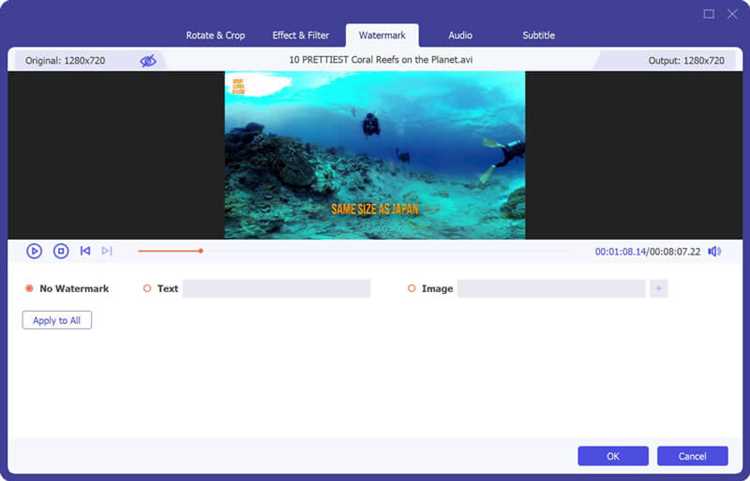
Перед тем как приступать к удалению водяного знака с видео в Movavi, важно подготовить исходный материал. Это позволит избежать потери качества и ускорит процесс редактирования.
Первым шагом является проверка качества видео. Убедитесь, что видео находится в максимально возможном разрешении, чтобы после удаления водяного знака не появились искажения или размытости. Чем выше исходное качество, тем легче будет работать с видео.
Далее, загрузите видео в Movavi Video Editor. После импорта файла проверьте его на наличие проблемных участков, таких как пикселизация или шумы в области водяного знака. Эти дефекты могут усложнить задачу по удалению, поскольку будет сложнее скрыть следы водяного знака.
Если ваше видео содержит несколько водяных знаков или их положение меняется в ходе ролика, подготовьте отдельные кадры для каждого этапа удаления. Это позволяет точно настроить процесс и добиться лучших результатов при обработке.
Обратите внимание на формат видео. Movavi поддерживает большинство распространённых форматов, таких как MP4, AVI, MKV, MOV и другие. Однако, если ваше видео в нестандартном формате, лучше переконвертировать его в совместимый формат для более стабильной работы программы.
Рекомендация: Чтобы ускорить процесс редактирования, перед удалением водяного знака сделайте копию исходного видео. Это обеспечит вам возможность вернуться к первоначальному материалу в случае ошибок.
После подготовки видео можно приступить к настройке параметров редактирования и непосредственно удалению водяного знака.
Использование инструмента для обрезки видео в Movavi
В Movavi доступен мощный инструмент для обрезки видео, который позволяет быстро и точно удалить ненужные фрагменты. Чтобы использовать его, откройте проект в редакторе и перенесите видео на временную шкалу. Для начала обрезки нужно выделить нужный фрагмент, который хотите удалить или сохранить.
Для этого кликните по видео в том месте, где начинается нежелательная часть, и используйте инструмент «Разделить» (кнопка с иконкой ножниц). Повторите операцию в конце нужного фрагмента. После этого удалите лишний кусок, выделив его и нажав кнопку удаления. Видео можно обрезать как с начала, так и с конца, для этого просто переместите маркеры обрезки на шкале времени.
Movavi также поддерживает возможность обрезки нескольких частей видео. Вы можете выделить несколько участков, разделить их и удалить каждый из них. Это полезно, если нужно удалить несколько фрагментов в разных местах.
После того как все обрезки выполнены, убедитесь, что оставшиеся части видео правильно склеены, без зазоров или ненужных переходов. Для этого используйте инструмент плавных переходов, чтобы сделать стыки менее заметными, если это необходимо.
Как удалить водяной знак с помощью размытия
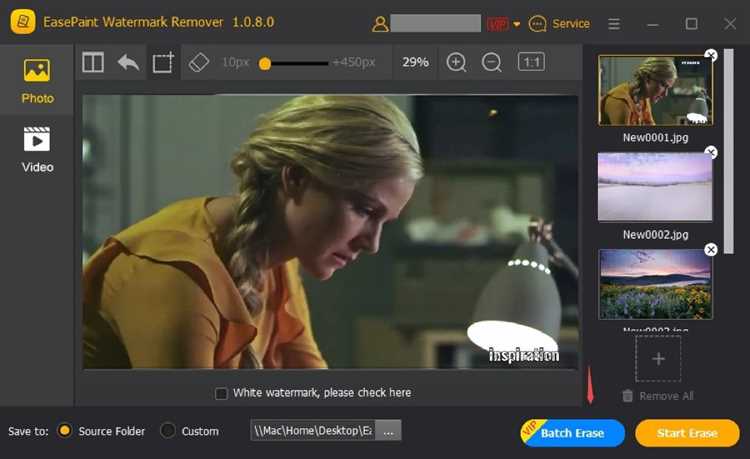
Один из способов удаления водяного знака из видео – использование эффекта размытия. Это метод позволяет сделать водяной знак менее заметным, размыв его область, чтобы он сливался с фоном. Однако важно понимать, что этот метод не удаляет водяной знак полностью, а лишь скрывает его, что может быть полезно, если вам нужно сделать видео более аккуратным, но без ущерба для качества изображения.
Для выполнения размытия в программе Movavi, выполните следующие шаги:
1. Откройте проект в Movavi
Загрузите видео, в котором нужно удалить водяной знак, и добавьте его на монтажную линию.
2. Выделите область с водяным знаком
Используйте инструмент для выбора области, чтобы точно выделить место, где расположен водяной знак. Важно выделить именно эту часть, чтобы размытие затронуло только нужную зону.
3. Примените эффект размытия
Перейдите в раздел эффектов и выберите инструмент «Размытие». Выберите тип размытия, подходящий для вашего видео – это может быть гауссово размытие, размытие по движению или другой эффект. Примените его к выделенной области.
4. Настройте интенсивность размытия
Подберите уровень размытия, чтобы водяной знак стал практически невидимым. Важно не переусердствовать, чтобы не испортить качество изображения в других частях видео.
5. Просмотрите результат
Перед сохранением видео просмотрите результат на предварительном просмотре. Убедитесь, что водяной знак стал незаметным, а видео не потеряло в качестве.
Этот метод подходит для случаев, когда водяной знак занимает небольшую область или его можно эффективно скрыть размытой текстурой. Однако следует учитывать, что размытие не является идеальным решением, если водяной знак слишком большой или расположен на фоне, который сложно заменить.
Удаление водяного знака с помощью инструмента «Клонирование» в Movavi
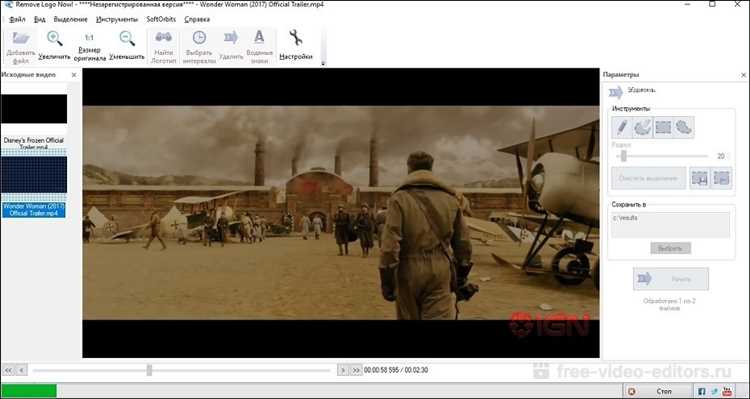
Инструмент «Клонирование» в Movavi Video Editor позволяет эффективно удалить водяной знак, заменив его на подходящий участок изображения. Этот метод полезен, когда водяной знак занимает однотонный или однообразный фон.
Чтобы использовать инструмент «Клонирование», выполните следующие шаги:
- Импортируйте видео в Movavi и перетащите его на временную шкалу.
- Выделите участок с водяным знаком на видеотреке.
- Перейдите в меню «Инструменты» и выберите «Клонирование».
- На экране появится кисть для клонирования. Примените кисть к области, где находится водяной знак, удерживая кнопку мыши и перетаскивая кисть по нужной зоне.
- Нажмите на чистую область изображения рядом с водяным знаком, чтобы клонировать текстуру и цвет.
- Корректируйте размер кисти и интенсивность, чтобы сделать результат более естественным.
- После завершения редактирования просмотрите видео, чтобы удостовериться в отсутствии следов водяного знака.
При удалении водяного знака с помощью «Клонирования» важно учитывать следующие моменты:
- Выбирайте области с однообразным фоном для клонирования. Идеально подходят участки с похожими текстурами и цветами.
- Не используйте слишком большие или маленькие кисти, это может сделать процесс менее точным.
- Регулярно проверяйте результат на разных кадрах, чтобы избежать видимых следов редактирования.
Использование «Клонирования» позволяет не только удалить водяной знак, но и сохранить естественность видео. Этот метод подходит для большинства стандартных случаев, где водяной знак не перекрывает сложные или динамичные объекты.
Как замаскировать водяной знак с помощью фона
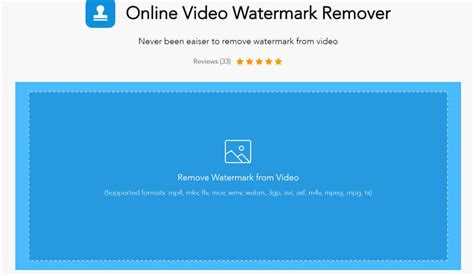
Чтобы замаскировать водяной знак с помощью фона в Movavi, необходимо использовать инструмент для наложения изображения или видео. Этот метод позволяет скрыть водяной знак, добавив дополнительный слой, который будет перекрывать его.
Для начала загрузите ваше видео в программу. Далее, на панели инструментов выберите опцию Добавить фоновое изображение или видео. Важно, чтобы изображение или видео, которое вы добавляете, гармонировало с содержимым вашего клипа, не отвлекая внимание зрителей.
После того как фон выбран, настройте его размер и расположение так, чтобы он полностью покрывал область с водяным знаком. Вы можете использовать масштабирование, чтобы добиться нужного эффекта. В случае с видео, убедитесь, что выбранный фон имеет подходящий цвет и динамику, чтобы органично вписаться в видеоряд.
Совет: Если водяной знак расположен в углу, используйте изображение с текстурой или узором, который будет легко сочетаться с окружением. Например, можно выбрать фон с естественными элементами, такими как текстуры камня, дерева или облаков.
Если водяной знак занимает значительную часть экрана, рассмотрите возможность наложения анимации или динамичного фона. Использование видео в качестве фона может позволить скрыть водяной знак, не нарушая общей гармонии видео.
Не забывайте, что качество фона имеет решающее значение. Если текстура или изображение слишком яркие или контрастные, это может отвлечь зрителей и сделать видео менее профессиональным. Лучше выбирать нейтральные и мягкие фоны, которые не перегружают восприятие.
Использование функции «Удаление объектов» для устранения водяного знака
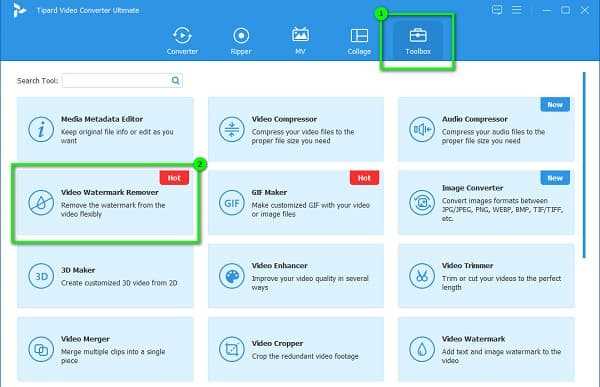
Для удаления водяного знака с видео в Movavi можно использовать инструмент «Удаление объектов», который автоматически скрывает нежелательные элементы на изображении, такие как лого, надписи или водяные знаки.
Чтобы эффективно использовать этот инструмент, следуйте приведённым рекомендациям:
- Импортируйте видео: Откройте проект в Movavi и загрузите видео, с которого хотите удалить водяной знак.
- Выделите область с водяным знаком: Используйте инструмент для обрезки видео или нарисуйте маску вокруг водяного знака. Важно точно выделить только его, чтобы избежать нежелательных искажений на остальных частях кадра.
- Активируйте инструмент «Удаление объектов»: Перейдите в раздел «Инструменты» и выберите «Удаление объектов». После активации выделенная область будет автоматически обработана программой.
- Настройте параметры обработки: Если результат не идеален, вы можете вручную подкорректировать область обработки, изменить интенсивность алгоритма или попробовать различные параметры для оптимального эффекта.
- Просмотрите результат: После применения изменений внимательно посмотрите видео, чтобы убедиться в отсутствии артефактов и дефектов. Возможно, потребуется повторить процесс или применить дополнительные корректировки.
Этот метод позволяет достаточно быстро избавиться от водяных знаков, но эффективность зависит от сложности фона и размера самого водяного знака. В некоторых случаях могут возникнуть заметные артефакты, особенно если знак расположен на однородном фоне.
Как сохранить видео после удаления водяного знака
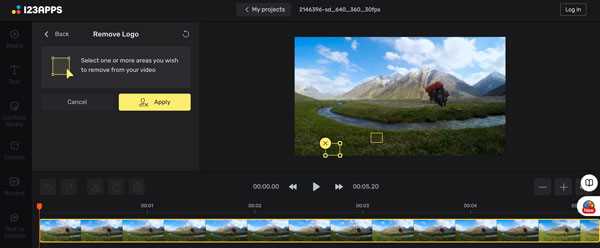
После удаления водяного знака из видео в Movavi важно правильно сохранить файл, чтобы избежать потери качества или других проблем с воспроизведением. Прежде чем экспортировать проект, убедитесь, что видео не содержит лишних или поврежденных фрагментов, и что временные настройки (например, формат, разрешение) соответствуют вашим требованиям.
2. Обратите внимание на разрешение. При сохранении в высоком разрешении, например, 4K или Full HD, видеокачество останется на высоком уровне, но размер файла может значительно увеличиться. Если видео предназначено для социальных сетей или других онлайн-платформ, оптимизируйте разрешение для быстрой загрузки (например, 720p или 1080p).
3. Выберите параметры кодека и битрейта. Высокий битрейт улучшает качество, но также увеличивает размер файла. Для баланса качества и размера используйте стандартные значения битрейта, предложенные программой, или немного уменьшите его, если конечный размер имеет значение. H.264 – хороший выбор для большинства форматов.
4. Перед окончательной экспортировкой, проверяйте предварительный просмотр видео, чтобы убедиться, что удаление водяного знака прошло успешно, и видео не имеет артефактов или искажений. В Movavi предусмотрены инструменты для коррекции цветового баланса и других мелких настроек.
5. Для удобства сохранения, выберите папку на вашем устройстве, где будет храниться готовый файл, и убедитесь, что свободного места достаточно для обработки видео. Меньшие файлы сохраняются быстрее, но качество может снизиться при значительном уменьшении размера.
Соблюдение этих рекомендаций поможет сохранить качественное видео без водяных знаков и обеспечит его корректное воспроизведение на любых устройствах и платформах.
Вопрос-ответ:
Как удалить водяной знак с видео в Movavi?
Для удаления водяного знака с видео в Movavi вам нужно воспользоваться инструментами редактирования, которые предлагает программа. Откройте видео в Movavi Video Editor, выберите нужный фрагмент и примените функцию «Удаление водяного знака». После этого можно использовать другие функции, такие как замазывание или обрезка, чтобы скрыть водяной знак. Важно помнить, что удаление водяного знака может нарушать авторские права, если он защищен ими.
Можно ли удалить водяной знак с видео, если это не мой контент?
Удаление водяного знака с видео, если оно не является вашим, может быть нарушением авторских прав. В большинстве случаев водяной знак служит для защиты интеллектуальной собственности владельца контента. Важно всегда проверять права на видео, прежде чем вносить такие изменения. В случае использования чужих материалов для личных целей лучше запросить разрешение у владельца видео.
Как убрать водяной знак с видео, если он закрывает важную часть изображения?
Если водяной знак перекрывает важные части видео, можно использовать инструменты редактирования для его замены или удаления. В Movavi можно применить функцию маскирования, которая закроет водяной знак размытой областью, либо использовать инструмент обрезки, чтобы вырезать фрагмент с водяным знаком. Также существуют фильтры, которые могут частично скрыть водяной знак, сохраняя при этом качество видео.
Можно ли удалить водяной знак с видео в Movavi без потери качества?
Удаление водяного знака с видео в Movavi возможно без значительной потери качества, если использовать правильные настройки при сохранении. Важно выбрать высокое разрешение при экспорте видео и избегать лишних манипуляций с видеофайлом, чтобы минимизировать влияние на его исходное качество. Однако в некоторых случаях после удаления водяного знака могут возникать артефакты, если это связано с глубоким редактированием.
Есть ли бесплатные способы удаления водяного знака с видео в Movavi?
Movavi предоставляет бесплатную пробную версию программы, с помощью которой можно удалить водяной знак с видео. Однако в пробной версии могут быть ограничения, такие как наложение водяного знака самой программы. Для полноценного использования всех функций и удаления водяных знаков без ограничений потребуется приобрести полную версию Movavi Video Editor.
Как удалить водяной знак с видео в Movavi?
Для того чтобы удалить водяной знак с видео в Movavi, нужно воспользоваться инструментами для редактирования. Один из самых простых способов — это обрезка части видео, на которой расположен водяной знак. В Movavi Video Editor откройте видео, выберите инструмент «Обрезка» и вырежьте область с водяным знаком. Однако, если водяной знак занимает слишком много места, или его нельзя просто обрезать, можно попробовать использовать маску, чтобы скрыть этот участок. Для этого нужно добавить изображение или видео поверх водяного знака. Если водяной знак постоянно присутствует на видео, это может быть связано с авторскими правами, и важно помнить о правовых аспектах редактирования таких материалов.

 Загрузка...