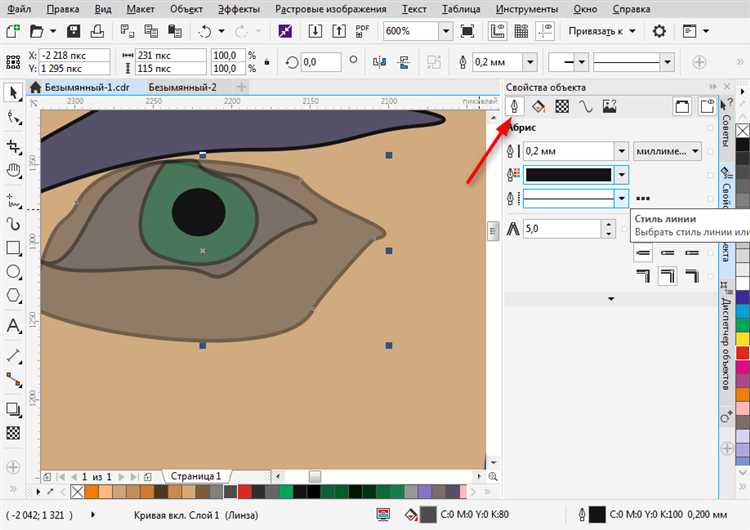
CorelDRAW поддерживает многоязычный интерфейс, включая русский, английский, немецкий, французский и другие. Однако установка дополнительного языка возможна только при наличии соответствующего языкового пакета. В версиях CorelDRAW Graphics Suite, начиная с X7, языки устанавливаются через CorelDRAW Installer или приложение CorelDRAW Setup, доступное после загрузки с официального сайта.
Для смены языка интерфейса необходимо запустить CorelDRAW Setup, выбрать пункт Modify и отметить нужный язык в разделе Language packs. После установки потребуется перезапуск программы. Если язык отсутствует в списке, его можно загрузить вручную с сайта поддержки Corel, указав версию продукта и регион.
В некоторых случаях смена языка возможна через параметры приложения: Инструменты → Параметры → Глобальные, далее выбрать вкладку Язык. Однако этот способ работает только при условии, что соответствующий языковой пакет уже установлен в системе.
Путь установки языков может отличаться в зависимости от версии Windows и типа лицензии CorelDRAW. В подписке CorelDRAW Standard смена языка доступна только при наличии активной учетной записи Corel и привязанного ключа продукта. В пиратских сборках смена языка часто невозможна или сопровождается нестабильной работой интерфейса.
Как определить текущий язык интерфейса CorelDRAW
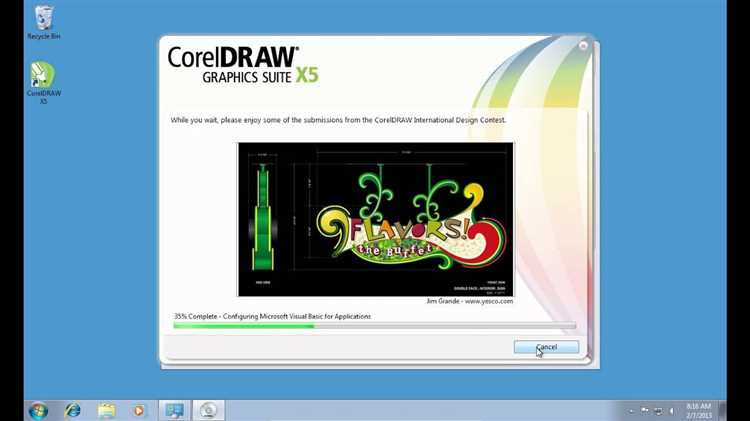
Текущий язык интерфейса CorelDRAW можно определить по нескольким конкретным признакам внутри программы. Ниже приведён точный алгоритм, позволяющий установить язык без дополнительных утилит или внешних источников:
- Откройте CorelDRAW и обратите внимание на текст заголовков меню: если вы видите, например, «File», «Edit», «View» – установлен английский язык; «Файл», «Правка», «Вид» – русский и т.д.
- Нажмите Help (или «Справка») в верхнем меню. Если пункт называется «About CorelDRAW», то это английская версия; «О программе CorelDRAW» – русская.
- Зайдите в меню Tools (или «Инструменты») → Options (или «Параметры»). В открывшемся окне обратите внимание на названия категорий слева. Язык этих пунктов соответствует установленному языку интерфейса.
Также можно уточнить язык через путь к папке с языковыми файлами:
- Перейдите в директорию установки программы: по умолчанию это
C:\Program Files\Corel\CorelDRAW Graphics Suite [версия]. - Откройте папку
Languages. В ней находятся подкаталоги с кодами языков (например,en,ru,de). - Откройте папку, соответствующую языковому коду, и проверьте содержимое. Активный язык обычно совпадает с той папкой, где находятся файлы локализации интерфейса.
Если используется CorelDRAW с несколькими языками, установленными одновременно, текущий язык будет соответствовать той локали, в которой запускалась программа. Изменить её можно через параметры запуска или настройки системы.
Пошаговая инструкция по смене языка через настройки программы
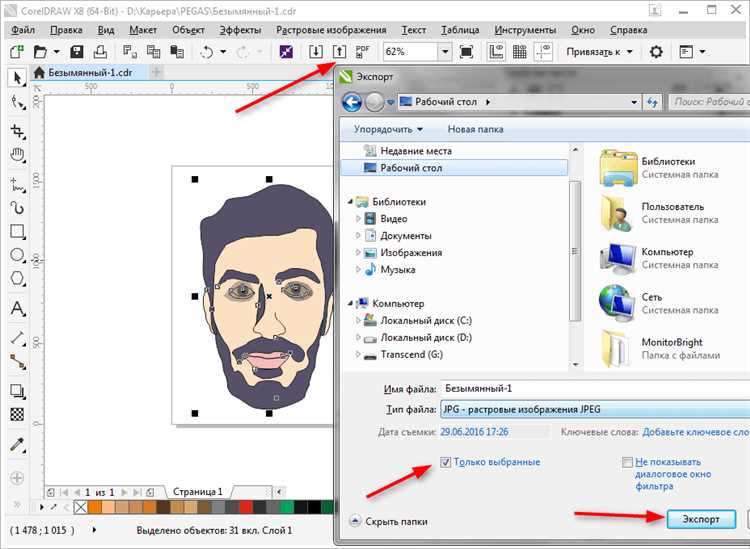
1. Запустите CorelDRAW и дождитесь полной загрузки интерфейса.
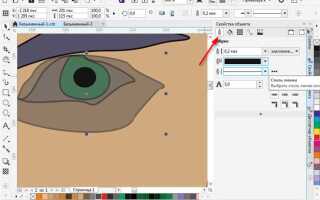
2. Перейдите в верхнее меню и выберите пункт Tools (Инструменты), затем щёлкните по Options (Параметры) или используйте сочетание клавиш Ctrl+J.
3. В левой колонке окна параметров откройте раздел Global (Общие).
4. Выберите подраздел General (Основные).
5. В правой части окна найдите выпадающий список Language (Язык интерфейса).
6. Выберите нужный язык из списка. Если нужный язык отсутствует, его необходимо предварительно установить через CorelDRAW Graphics Suite Setup.
7. Нажмите OK для применения изменений.
8. Закройте и перезапустите программу, чтобы выбранный язык вступил в силу.
9. После перезапуска убедитесь, что все элементы интерфейса отображаются на нужном языке. При наличии несоответствий проверьте целостность языкового пакета через установщик CorelDRAW.
Установка дополнительных языковых пакетов в CorelDRAW
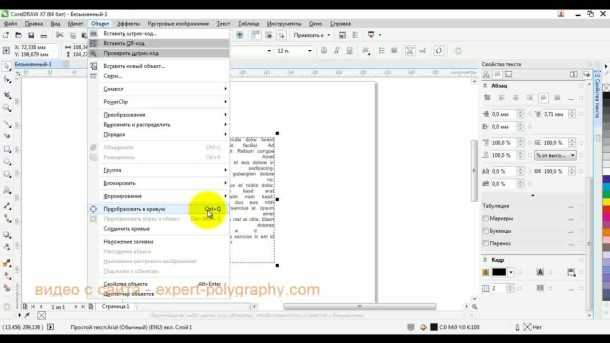
Для установки дополнительных языковых пакетов в CorelDRAW необходимо воспользоваться официальным установщиком CorelDRAW Graphics Suite. Процесс требует подключения к интернету и действующей лицензии.
- Откройте CorelDRAW.
- Перейдите в меню Help (Справка) и выберите Update Product (Обновить продукт).
- В запустившемся приложении CorelDRAW Update Manager нажмите Options (Параметры).
- Выберите раздел Language Packs (Языковые пакеты).
- Отметьте нужные языки для установки. Например: немецкий, французский, испанский.
- Нажмите Install (Установить) и дождитесь завершения загрузки и установки компонентов.
После установки новых языков:
- Закройте и перезапустите CorelDRAW.
- Перейдите в меню Tools (Инструменты) → Options (Параметры).
- В разделе Global (Общие) выберите нужный язык интерфейса из выпадающего списка.
- Подтвердите изменения и перезапустите программу для применения нового языка.
Если меню Language Packs недоступно, убедитесь, что установлена последняя версия CorelDRAW и активирована учетная запись Corel. Альтернативно, можно выполнить установку через полный установщик, загрузив его с сайта coreldraw.com, указав нужные языки на этапе выбора компонентов.
Что делать, если нужный язык отсутствует в списке
Если нужный язык интерфейса отсутствует в настройках CorelDRAW, сначала проверь установленный языковой пакет. Открой CorelDRAW, перейди в меню «Справка» → «Обновления». Убедись, что программа подключена к интернету и загружены все доступные обновления.
Затем открой CorelDRAW Installer (установщик) через CorelDRAW Graphics Suite в списке программ. В появившемся окне нажми «Изменить», затем «Функции продукта» и проверь список языков в разделе «Интерфейс пользователя». Если нужный язык доступен, установи его и заверши процесс, следуя инструкциям установщика.
Если язык недоступен даже через установщик, проверь региональные ограничения. Некоторые языки распространяются только в определённых регионах. Измени региональную настройку системы Windows через «Параметры» → «Время и язык» → «Язык и регион», затем перезапусти установщик CorelDRAW.
При отсутствии нужного языка в официальной поддержке, проверь наличие неофициальных локализаций от сообщества пользователей CorelDRAW. Найти такие пакеты можно на специализированных форумах и сайтах, но перед установкой рекомендуется создать резервную копию системы и антивирусную проверку файлов.
Если ни один из способов не помогает, обратись в техническую поддержку Corel через официальный сайт, указав версию продукта, текущие языки интерфейса и регион. Это ускорит обработку запроса и позволит выяснить, планируется ли поддержка нужного языка в будущих обновлениях.
Смена языка интерфейса при установке CorelDRAW
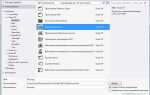
Важно: язык, выбранный на этом этапе, будет использоваться не только для интерфейса, но и для справочной системы, диалогов установки и шаблонов. После завершения установки изменить язык можно только через повторную установку или изменение параметров через CorelDRAW Setup.
Если нужный язык отсутствует в списке, проверьте соответствие загрузочного файла региональной версии. Например, международная версия может не включать некоторые локализации. В этом случае необходимо загрузить установщик с официального сайта Corel, указав нужный регион при выборе продукта.
При использовании корпоративной лицензии администратор может предварительно задать язык установки через параметры командной строки. Для этого используется ключ INSTALLLANGUAGE с соответствующим кодом языка, например, INSTALLLANGUAGE=1049 для русского.
Рекомендуется перед установкой временно отключить автозапуск обновлений и интернет-соединение, чтобы избежать автоматической загрузки компонентов на другом языке.
Особенности смены языка в разных версиях CorelDRAW
В CorelDRAW X7 и X8 переключение языка интерфейса происходит через меню «Tools» → «Options» → раздел «Global» → вкладка «Language». Здесь доступны только установленные языковые пакеты, для добавления новых требуется загрузка соответствующих модулей с официального сайта Corel.
В версии CorelDRAW 2019 язык меняется через «Tools» → «Options» → «Workspace» → «Language». Нововведение – поддержка одновременного использования нескольких языков для отдельных элементов интерфейса. Для установки дополнительного языка требуется обновление через центр обновлений или переустановка с выбором нужного пакета.
CorelDRAW 2020 и новее предусматривают смену языка интерфейса только через параметры системы Windows. В программе отсутствует встроенный переключатель. Для изменения необходимо в настройках операционной системы добавить нужный язык и перезапустить CorelDRAW, после чего программа подхватывает системный язык.
Рекомендация: для сохранения пользовательских настроек перед сменой языка создайте резервную копию рабочего пространства через «Tools» → «Customization». Это предотвратит потерю персональных команд и горячих клавиш при переустановке или обновлении языковых пакетов.
Как вернуть интерфейс CorelDRAW на исходный язык
Для восстановления исходного языка интерфейса CorelDRAW выполните следующие шаги:
1. Закройте CorelDRAW, если программа запущена.
2. Найдите ярлык запуска CorelDRAW на рабочем столе или в меню «Пуск».
3. Щёлкните правой кнопкой мыши по ярлыку и выберите «Свойства».
4. В поле «Объект» добавьте в конце строки запуска ключ языка, например, для английского: /lang en, для русского: /lang ru. Пример:
"C:\Program Files\Corel\CorelDRAW Graphics Suite 2024\Programs\CorelDRW.exe" /lang ru
5. Нажмите «ОК» и запустите программу через этот ярлык.
Если смена языка через ярлык не помогла, используйте восстановление настроек:
1. Удерживая клавишу F8, запустите CorelDRAW. Удерживайте до появления окна восстановления.
2. Выберите сброс пользовательских настроек к значениям по умолчанию.
3. После перезапуска программа загрузится с интерфейсом по умолчанию, включая язык.
В крайнем случае переустановите CorelDRAW, выбрав нужный язык в процессе установки. Это гарантирует возврат интерфейса к исходному языку.
Вопрос-ответ:
Как изменить язык интерфейса в CorelDRAW на русский?
Чтобы переключить язык интерфейса на русский, откройте CorelDRAW, затем в меню «Инструменты» выберите «Параметры». В появившемся окне найдите раздел «Общие» или «Интерфейс» и выберите нужный язык из списка. После этого потребуется перезапустить программу, чтобы изменения вступили в силу.
Можно ли установить несколько языков интерфейса в одной версии CorelDRAW?
Да, в CorelDRAW можно переключаться между несколькими языками интерфейса. Обычно при установке программы доступен выбор языковых пакетов, которые можно активировать в настройках. Если нужного языка нет, возможно, потребуется загрузить дополнительный языковой пакет с официального сайта производителя.
Что делать, если после смены языка в CorelDRAW текст в меню отображается некорректно?
Если после смены языка меню отображаются неправильно или символы искажаются, попробуйте проверить настройки шрифтов в операционной системе. Иногда помогает переустановка языкового пакета или обновление программы до последней версии. Также убедитесь, что выбран правильный регион и язык в настройках Windows.
Влияет ли смена языка интерфейса на сохранённые файлы CorelDRAW?
Нет, смена языка интерфейса никак не затрагивает содержимое или формат сохранённых файлов. Файлы остаются такими же, и их можно открывать на любой версии CorelDRAW независимо от установленного языка интерфейса.
Можно ли поменять язык интерфейса CorelDRAW без переустановки программы?
В большинстве версий CorelDRAW переключение языка возможно через настройки программы без необходимости её переустановки. Однако в некоторых случаях, особенно если нужного языкового пакета нет, может потребоваться установка дополнительных компонентов или переустановка с выбором нужного языка.

 Загрузка...