Jupyter Notebook – это интерактивная среда для работы с кодом, которая позволяет писать, тестировать и документировать программы в Python (и других языках) в одном удобном интерфейсе. В отличие от обычных редакторов или IDE, Jupyter позволяет разделить код на ячейки, которые могут быть выполнены по очереди. Такой подход значительно упрощает процесс анализа данных и разработки, особенно когда нужно быстро проверять отдельные фрагменты кода и работать с результатами по ходу выполнения.
Каждая ячейка в Jupyter Notebook может содержать как код, так и текст, оформленный с использованием Markdown. Это позволяет не только запускать Python-скрипты, но и удобно документировать шаги выполнения, добавлять пояснения, графики и результаты вычислений, что делает его идеальным инструментом для создания учебных материалов, отчетов и прототипов. Также важно отметить, что Jupyter поддерживает интеграцию с популярными библиотеками для анализа данных, такими как NumPy, Pandas, Matplotlib, что делает его незаменимым инструментом для аналитиков и исследователей.
Для того чтобы начать использовать Jupyter, достаточно установить пакет Jupyter с помощью pip или через Anaconda, после чего можно запускать его в браузере. Важно понимать, что Jupyter подходит не только для Python, но и для множества других языков программирования, таких как R, Julia и даже JavaScript, благодаря расширяемости через ядра (kernels).
Основное преимущество Jupyter Notebook заключается в том, что он объединяет код и документацию в одном файле. Это упрощает воспроизведение исследований и проектов, а также помогает другим пользователям понять логику работы программы. В результате, Jupyter стал стандартом для научных исследований и анализа данных, особенно в таких областях, как машинное обучение и обработка больших данных.
Установка Jupyter Notebook на вашу систему
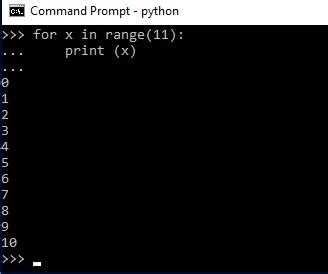
Для начала работы с Jupyter Notebook вам нужно установить несколько компонентов. Приведенные ниже шаги подходят для Windows, macOS и Linux.
Шаг 1: Установка Python
Jupyter Notebook требует установленный Python. Если Python еще не установлен, скачайте последнюю версию с официального сайта python.org. При установке обязательно отметьте опцию «Add Python to PATH», чтобы Python был доступен из командной строки.
Шаг 2: Установка пакета Jupyter
Для установки Jupyter используется Python-пакетный менеджер pip. Откройте командную строку или терминал и выполните команду:
pip install notebook
Эта команда загрузит и установит все необходимые зависимости для работы Jupyter Notebook.
Шаг 3: Запуск Jupyter Notebook
После завершения установки, для запуска Jupyter введите в командной строке:
jupyter notebook
Это откроет веб-интерфейс Jupyter Notebook в вашем браузере по адресу http://localhost:8888. Теперь вы можете создавать, редактировать и запускать Python-код в блокнотах.
Шаг 4: Устранение проблем с установкой
Если при запуске возникают ошибки, убедитесь, что Python и pip правильно настроены в системных переменных. В случае, если проблемы остаются, попробуйте обновить pip командой:
python -m pip install --upgrade pip
Шаг 5: Дополнительные настройки
Для работы с Jupyter рекомендуется установить научные библиотеки, такие как numpy, matplotlib и pandas. Для их установки используйте команды:
pip install numpy matplotlib pandas
Таким образом, установка Jupyter Notebook занимает всего несколько минут и позволяет начать работу с интерактивными вычислениями и анализом данных в удобном интерфейсе.
Как создать и запустить новый ноутбук в Jupyter
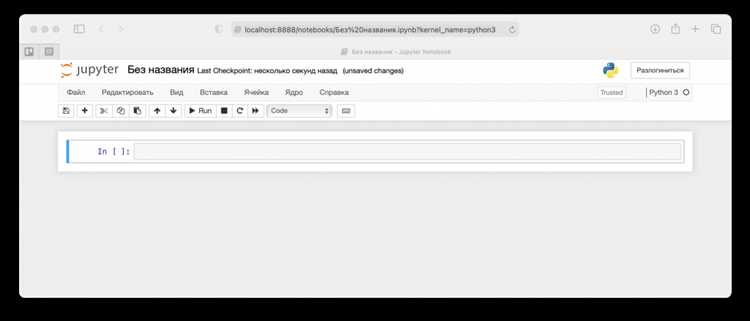
Для начала работы с Jupyter Notebook необходимо установить соответствующее ПО. Если у вас уже установлен Python, можно использовать пакетный менеджер pip для установки Jupyter:
pip install notebookПосле установки откройте терминал (или командную строку) и запустите команду:
jupyter notebookЭта команда откроет веб-интерфейс Jupyter в браузере, обычно на адресе http://localhost:8888.
Чтобы создать новый ноутбук:
- На главной странице интерфейса нажмите кнопку New в правом верхнем углу.
- В выпадающем меню выберите Python 3 (или другую доступную версию Python, если у вас установлен специфический интерпретатор).
- Будет создан новый ноутбук, который откроется в новой вкладке браузера.
Теперь вы можете начать работать с вашим новым ноутбуком, добавлять ячейки кода, выполнять их и сохранять результаты.
В Jupyter Notebook поддерживаются два типа ячеек:
- Код – для выполнения Python-кода.
- Markdown – для написания текста с поддержкой форматирования (заголовки, списки, изображения и т.д.).
Для добавления новой ячейки используйте кнопку + в меню, либо сочетания клавиш Esc + B (для добавления ячейки ниже текущей) или Esc + A (для добавления ячейки выше).
Для выполнения кода в ячейке используйте сочетание клавиш Shift + Enter, для переключения на ячейку Markdown – Esc + M.
По завершению работы сохраните ноутбук, выбрав в меню File → Save and Checkpoint, или нажимая сочетание клавиш Ctrl + S.
Основные команды и сочетания клавиш для работы в Jupyter Notebook
В Jupyter Notebook существует множество команд и сочетаний клавиш, которые позволяют ускорить работу и повысить продуктивность. Знание этих команд помогает быстрее выполнять операции, не отвлекаясь на поиск нужных функций в интерфейсе.
Режимы работы: В Jupyter Notebook существует два режима: режим редактирования (когда курсор находится в ячейке) и командный режим (когда курсор вне ячейки). Для удобства важно понимать, в каком режиме вы находитесь, поскольку команды для этих режимов различаются.
Основные сочетания клавиш
- Esc – переход в командный режим.
- Enter – переход в режим редактирования.
- A – добавление новой ячейки выше текущей.
- B – добавление новой ячейки ниже текущей.
- D, D (нажать дважды) – удаление текущей ячейки.
- Z – отмена последнего действия (восстановление ячейки).
- Y – переключение ячейки в режим Python.
- M – переключение ячейки в режим Markdown.
- Shift + Enter – выполнение ячейки и переход к следующей.
- Ctrl + Enter – выполнение ячейки без перехода.
- Alt + Enter – выполнение ячейки и создание новой.
- Shift + Tab – вызов подсказки по синтаксису функции или объекта.
Работа с ячейками
- Ctrl + Shift + — – разделение ячейки на две части на месте курсора.
- Ctrl + S – сохранение ноутбука.
- Shift + M – объединение выбранных ячеек в одну.
Дополнительные команды
- Ctrl + C – копирование выбранного текста или ячейки.
- Ctrl + X – вырезание выбранного текста или ячейки.
- Ctrl + V – вставка скопированного или вырезанного текста или ячейки.
- Ctrl + Z – отмена последнего действия в редакторе.
Освоив эти команды и сочетания клавиш, вы сможете значительно ускорить свою работу в Jupyter Notebook, повышая эффективность и комфорт при программировании и анализе данных.
Пример базового кода:
# Простой пример кода
import numpy as np
arr = np.array([1, 2, 3, 4])
arr.sum()
Результат выполнения отобразится непосредственно под ячейкой, в данном случае – сумма элементов массива.
Использование библиотек для визуализации данных в Jupyter Notebook
Matplotlib – основная библиотека для статичной визуализации в Python. Она позволяет строить графики любой сложности, включая линейные графики, гистограммы, диаграммы рассеяния и т.д. В Jupyter Notebook графики отображаются прямо в ячейке, что делает работу с библиотекой удобной. Для начала работы с Matplotlib достаточно выполнить команду %matplotlib inline для отображения графиков внутри ячейки.
Seaborn является надстройкой над Matplotlib и предоставляет более высокоуровневый интерфейс для создания сложных визуализаций. Она особенно полезна для анализа статистических данных и визуализации зависимостей между переменными. Seaborn упрощает создание информативных графиков, таких как тепловые карты, корреляционные матрицы и распределения данных. Например, для построения парных графиков можно использовать команду seaborn.pairplot(data), что сразу даст полное представление о взаимосвязях между признаками.
Plotly – это библиотека для создания интерактивных графиков, которая поддерживает как статические, так и динамичные визуализации. В отличие от Matplotlib и Seaborn, Plotly позволяет добавлять интерактивные элементы, такие как масштабирование, изменение угла просмотра, панорамирование, что делает её полезной для презентаций и анализа больших наборов данных. Для интеграции с Jupyter Notebook можно использовать команду plotly.offline.iplot() для отображения графиков в ячейках ноутбука.
Кроме этих библиотек, есть и другие инструменты, такие как Altair, Bokeh и ggplot, которые также могут быть полезны в зависимости от задачи. Altair идеально подходит для декларативного подхода к построению визуализаций, а Bokeh позволяет создавать визуализации с возможностью масштабирования и анимации, что полезно для аналитики данных в реальном времени.
Для работы с данными и построения графиков в Jupyter Notebook важно соблюдать несколько рекомендаций. Во-первых, выбор библиотеки должен зависеть от типа задачи: для простых графиков лучше использовать Matplotlib, для статистических визуализаций – Seaborn, а для интерактивных графиков – Plotly. Во-вторых, важно правильно настраивать параметры отображения графиков для улучшения читаемости (например, использование заголовков, меток осей и легенд). В-третьих, если проект включает в себя большое количество графиков, полезно использовать возможности библиотек для сохранения изображений в различных форматах (PNG, SVG, PDF и т.д.), что значительно упрощает дальнейшую работу с результатами анализа.
Как сохранять и экспортировать Jupyter Notebook в другие форматы
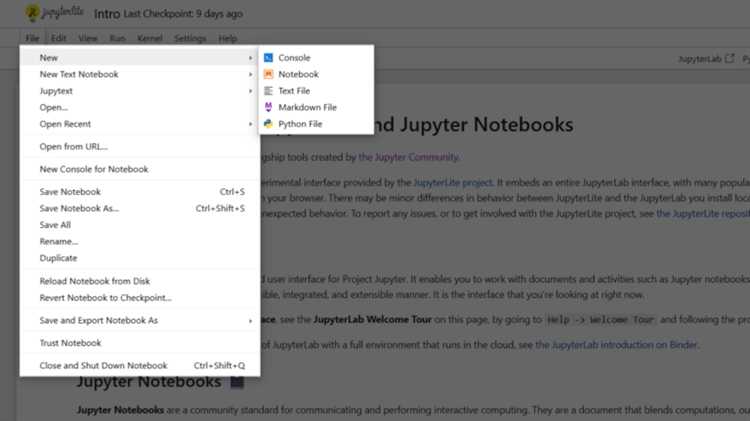
Jupyter Notebook предоставляет удобные инструменты для сохранения и экспорта работы в различные форматы, что важно для интеграции с другими программами и для публикации результатов. Наиболее популярные варианты включают экспорт в HTML, PDF, LaTeX и Markdown.
Чтобы сохранить текущую сессию в формате Notebook (.ipynb), достаточно выбрать «Файл» -> «Сохранить и сохранить с именем» или использовать сочетание клавиш Ctrl+S. Это создаст файл, который можно позже открыть в любом Jupyter Notebook или других совместимых инструментах.
Для экспорта в другие форматы, например, HTML или PDF, можно воспользоваться встроенной функцией экспорта. Для этого выберите «Файл» -> «Экспортировать как» и выберите нужный формат. Экспорт в HTML сохранит ваш документ в виде веб-страницы с сохранением всей структуры и стилей. Этот формат удобен для публикации в интернете или просмотра в браузере.
Экспорт в PDF может потребовать установки дополнительных зависимостей, таких как TeX для генерации качественного документа с сохранением всех формул и графиков. Для этого нужно установить и настроить LaTeX. После этого, в меню «Файл» доступна опция «Скачать как PDF». Если возникнут проблемы с PDF, можно сначала сохранить файл как HTML, а затем конвертировать его в PDF с помощью внешних инструментов.
Формат LaTeX предназначен для пользователей, которым нужно интегрировать свои работы в научные публикации или презентации. Экспорт в LaTeX позволяет сохранить код, текст и математические формулы в формате, который легко редактировать и использовать в научных документах.
Для более легкого обмена текстовыми данными используется экспорт в Markdown. Этот формат удобен для записи примечаний, создания документации или публикации на GitHub. Экспорт Markdown сохраняет структурированные данные в простом текстовом формате, поддерживающем большинство функций Jupyter, включая разметку, изображения и ссылки.
Кроме того, в Jupyter есть возможность экспорта с помощью командной строки. Для этого можно использовать nbconvert – утилиту, которая поддерживает преобразование в множество форматов, таких как PDF, HTML, LaTeX и другие. Пример команды для экспорта в HTML: jupyter nbconvert --to html имя_файла.ipynb. Для конвертации в PDF можно использовать команду jupyter nbconvert --to pdf имя_файла.ipynb.
Экспорт в другие форматы позволяет легко делиться результатами работы, интегрировать их в отчёты или научные публикации, а также предоставляет возможность редактировать или улучшать представление данных в других приложениях.
Общие проблемы и ошибки при работе с Jupyter Notebook
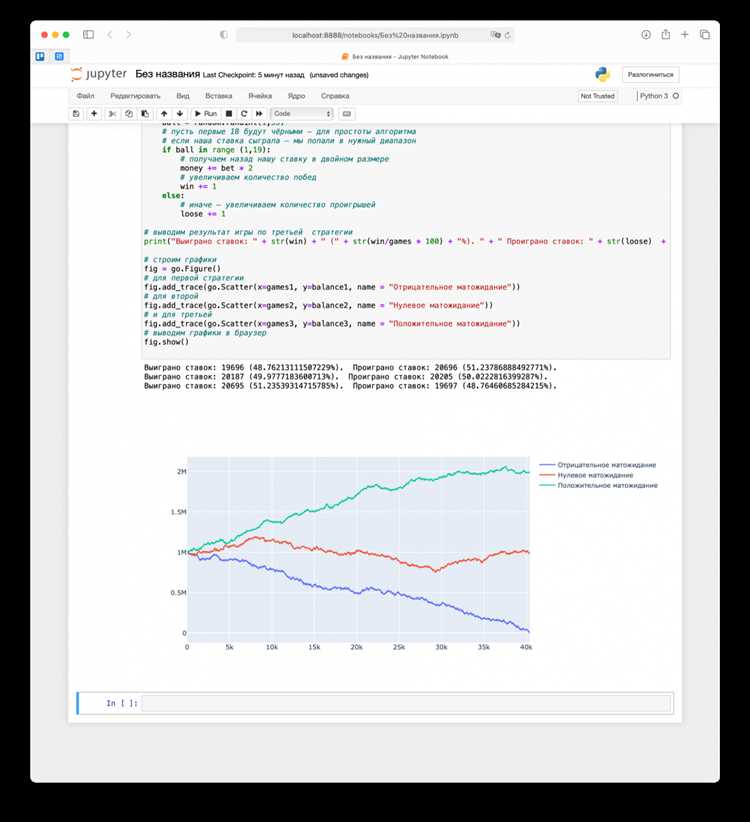
Другой частой проблемой является ошибка в коде из-за выполнения ячеек в неправильном порядке. Это может произойти, если пользователь пропускает ячейки с важными импортами или изменениями в переменных. Важно соблюдать порядок выполнения и использовать функциональность Jupyter, позволяющую перезагружать ядро, чтобы устранить зависшие состояния переменных.
Еще одной трудностью может быть нехватка оперативной памяти, особенно при работе с большими объемами данных. Если ячейки начинают работать медленно или не выполняются вовсе, причиной может быть недостаток доступной памяти. Рекомендуется регулярно очищать ненужные переменные, использовать встроенные инструменты для контроля использования памяти и по возможности уменьшать размер данных, обрабатываемых в одной ячейке.
Не стоит забывать о проблемах с визуализацией данных. Иногда графики и изображения не отображаются должным образом. Это может быть связано с несовместимостью версий библиотек для визуализации или ошибками в параметрах построения графиков. Рекомендуется проверить конфигурацию библиотек Matplotlib, Plotly или других инструментов визуализации, а также убедиться в корректности установки необходимых расширений Jupyter.
Ошибки, связанные с подключением к внешним источникам данных, также встречаются достаточно часто. Неверные пути к файлам или проблемы с сетевым подключением могут привести к тому, что данные не будут загружены. В таких случаях важно использовать абсолютные пути и проверять настройки подключения к базе данных или API перед запуском кода.
Кроме того, существует ряд проблем, связанных с несовместимостью Jupyter Notebook с некоторыми операционными системами или версиями Python. Например, использование старой версии Jupyter может вызвать сбои при работе с последними версиями Python. Рекомендуется всегда следить за актуальностью установленных версий Jupyter и Python и при необходимости обновлять их.
Вопрос-ответ:
Что такое Jupyter Notebook и как он используется в Python?
Jupyter Notebook — это инструмент для создания и выполнения кода Python в интерактивном режиме. Он позволяет работать с кодом, текстом и визуализациями в одном документе. В Jupyter можно писать код, документировать его с помощью Markdown, а также вставлять графики и изображения для лучшего представления данных. Это особенно полезно для анализа данных, машинного обучения, а также для демонстрации кода и экспериментов.
Как установить Jupyter Notebook на свой компьютер?
Для установки Jupyter Notebook можно использовать Python пакетный менеджер pip. Для этого достаточно выполнить команду в командной строке: `pip install notebook`. После этого можно запустить Jupyter с помощью команды `jupyter notebook` в терминале. Это откроет веб-интерфейс в браузере, где можно создавать и редактировать ноутбуки.
Какие основные функции предоставляет Jupyter Notebook?
Jupyter Notebook позволяет выполнять Python код по блокам, которые называются ячейками. Также можно добавлять текстовые описания с использованием Markdown, вставлять графики и изображения. Это удобный инструмент для работы с данными и моделями, так как позволяет не только кодировать, но и визуализировать результаты прямо в том же документе. Кроме того, можно интегрировать различные библиотеки и фреймворки, такие как NumPy, Matplotlib и Pandas.
Можно ли использовать Jupyter Notebook для обучения и создания учебных материалов?
Да, Jupyter Notebook широко используется в образовательных целях. Он идеально подходит для демонстрации примеров кода, объяснений и анализа данных. Студенты и преподаватели могут использовать его для написания учебных материалов, создания интерактивных заданий, а также для выполнения лабораторных работ по программированию и математике. Возможность комбинировать текст, код и графику делает процесс обучения более наглядным.
Что такое ячейки в Jupyter Notebook и как с ними работать?
В Jupyter Notebook код и текстовые материалы пишутся в ячейках. Ячейки бывают двух типов: кодовые и Markdown. Кодовые ячейки содержат исполнимый Python код, а Markdown — текст, который можно форматировать с помощью специального синтаксиса. Для выполнения кода в ячейке достаточно нажать Shift + Enter. Для того чтобы добавить новый блок, можно использовать панель инструментов или горячие клавиши.

 Загрузка...