Для создания графических интерфейсов в Python существует несколько популярных библиотек, среди которых Tkinter, PyQt и wxPython. В этой статье рассмотрим, как с помощью Tkinter быстро и эффективно создать окно приложения с элементами управления.
Tkinter – это стандартная библиотека Python, которая поставляется с большинством установок Python. Она предоставляет достаточно гибкости для создания простых интерфейсов с окнами, кнопками, метками и полями ввода. Несмотря на свою простоту, Tkinter позволяет создавать вполне функциональные и легкие приложения.
Чтобы создать базовое окно с элементами управления, достаточно нескольких строк кода. Например, чтобы открыть окно и добавить кнопку, используем класс Tk() и метод Button(). Главное преимущество Tkinter в том, что он интуитивно понятен и позволяет быстро приступить к разработке без необходимости установки дополнительных библиотек.
Важно помнить, что для создания полноценного интерфейса необходимо учитывать обработку событий, таких как нажатие кнопок или ввод текста. Библиотека Tkinter позволяет легко привязать функции к действиям пользователя, что делает взаимодействие с программой простым и логичным.
Выбор библиотеки для создания GUI в Python
Для создания графического интерфейса в Python существует несколько популярных библиотек, каждая из которых имеет свои особенности. При выборе библиотеки стоит учитывать несколько факторов: сложность проекта, требования к дизайну, совместимость с операционными системами и предпочтения по стилю кодирования.
Tkinter – стандартная библиотека, которая поставляется с Python. Это наиболее подходящий выбор для простых приложений, требующих базового графического интерфейса. Tkinter позволяет быстро создавать окна, кнопки, поля ввода и другие элементы управления, однако её возможности ограничены. Если проект требует простого интерфейса без сложных графических элементов, Tkinter станет оптимальным вариантом.
PyQt – это библиотека для создания профессиональных приложений с более сложными графическими интерфейсами. PyQt предоставляет обширный набор виджетов и инструментов, включая поддержку мультимедийных компонентов, анимаций и сложных пользовательских интерфейсов. Для крупных проектов, где требуется гибкость и функциональность, PyQt будет лучшим выбором. Однако она имеет более сложную структуру и может потребовать большего времени для освоения.
Kivy ориентирована на создание приложений с поддержкой мультитач-экранов и мобильных платформ. Она идеально подходит для разработки кросс-платформенных приложений с современным и адаптивным дизайном. Kivy имеет множество встроенных инструментов для работы с графикой, анимациями и звуком, что делает её предпочтительным вариантом для мобильных приложений и интерактивных интерфейсов.
wxPython также является популярной библиотекой для создания кросс-платформенных приложений. Она предоставляет доступ к нативным элементам управления на разных операционных системах, что позволяет создавать интерфейсы, которые выглядят и ведут себя как родные приложения. wxPython хорошо подходит для тех, кто нуждается в поддержке нативного интерфейса и не хочет заниматься разработкой с использованием веб-технологий.
FLTK (Fast Light Toolkit) – это компактная и легковесная библиотека для создания графических интерфейсов. Она не так популярна, как другие упомянутые решения, но может быть полезна для разработчиков, которым нужно минимизировать зависимость от сторонних библиотек. FLTK подходит для небольших проектов, где важно, чтобы интерфейс был быстрым и не занимал много памяти.
Выбор библиотеки зависит от требований проекта: если требуется создать простое приложение с базовым интерфейсом, лучше всего использовать Tkinter. Для более сложных и профессиональных приложений с нативным дизайном рекомендуется обратить внимание на PyQt или wxPython. Если проект ориентирован на мобильные устройства или требует адаптивного интерфейса, Kivy будет отличным выбором. FLTK подойдет для небольших и быстродействующих приложений.
Установка и настройка Tkinter для работы с окнами
Windows: Tkinter уже включен в установку Python, поэтому дополнительно ничего устанавливать не нужно. Если по какой-то причине библиотека не работает, попробуйте переустановить Python, выбрав нужные компоненты в процессе установки.
Linux: В большинстве дистрибутивов Tkinter также поставляется вместе с Python, но иногда его необходимо установить отдельно. Для Debian-based систем (например, Ubuntu) выполните команду:
sudo apt-get install python3-tk
Для других дистрибутивов используйте соответствующий пакетный менеджер.
macOS: На macOS Tkinter также предустановлен, но для корректной работы может потребоваться установка дополнительных библиотек. Обновите Python через официальные каналы или используйте менеджер пакетов Homebrew:
brew install python-tk
После того как Tkinter установлен, его можно импортировать в проект через команду:
import tkinter as tk
Для проверки успешной установки и настройки создайте простое окно. Введите следующий код в Python-скрипте:
import tkinter as tk
root = tk.Tk()
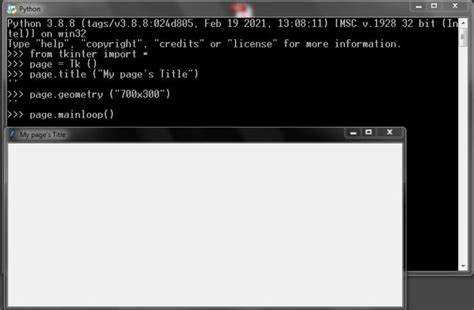
root.title("Моё первое окно")
root.geometry("300x200")
root.mainloop()
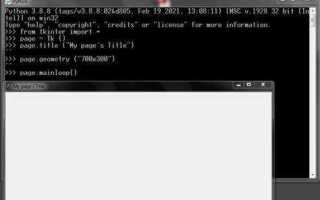
Этот код создаст простое окно с размером 300×200 пикселей и заголовком «Моё первое окно». Функция mainloop() запускает главный цикл, который управляет отображением окна и реагирует на действия пользователя.
Если при запуске появляются ошибки, убедитесь, что установлена актуальная версия Python, и Tkinter поддерживает её. Для отладки можно использовать команду python -m tkinter, которая откроет окно с тестовой графикой, если Tkinter установлен корректно.
С помощью этих шагов можно быстро настроить и начать работать с Tkinter для создания графических интерфейсов в Python.
Создание простого окна с использованием Tkinter
Чтобы начать, необходимо импортировать модуль Tkinter:
import tkinter as tkДалее создаём объект окна, который будет отображаться на экране:
root = tk.Tk()Метод Tk() создаёт основное окно приложения. Оно будет пустым, без содержимого. Теперь нужно настроить его размер и заголовок. Для этого используем метод geometry(), который задаёт размер окна в формате «ширинаxвысота», и метод title(), чтобы задать заголовок:
root.geometry("400x300")
root.title("Простое окно Tkinter")
Теперь можно добавить элемент управления – например, кнопку. Для этого используем виджет Button, который можно разместить в окне. Кнопка будет вызывать функцию при нажатии. Вот пример добавления кнопки:
def on_button_click():
print("Кнопка нажата")
button = tk.Button(root, text="Нажми меня", command=on_button_click)
button.pack()
После добавления всех необходимых элементов можно запустить главный цикл приложения с помощью метода mainloop(). Этот метод запускает графический интерфейс и следит за событиями (например, за действиями пользователя). Без него окно не будет отображаться:
root.mainloop()Добавление элементов управления: кнопки и текстовые поля
Для создания интерактивных интерфейсов в Python часто используют библиотеку Tkinter, которая предоставляет простые и мощные инструменты для добавления элементов управления, таких как кнопки и текстовые поля.
Для добавления кнопки используется метод Button(). Важным параметром является command, который позволяет привязать к кнопке функцию. Например:
button = tk.Button(window, text="Нажми меня", command=your_function)Здесь window – это объект главного окна, text задает текст, отображаемый на кнопке. Функция your_function будет вызвана при нажатии на кнопку.
Можно также настроить поведение кнопки в различных состояниях, таких как state, который принимает значения tk.NORMAL и tk.DISABLED для включенного и выключенного состояния соответственно. Пример:
button.config(state=tk.DISABLED)Для создания текстового поля применяется виджет Entry(), который позволяет пользователю вводить текст. Чтобы извлечь введенный текст, используется метод get(). Например:
entry = tk.Entry(window)
entry.pack()
user_input = entry.get()
Для установки начального значения в текстовом поле можно использовать параметр insert, который позволяет задать текст по умолчанию:
entry.insert(0, "Введите текст")Если необходимо создать многострочное текстовое поле, стоит использовать виджет Text(). Он работает аналогично Entry, но поддерживает ввод нескольких строк:
text_field = tk.Text(window)
text_field.pack()
Для реализации динамического взаимодействия с элементами управления можно связать текстовое поле и кнопку, чтобы кнопка реагировала на изменения в поле ввода. В таком случае важно следить за состоянием поля и изменять интерфейс в зависимости от ввода пользователя.
Обработка событий в графическом интерфейсе
Обработка событий – ключевая часть взаимодействия пользователя с графическим интерфейсом. В Python для создания интерфейсов часто используют библиотеки, такие как Tkinter, PyQt или Kivy. Каждая из этих библиотек имеет свою модель событий, но общие принципы остаются схожими.
События – это действия пользователя, такие как нажатие кнопок, перемещение мыши, ввод текста или изменение размеров окна. Программист должен указать, какие действия должны быть выполнены при каждом событии.
Основные типы событий:
- События мыши (клики, перемещения, захваты)
- События клавиатуры (нажатие клавиш, отпускание)
- Системные события (изменение размеров окна, закрытие приложения)
Пример обработки события нажатия кнопки в Tkinter:
import tkinter as tk
def on_button_click():
print("Кнопка нажата!")
root = tk.Tk()
button = tk.Button(root, text="Нажми меня", command=on_button_click)
button.pack()
root.mainloop()
В данном примере мы создаём кнопку с текстом «Нажми меня», при нажатии на которую вызывается функция on_button_click.
Основные способы привязки событий:
command– используется для привязки событий к кнопкам и другим виджетам в Tkinter.bind()– универсальный метод для привязки любых событий к любым виджетам. Например, можно обработать событие нажатия клавиши:
def on_key_press(event):
print(f"Нажата клавиша {event.keysym}")
root.bind("", on_key_press)
Здесь event передаёт информацию о событии, включая тип нажатой клавиши.
Для более сложных интерфейсов, например, при работе с PyQt, события обрабатываются через систему сигналов и слотов. Например, можно привязать функцию к событию нажатия кнопки через слот:
from PyQt5.QtWidgets import QApplication, QPushButton
def on_button_click():
print("Кнопка нажата!")
app = QApplication([])
button = QPushButton("Нажми меня")
button.clicked.connect(on_button_click)
button.show()
app.exec_()
При таком подходе, для каждого виджета или компонента можно задать определённые сигналы, на которые программа будет реагировать.
Важно помнить, что обработка событий должна быть быстрой и не блокировать главный поток приложения. Это позволяет интерфейсу оставаться отзывчивым даже при выполнении сложных задач.
Рекомендации по организации обработки событий:
- Используйте обработчики событий с минимальной нагрузкой. Если обработчик занимает много времени, рассмотрите возможность использования многозадачности или асинхронных вызовов.
- Структурируйте код так, чтобы каждый обработчик занимался только одной задачей. Это повысит читаемость и поддерживаемость приложения.
- Используйте делегирование событий, когда это возможно, чтобы избежать громоздких обработчиков с множеством условий.
Таким образом, правильно организованная обработка событий является основой для создания интерактивных и отзывчивых графических интерфейсов в Python.
Настройка размеров и внешнего вида окна
Для настройки размеров окна в Python с использованием библиотеки Tkinter используется метод geometry(). Он позволяет задать размеры окна в пикселях, например, window.geometry(«400×300») установит ширину окна 400 пикселей и высоту 300 пикселей.
Можно также задать минимальные и максимальные размеры окна. Для этого используются методы minsize(width, height) и maxsize(width, height). Например, window.minsize(200, 150) установит минимальные размеры окна 200×150 пикселей, а window.maxsize(800, 600) ограничит максимальные размеры 800×600 пикселями.
Для изменения внешнего вида окна, таких как его фон, используется метод configure(). Например, чтобы изменить цвет фона на синий, следует использовать команду window.configure(bg=»blue»). В Tkinter можно изменять цвета фона, шрифта, а также добавлять элементы, например, рамки или изображения в качестве фона.
Важным моментом является настройка заголовка окна. Это делается с помощью метода title(), который принимает строковый параметр. Например, window.title(«Мое окно») установит заголовок окна как «Мое окно».
Если необходимо запретить изменение размеров окна пользователем, используется метод resizable(), который принимает два логических значения: window.resizable(False, False) сделает окно неподвижным по горизонтали и вертикали.
Для более сложных настроек внешнего вида можно использовать Canvas для рисования, добавления графических элементов или наложения изображений. Этот компонент предоставляет гибкость в создании нестандартных интерфейсов.
Работа с окнами диалогов и уведомлений
Для создания окон диалогов и уведомлений в Python чаще всего используется библиотека tkinter. Она предоставляет удобные инструменты для отображения различных типов окон, таких как предупреждения, подтверждения и информационные сообщения. Основные компоненты, с которыми вам предстоит работать, это messagebox и различные типы диалогов, такие как открытия/сохранения файлов, ввода текста и выбора цвета.
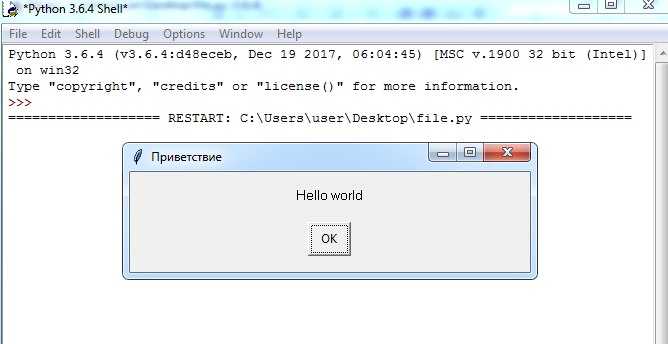
MessageBox – это всплывающее окно, которое позволяет пользователю увидеть уведомление или подтвердить какое-либо действие. В tkinter для этого используется модуль tkinter.messagebox. Основные функции этого модуля: showinfo(), showwarning(), showerror(), askquestion(), askyesno(), askretrycancel().
Пример использования showinfo(), которое отображает информационное сообщение:
import tkinter as tk
from tkinter import messagebox
def show_info():
messagebox.showinfo("Информация", "Это информационное сообщение.")
root = tk.Tk()
button = tk.Button(root, text="Показать информацию", command=show_info)
button.pack()
root.mainloop()
Для отображения предупреждений или ошибок используйте showwarning() и showerror() соответственно. Эти окна помогают уведомить пользователя о проблемах с более ярким визуальным акцентом, чем обычное информационное сообщение.
Если нужно получить от пользователя подтверждение, например, «Да» или «Нет», используйте функцию askyesno(). Важно помнить, что такие окна блокируют выполнение программы до тех пор, пока пользователь не сделает выбор.
def ask_confirm():
result = messagebox.askyesno("Подтверждение", "Вы уверены, что хотите продолжить?")
if result:
print("Пользователь выбрал 'Да'")
else:
print("Пользователь выбрал 'Нет'")
Для диалогов, требующих ввода данных, например, текста, вы можете использовать модуль simpledialog. Например, с помощью simpledialog.askstring() можно запросить у пользователя строку текста.
from tkinter import simpledialog
def ask_name():
name = simpledialog.askstring("Имя", "Введите ваше имя:")
print(f"Привет, {name}!")
Для выбора файлов существует диалог filedialog, который позволяет пользователю открыть или сохранить файлы. Наиболее часто используемые функции – это askopenfilename() и asksaveasfilename().
from tkinter import filedialog
def open_file():
filename = filedialog.askopenfilename(title="Выберите файл")
print(f"Выбран файл: {filename}")
Точно так же можно реализовать выбор цвета с помощью colorchooser.askcolor(). Это позволяет пользователю выбрать цвет из палитры, что полезно для различных графических приложений.
from tkinter import colorchooser
def choose_color():
color = colorchooser.askcolor()[1]
print(f"Выбранный цвет: {color}")
Работа с окнами диалогов и уведомлений позволяет значительно улучшить взаимодействие с пользователем, делая интерфейс более информативным и удобным для восприятия. Использование встроенных модулей tkinter для создания таких окон экономит время и снижает сложность разработки.
Запуск и отладка графического интерфейса в Python
Для того чтобы запустить приложение, создаваемое с помощью библиотеки, необходимо выполнить несколько шагов:
- Установить нужную библиотеку через менеджер пакетов
pip, если она ещё не установлена: - Для Tkinter:
pip install tk - Для PyQt5:
pip install PyQt5 - Для Kivy:
pip install kivy - Написать основной код, создавая окно и элементы интерфейса.
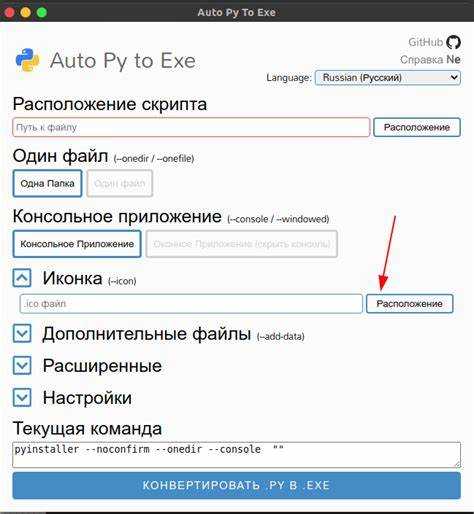
- Запустить программу с помощью Python, командой
python your_script.py.
При запуске приложения важно учитывать несколько факторов:
- Платформа. Некоторые библиотеки, такие как Kivy, требуют установки дополнительных зависимостей для работы на разных операционных системах.
- События. Например, для Tkinter требуется вызвать главный цикл с помощью
root.mainloop(), который не завершится, пока окно приложения не будет закрыто. - Конфликты с другими библиотеками. Некоторые графические интерфейсы могут конфликтовать с другими фреймворками или версиями Python, что важно учитывать при настройке окружения.
Для успешной отладки графических приложений используйте следующие методы:
- Использование IDE с поддержкой отладки. Современные интегрированные среды разработки (IDE) как PyCharm, Visual Studio Code или Thonny предоставляют мощные инструменты для отладки: пошаговое выполнение, просмотр значений переменных и стека вызовов.
- Обработка исключений. Важным аспектом является правильная обработка ошибок с помощью
try...except, чтобы избежать внезапных сбоев программы при нестандартных ситуациях, таких как отсутствие необходимых ресурсов или неверный ввод данных.
Отладка GUI-приложений требует внимания к деталям, поскольку ошибки часто не очевидны и могут зависеть от состояния интерфейса, взаимодействия с пользователем или других компонентов системы.
Для более глубокого анализа и оптимизации работы интерфейса рекомендуется также использовать профилировщики кода, такие как cProfile, для поиска узких мест в производительности.

 Загрузка...