Работа с Google Drive через Python открывает множество возможностей для автоматизации хранения и управления файлами. Один из самых удобных способов интеграции – это использование API Google Drive. С помощью нескольких строк кода можно загрузить файл в облачное хранилище, что значительно упрощает процесс, особенно при работе с большими объемами данных или интеграции с другими сервисами.
Для начала потребуется установить библиотеку Google API Client, которая позволит работать с Google Drive через Python. Это можно сделать с помощью команды pip install —upgrade google-api-python-client google-auth-httplib2 google-auth-oauthlib. Важно правильно настроить доступы, создав проект в Google Cloud Console и получив учетные данные для API.
После настройки и получения необходимого токена, можно приступить к загрузке файлов. Для этого используется метод files.create из Google Drive API. Этот процесс может быть настроен так, чтобы файлы загружались в определенную папку или с установленными правами доступа, что дает гибкость в управлении контентом.
Важным моментом является использование потоковой передачи данных при загрузке больших файлов, что позволяет избежать ошибок из-за превышения лимитов по объему. Весь процесс может быть автоматизирован с учетом потребностей бизнеса или индивидуальных задач, что делает интеграцию с Google Drive на Python эффективным инструментом для работы с облачными данными.
Настройка проекта в Google Cloud Console для доступа к Google Drive API
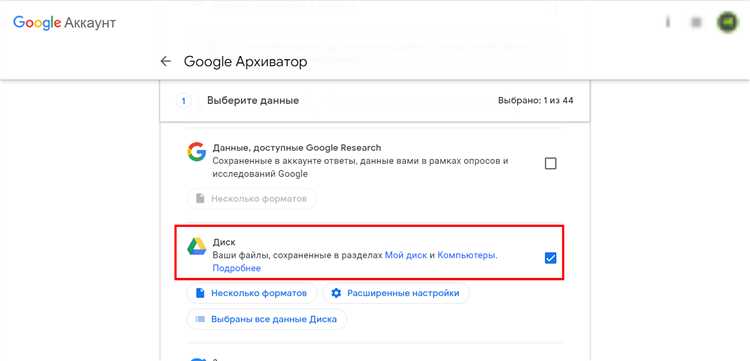
Для начала работы с Google Drive API необходимо создать проект в Google Cloud Console и настроить соответствующие разрешения для доступа к API. Этот процесс включает в себя несколько шагов, которые нужно выполнить последовательно.
Шаг 1: Создание проекта
Перейдите на сайт Google Cloud Console и войдите в свою учетную запись. На главной странице нажмите на кнопку «Select a project» и выберите «New Project». Введите имя проекта, выберите организацию (если это необходимо) и нажмите «Create». После этого ваш проект будет создан.
Шаг 2: Включение Google Drive API
После создания проекта перейдите в раздел APIs & Services, затем выберите Library. В поисковой строке введите «Google Drive API». Когда он появится в списке, нажмите на него и выберите «Enable» для активации API в вашем проекте.
Шаг 3: Создание учетных данных
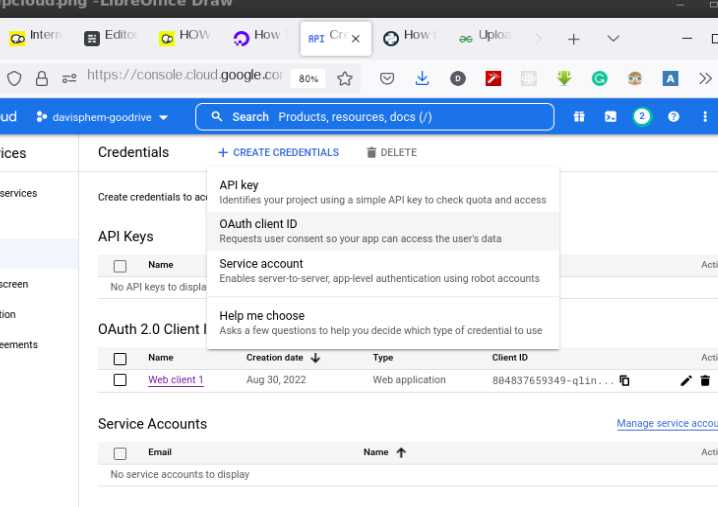
Для доступа к API нужно создать учетные данные. Перейдите в раздел APIs & Services > Credentials, нажмите на кнопку «Create Credentials» и выберите тип учетных данных, например, OAuth 2.0 Client ID. Для этого потребуется настроить экран согласия пользователя: укажите название приложения, контактный email и другие данные, которые потребуются для отображения пользователю при запросе разрешений.
После настройки экрана согласия нажмите «Save and Continue» и выберите тип приложения, например, «Web application». Укажите разрешенные URI перенаправления (например, «http://localhost:8080» для локальной разработки), затем нажмите «Create». Скачайте файл с учетными данными (JSON), который содержит информацию, необходимую для подключения к API.
Шаг 4: Настройка прав доступа
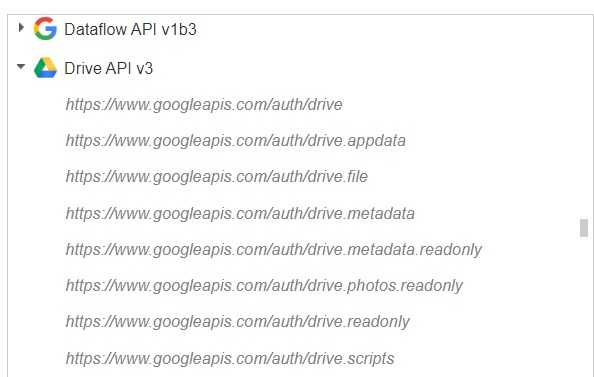
Чтобы ваше приложение могло работать с файлами в Google Drive, убедитесь, что оно имеет нужные права доступа. В зависимости от того, какие операции нужно выполнять (например, чтение или запись), выбирайте соответствующиеScopes при аутентификации. Для работы с файлами можно использовать диапазон drive.file или drive.appdata, в зависимости от требуемого уровня доступа.
Шаг 5: Завершающая настройка
После того как все настройки будут завершены, вернитесь в раздел Credentials, где вы сможете увидеть свой OAuth 2.0 Client ID и секрет. Эти данные потребуются для настройки подключения в Python-скрипте.
Создание и загрузка файла учетных данных OAuth 2.0
Для работы с Google Drive API с помощью Python необходимо настроить учетные данные OAuth 2.0. Это позволит вашему приложению безопасно обращаться к данным пользователя, используя разрешения, предоставленные через Google OAuth. Чтобы получить доступ, выполните следующие шаги:
- Перейдите в Google Cloud Console.
- Создайте новый проект или выберите уже существующий.
- Перейдите в раздел «APIs & Services» и выберите «Credentials» (Учетные данные).
- Нажмите «Create Credentials» и выберите «OAuth client ID».
- Если ранее не была настроена экосистема OAuth, система предложит вам настроить экран согласия (OAuth consent screen). Заполните его, указав необходимые данные, такие как название приложения и контактные данные.
- После настройки экрана согласия, выберите тип приложения. Для большинства случаев подойдет «Desktop App».
- Скачайте файл учетных данных, кликнув «Download» рядом с созданным идентификатором клиента OAuth.
- Сохраните файл в формате JSON. Он будет содержать информацию о вашем клиенте и ключах, необходимых для авторизации.
Теперь у вас есть файл учетных данных, который нужно использовать в вашем Python-скрипте для авторизации и взаимодействия с Google Drive API.
При следующем запуске программы вам нужно будет использовать этот файл для авторизации через библиотеку Google API. Например, для Python это выглядит так:
from google.oauth2.credentials import Credentials
from google_auth_oauthlib.flow import InstalledAppFlow
# Замените путь на путь к вашему файлу учетных данных
creds = None
if os.path.exists('token.json'):
creds = Credentials.from_authorized_user_file('token.json', SCOPES)
if not creds or not creds.valid:
if creds and creds.expired and creds.refresh_token:
creds.refresh(Request())
else:
flow = InstalledAppFlow.from_client_secrets_file(
'credentials.json', SCOPES)
creds = flow.run_local_server(port=0)
# Сохраните токен
with open('token.json', 'w') as token:
token.write(creds.to_json())
Этот код создает объект учетных данных, который используется для аутентификации и получения доступа к API. Важно, чтобы файл с учетными данными (например, `credentials.json`) был сохранен в той же директории, где выполняется скрипт.
Установка необходимых библиотек Python для работы с Google Drive
Для загрузки файлов на Google Drive с помощью Python потребуется установить несколько ключевых библиотек, которые обеспечат взаимодействие с API Google. Основные библиотеки, которые нужно установить:
- Google API Client – библиотека, которая предоставляет интерфейс для работы с Google API, включая Google Drive.
- OAuth2 – используется для аутентификации пользователей через Google Account.
- Google Auth – помогает авторизовать и работать с токенами безопасности при доступе к сервисам Google.
Для начала откройте командную строку или терминал и выполните следующую команду для установки всех необходимых библиотек:
pip install --upgrade google-api-python-client google-auth-httplib2 google-auth-oauthlib
Каждая из этих библиотек выполняет свою задачу:
- google-api-python-client – основной клиент для взаимодействия с API Google.
- google-auth-httplib2 – обрабатывает аутентификацию с использованием протокола OAuth2 через HTTP.
- google-auth-oauthlib – облегчает процесс OAuth2 авторизации, предоставляя необходимые инструменты для получения и обновления токенов доступа.
После выполнения команды, вы сможете использовать эти библиотеки для создания приложения, которое будет работать с Google Drive через API. Если в процессе работы возникнут проблемы с установкой, убедитесь, что у вас установлена актуальная версия Python и pip.
Кроме того, можно использовать файл requirements.txt для автоматической установки зависимостей в проект:
google-api-python-client
google-auth-httplib2
google-auth-oauthlib
Запустив команду pip install -r requirements.txt, вы установите все нужные библиотеки за один шаг.
Авторизация пользователя через OAuth и сохранение токенов
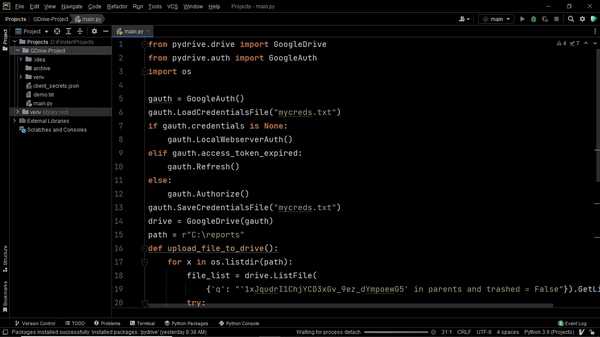
Для начала потребуется установить библиотеку google-auth-oauthlib с помощью команды:
pip install google-auth-oauthlib1. Создайте проект в Google Cloud Console и включите API Google Drive. Затем создайте учетные данные OAuth 2.0. Вы получите файл credentials.json, который понадобится для авторизации.
2. Для запуска процесса авторизации используйте следующий код:
from google_auth_oauthlib.flow import InstalledAppFlow
from googleapiclient.discovery import build
# Загрузка учетных данных
flow = InstalledAppFlow.from_client_secrets_file(
'credentials.json',
scopes=['https://www.googleapis.com/auth/drive.file']
)
# Авторизация и получение токенов
credentials = flow.run_local_server(port=0)
# Создание сервиса для работы с API
service = build('drive', 'v3', credentials=credentials)
Метод run_local_server откроет браузер для авторизации пользователя. После этого будет получен токен доступа, который можно использовать для выполнения запросов к Google Drive.
3. Чтобы избежать необходимости повторной авторизации, необходимо сохранить токены доступа. Это можно сделать с помощью библиотеки google-auth. Для этого используйте следующий код для сохранения и загрузки токенов:
import pickle
# Сохранение токенов
with open('token.pkl', 'wb') as token:
pickle.dump(credentials, token)
# Загрузка токенов
with open('token.pkl', 'rb') as token:
credentials = pickle.load(token)
При повторном запуске программы, если файл с токенами существует, можно сразу использовать их, без необходимости проходить авторизацию заново.
4. При необходимости обновления токенов (например, если они истекли), можно использовать метод credentials.refresh:
from google.auth.transport.requests import Request
if credentials.expired and credentials.refresh_token:
credentials.refresh(Request())
Таким образом, весь процесс авторизации сводится к сохранению токенов в файл, что позволяет избежать повторных запросов и повысить удобство работы с Google Drive через API.
Создание сервиса Google Drive с использованием библиотеки google-api-python-client
Для работы с Google Drive через Python потребуется библиотека google-api-python-client. С ее помощью можно автоматизировать загрузку файлов, управление документами и другие операции в Google Drive. Чтобы начать, необходимо создать проект в Google Cloud и настроить доступ через API.
Шаг 1: Создание проекта в Google Cloud Console.
Перейдите в Google Cloud Console, создайте новый проект или выберите существующий. В разделе API & Services активируйте API Google Drive.
Шаг 2: Получение учетных данных для доступа к API.
Перейдите в раздел Credentials, создайте OAuth 2.0 клиент ID, выбрав «Desktop App». Скачайте файл с учетными данными в формате JSON. Этот файл потребуется для аутентификации вашего приложения.
Шаг 3: Установка необходимых библиотек.
Для начала установите google-api-python-client и google-auth-httplib2, используя pip:
pip install google-api-python-client google-auth-httplib2
Шаг 4: Авторизация и создание сервиса.
Для аутентификации используйте OAuth 2.0. В следующем примере описано, как создать сервис для работы с Google Drive:
from google.oauth2.credentials import Credentials
from google_auth_oauthlib.flow import InstalledAppFlow
from googleapiclient.discovery import build
import os
# Если токен сохранен, загрузите его
if os.path.exists('token.json'):
creds = Credentials.from_authorized_user_file('token.json')
else:
# Авторизация через OAuth 2.0
flow = InstalledAppFlow.from_client_secrets_file(
'credentials.json', ['https://www.googleapis.com/auth/drive.file'])
creds = flow.run_local_server(port=0)
# Сохраните токен для повторного использования
with open('token.json', 'w') as token:
token.write(creds.to_json())
# Создание сервиса
service = build('drive', 'v3', credentials=creds)
После выполнения этого кода вы получите объект service, через который сможете взаимодействовать с Google Drive.
Шаг 5: Взаимодействие с API.
Для загрузки файла используйте метод files.create(). Важно указать правильный MIME-тип и путь к файлу:
file_metadata = {'name': 'example.txt'}
media = MediaFileUpload('example.txt', mimetype='text/plain')
file = service.files().create(body=file_metadata, media_body=media, fields='id').execute()
print('File ID: %s' % file.get('id'))
Загрузка локального файла на Google Drive с указанием имени и MIME-типа
Для загрузки файла на Google Drive с указанием имени и MIME-типа используйте библиотеку Google API Client для Python. Сначала необходимо установить нужные зависимости: google-api-python-client, google-auth-httplib2, google-auth-oauthlib, а также создать проект в Google Cloud Console и получить учетные данные (OAuth 2.0 client ID).
После подготовки и аутентификации с помощью OAuth2, создайте сервис для работы с API Google Drive. Важно указать правильный MIME-тип файла, чтобы сервис корректно обработал его при загрузке. MIME-тип определяет формат содержимого файла и помогает Google Drive правильно интерпретировать файл.
Для загрузки файла нужно подготовить запрос с параметрами: файл для загрузки, имя файла и его MIME-тип. Пример кода для загрузки файла:
from googleapiclient.http import MediaFileUpload
from googleapiclient.discovery import build
from google.oauth2.credentials import Credentials
# Авторизация
creds = Credentials.from_authorized_user_file('token.json', ['https://www.googleapis.com/auth/drive.file'])
service = build('drive', 'v3', credentials=creds)
# Параметры файла
file_name = 'example.txt'
file_path = '/path/to/example.txt'
mime_type = 'text/plain'
# Загрузка файла
media = MediaFileUpload(file_path, mimetype=mime_type)
file_metadata = {'name': file_name}
file = service.files().create(body=file_metadata, media_body=media, fields='id').execute()
print(f"Файл загружен с ID: {file.get('id')}")
В этом примере переменная file_metadata содержит имя файла, а mime_type указывает на формат содержимого. Используйте MediaFileUpload, чтобы загрузить файл и установить MIME-тип через параметр mimetype. Это важный шаг, особенно если загружается файл не стандартного формата.
Если вы не уверены в MIME-типе файла, используйте модуль mimetypes из стандартной библиотеки Python для определения типа файла на основе его расширения:
import mimetypes
mime_type, _ = mimetypes.guess_type(file_path)
if mime_type is None:
mime_type = 'application/octet-stream'  # Устанавливаем тип по умолчанию
Следует учесть, что размер загружаемых файлов ограничен 5 ТБ, а для больших файлов рекомендуется использовать загрузку в несколько этапов (chunked upload).
Загрузка файла в определённую папку Google Drive по ID
Шаг 1: Установка зависимостей
Прежде чем работать с Google Drive API, установите необходимые библиотеки. Это можно сделать с помощью команды:
pip install --upgrade google-api-python-client google-auth-httplib2 google-auth-oauthlib
Шаг 2: Авторизация
Для доступа к Google Drive API, вам нужно создать учетные данные. Перейдите в консоль Google Cloud, создайте проект, включите Google Drive API, и загрузите файл с учетными данными (client_secret.json).
Авторизация выполняется с использованием библиотеки OAuth2:
from google.oauth2.credentials import Credentials
from google_auth_oauthlib.flow import InstalledAppFlow
from google.auth.transport.requests import Request
SCOPES = ['https://www.googleapis.com/auth/drive.file']
def authenticate():
creds = None
if os.path.exists('token.json'):
creds = Credentials.from_authorized_user_file('token.json', SCOPES)
if not creds or not creds.valid:
if creds and creds.expired and creds.refresh_token:
creds.refresh(Request())
else:
flow = InstalledAppFlow.from_client_secrets_file(
'client_secret.json', SCOPES)
creds = flow.run_local_server(port=0)
with open('token.json', 'w') as token:
token.write(creds.to_json())
return creds
Шаг 3: Загрузка файла
Теперь, когда вы авторизованы, можно загрузить файл в папку Google Drive по ID. Для этого используйте следующий код:
from googleapiclient.discovery import build
from googleapiclient.http import MediaFileUpload
def upload_to_folder(file_path, folder_id):
creds = authenticate()
service = build('drive', 'v3', credentials=creds)
luaEditfile_metadata = {'name': os.path.basename(file_path), 'parents': [folder_id]}
media = MediaFileUpload(file_path, resumable=True)
file = service.files().create(body=file_metadata, media_body=media, fields='id').execute()
print(f'Файл загружен с ID: {file["id"]}')
Шаг 4: Важные замечания
Обратите внимание, что файл будет загружен в папку, ID которой указан в параметре `folder_id`. Если папка с таким ID не существует, возникнет ошибка. Убедитесь, что ID корректен.
Для получения ID папки, откройте её в Google Drive и посмотрите в URL-строке. Например, в ссылке вида: https://drive.google.com/drive/folders/1a2B3C4D5E6F7G8H9I0J ID папки – это часть после «/folders/», т.е. 1a2B3C4D5E6F7G8H9I0J.
Теперь вы можете загружать файлы в нужную папку на Google Drive с помощью Python.
Обработка ошибок при загрузке файлов и проверка успешности операции
При загрузке файлов на Google Drive через Python важно предусмотреть механизмы обработки ошибок, чтобы обеспечить надежность и корректность выполнения операций. В этом процессе можно столкнуться с различными ошибками, начиная от проблем с сетью и заканчивая недостаточной квотой на аккаунте.
Основные ошибки, которые могут возникнуть:
1. Ошибки аутентификации: Если учетные данные невалидны или истек срок действия токена доступа, будет сгенерирована ошибка, связанная с авторизацией. Для предотвращения таких проблем необходимо периодически обновлять токен или использовать сервисные учетные записи с постоянным доступом.
2. Проблемы с сетью: При плохом соединении загрузка может быть прервана. Обработку таких ошибок следует реализовывать с использованием повторных попыток (retry). Например, можно использовать библиотеку tenacity, которая упрощает задачу реализации повторных попыток при ошибках сети.
3. Ошибки, связанные с превышением лимитов: Если на Google Drive недостаточно места для загрузки файла или превышен лимит на размер загружаемого файла, API вернет ошибку с соответствующим сообщением. Важно заранее проверить доступное место на аккаунте и ограничение на размер файла, чтобы избежать этих проблем.
4. Ошибки при работе с API: Например, неверные параметры при загрузке файла (неправильный MIME-тип, ошибка в пути к файлу). Для таких ошибок важно анализировать сообщения об ошибках от API и настраивать проверку перед загрузкой.
Проверка успешности операции: В ответ на успешную загрузку файл получит уникальный идентификатор, который будет возвращен API. Это позволяет удостовериться, что операция завершена корректно. Для этого можно использовать следующий код:
file = drive_service.files().create(media_body=file_path, body=file_metadata).execute()
if 'id' in file:
print("Файл успешно загружен, ID:", file['id'])
else:
print("Ошибка загрузки файла.")
Этот фрагмент кода проверяет наличие ключа id в ответе от Google API, что подтверждает успешную загрузку. Если ключ отсутствует, это может свидетельствовать о проблемах, возникших в процессе загрузки.
Для повышения надежности загрузки важно также обрабатывать исключения, возникающие в процессе работы с API. Это можно сделать с помощью блока try-except:
try:
file = drive_service.files().create(media_body=file_path, body=file_metadata).execute()
except googleapiclient.errors.HttpError as error:
print(f"Произошла ошибка: {error}")
Таким образом, правильная обработка ошибок и проверка успешности загрузки файлов на Google Drive с использованием Python значительно повышают стабильность и удобство работы с API.
Вопрос-ответ:
Что такое OAuth 2.0 и зачем он нужен для загрузки файла на Google Drive?
OAuth 2.0 — это протокол авторизации, который позволяет сторонним приложениям (например, вашему коду на Python) получить доступ к данным пользователя на сторонних сервисах, таких как Google, без необходимости передавать свои учетные данные. Это важная мера безопасности, которая помогает предотвратить утечку паролей. В случае загрузки файла на Google Drive с помощью Python, OAuth 2.0 необходим для того, чтобы ваше приложение могло получить доступ к аккаунту Google пользователя, запрашивая разрешения на выполнение определённых действий, таких как загрузка файла. Без этого протокола доступ к личной информации был бы невозможен.
Как с помощью Python загрузить файл на Google Drive?
Чтобы загрузить файл на Google Drive с помощью Python, вам необходимо использовать библиотеку Google Drive API. Во-первых, нужно настроить проект в Google Cloud Console, включить Google Drive API, а затем получить credentials.json для авторизации. После этого установите нужные библиотеки, такие как `google-auth`, `google-auth-oauthlib`, `google-auth-httplib2`, и `google-api-python-client`. Используя эти инструменты, можно создать соединение с Google Drive и загрузить файл с помощью метода `files().create()`. Этот процесс требует настройки авторизации и работы с API, но по шагам он довольно прост.

 Загрузка...