Для того чтобы работать с Python на Ubuntu, можно использовать интегрированную среду разработки IDLE, которая входит в стандартный комплект Python. IDLE прост в использовании и подходит как для новичков, так и для опытных разработчиков. Однако по умолчанию на Ubuntu не всегда установлена эта среда, и её нужно настроить отдельно.
Чтобы установить IDLE Python, сначала нужно убедиться, что на системе установлен Python. В большинстве случаев, начиная с Ubuntu 20.04, Python уже имеется в системе. Для проверки версии Python можно выполнить команду:
python3 --version
Если Python установлен, то можно приступать к установке IDLE. В Ubuntu IDLE доступен через пакет idle3, который является частью стандартных репозиториев. Для его установки откройте терминал и выполните следующую команду:
sudo apt update && sudo apt install idle3
После установки можно запустить IDLE, просто введя команду idle3 в терминале. Если всё прошло успешно, откроется окно среды разработки, готовое к работе.
Если вы столкнулись с проблемой отсутствия IDLE после установки, проверьте, что у вас установлена актуальная версия Python и что система полностью обновлена. Для этого можно выполнить команду:
sudo apt upgrade
Теперь IDLE готов к использованию, и можно приступать к разработке Python-программ на вашем Ubuntu.
Проверка установленной версии Python на Ubuntu
Для проверки версии Python на системе Ubuntu можно воспользоваться несколькими методами через командную строку.
- Для Python 3: откройте терминал и выполните команду:
python3 --version
Это выведет текущую установленную версию Python 3, например:
Python 3.8.10
- Для Python 2 (если он установлен): выполните команду:
python --version
Если Python 2 присутствует в системе, версия будет отображена, например:
Python 2.7.18
Если в результате команды ничего не отображается или система сообщает о том, что команда не найдена, скорее всего, Python не установлен или не добавлен в PATH.
- Проверка через альтернативы: Ubuntu использует систему альтернатив для выбора версий интерпретаторов. Для проверки доступных версий выполните команду:
update-alternatives --list python
Если Python установлен через альтернативы, команда покажет путь к установленным версиям.
Чтобы изменить версию Python по умолчанию, можно использовать команду:
sudo update-alternatives --config python
Система предложит список доступных версий, после чего вы сможете выбрать нужную.
- Альтернативный способ: Можно использовать команду:
which python
Она покажет путь к исполнимому файлу Python. Это полезно, если есть несколько версий или вы хотите узнать, какая версия используется по умолчанию.
Установка Python IDLE через APT
Для установки Python IDLE на Ubuntu, можно использовать стандартный пакетный менеджер APT. Это простой и быстрый способ получить рабочую среду разработки, если у вас уже установлен Python.
Откройте терминал и выполните команду для обновления списка пакетов:
sudo apt update
После обновления списка пакетов, установите IDLE для версии Python 3, выполнив команду:
sudo apt install idle3
Это установит IDLE для Python 3.x, который является стандартной версией на большинстве современных систем Ubuntu.
Если вам нужно установить IDLE для другой версии Python, например, для Python 2, используйте следующую команду:
sudo apt install idle
После установки запустите IDLE, введя в терминале команду:
idle3
Это откроет графическую оболочку IDLE, готовую к использованию. В случае с Python 2, используйте команду:
idle
Для корректной работы системы убедитесь, что у вас установлены все зависимости для работы с графическим интерфейсом, что обычно происходит автоматически при установке через APT.
Проверка наличия зависимостей для IDLE Python
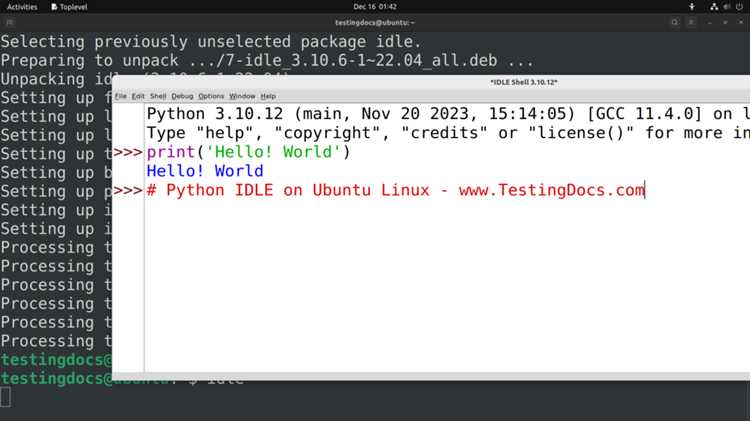
Перед установкой IDLE на Ubuntu важно удостовериться, что система имеет необходимые зависимости. IDLE требует установленного Python, а также некоторых библиотек для корректной работы.
Для начала убедитесь, что у вас установлен Python. Для этого выполните команду:
python3 --version
Если Python не установлен, установите его с помощью команды:
sudo apt update && sudo apt install python3
Следующий шаг – проверка наличия Tkinter, который используется IDLE для создания графического интерфейса. Для проверки выполните команду:
python3 -m tkinter
Если окно не открылось или возникла ошибка, установите Tkinter с помощью:
sudo apt install python3-tk
После установки зависимостей можно продолжить установку IDLE. Для этого используйте команду:
sudo apt install idle3
Если после установки возникнут проблемы с запуском, проверьте, что в системе нет конфликтов версий Python или установленных пакетов, особенно если ранее использовались альтернативные версии Python.
Запуск IDLE Python после установки
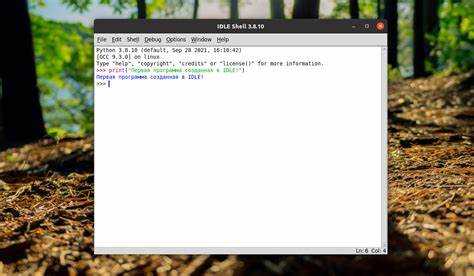
idle3
Если IDLE не запускается, убедитесь, что установленный пакет корректно настроен. В случае ошибок проверьте, установлен ли Python 3. Для этого используйте команду:
python3 --version
Если версия Python 3 отображается корректно, можно попробовать установить IDLE повторно с помощью команды:
sudo apt install idle3
Другой способ – это найти IDLE в меню приложений. В меню «Программы» или «Программы и утилиты» найдите «IDLE», кликните по иконке для запуска.
Также можно использовать графический интерфейс для запуска. Откройте меню поиска и введите «IDLE». В списке приложений выберите IDLE для Python 3 и откройте его.
Если вы используете виртуальные окружения, необходимо активировать нужное окружение перед запуском IDLE. Для активации окружения используйте команду:
source /путь/к/вашему/окружению/bin/activate
После активации окружения выполните команду для запуска IDLE внутри виртуального окружения:
idle
Настройка IDLE Python для работы с несколькими версиями Python
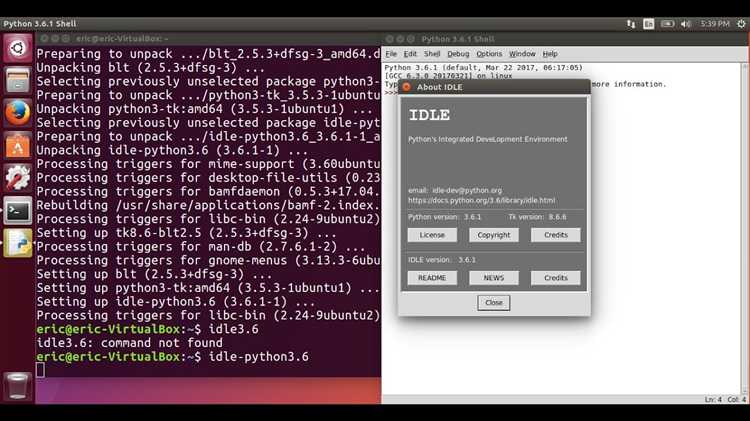
Для работы с несколькими версиями Python в IDLE на Ubuntu необходимо корректно настроить окружение, чтобы каждая версия Python запускалась с нужными настройками. Это можно сделать с помощью менеджера версий, например, pyenv, и настройки путей в IDLE.
Шаг 1: Установка pyenv
Для начала установим pyenv, который позволяет легко управлять несколькими версиями Python. Для этого выполните следующие команды:
curl https://pyenv.run | bash
После установки добавьте следующие строки в файл ~/.bashrc или ~/.zshrc, чтобы активировать pyenv:
export PATH="$HOME/.pyenv/bin:$PATH"
eval "$(pyenv init --path)"
eval "$(pyenv init -)"
Перезагрузите терминал, чтобы изменения вступили в силу.
Шаг 2: Установка версий Python
Используйте pyenv для установки нужных версий Python. Например, для установки Python 3.8 и 3.9 выполните команды:
pyenv install 3.8.10
pyenv install 3.9.5
После установки выберите глобальную версию Python:
pyenv global 3.8.10
Шаг 3: Настройка IDLE для работы с несколькими версиями
По умолчанию IDLE запускается с системной версией Python, но с помощью pyenv можно настроить нужную версию для работы в IDLE. Для этого необходимо использовать команду pyenv shell для переключения между версиями в рамках одного сеанса:
pyenv shell 3.8.10
Теперь IDLE будет запускаться с версией Python 3.8.10. Для запуска IDLE с другой версией Python просто переключите версию с помощью pyenv:
pyenv shell 3.9.5
Шаг 4: Установка IDLE для каждой версии
После установки разных версий Python с помощью pyenv, убедитесь, что IDLE установлен для каждой из них. Для этого выполните команду:
pyenv exec pip install idlelib
Эта команда установит IDLE для текущей активной версии Python. Повторите процесс для других версий, если нужно.
Шаг 5: Запуск IDLE
Чтобы запустить IDLE с конкретной версией Python, выполните команду:
pyenv exec idle
IDLE откроется с выбранной версией Python, что позволяет работать с несколькими версиями одновременно.
Устранение распространённых проблем при установке IDLE Python

При установке IDLE Python на Ubuntu могут возникнуть различные проблемы, связанные с зависимостями, настройками системы или ошибками в процессе установки. Рассмотрим несколько распространённых проблем и способы их устранения.
1. Проблемы с отсутствием зависимостей
Если IDLE не запускается после установки, вероятно, не были установлены все необходимые зависимости. Для их установки выполните команду:
sudo apt install python3-tk
Этот пакет содержит библиотеку Tkinter, которая требуется для работы с графическим интерфейсом IDLE. Без её установки IDLE может не работать или запускаться с ошибками.
2. Версия Python не поддерживает IDLE
Убедитесь, что установленная версия Python соответствует требованиям. IDLE по умолчанию поддерживает Python 3.x. Чтобы проверить установленную версию, выполните команду:
python3 --version
Если установлена устаревшая версия Python, обновите её через менеджер пакетов:
sudo apt update && sudo apt upgrade python3
3. IDLE не появляется в меню приложений
Если после установки IDLE не отображается в списке приложений, попробуйте запустить его вручную. Для этого откройте терминал и выполните команду:
idle3
Если IDLE запускается через терминал, но не отображается в меню, попробуйте перезагрузить систему или пересоздать ярлык в меню.
4. Ошибка при запуске IDLE
Если при запуске появляется ошибка «Ошибка: не удается загрузить tkinter», это может указывать на проблему с установкой библиотеки Tkinter. Убедитесь, что она установлена через команду:
sudo apt install python3-tk
Если ошибка сохраняется, попробуйте переустановить IDLE:
sudo apt install --reinstall idle3
5. Проблемы с правами доступа
Иногда проблемы с правами доступа могут препятствовать правильной установке IDLE. Убедитесь, что у вас есть необходимые права для установки пакетов. Если нет, выполните установку с правами администратора:
sudo apt install idle3
6. Конфликт версий Python
Если на системе установлены несколько версий Python, возможно, возникает конфликт между ними. Для разрешения конфликта уточните, какую версию Python необходимо использовать, и укажите её при установке:
sudo apt install python3.8-tk
Замените «3.8» на нужную версию. Также проверьте, что в вашем PATH указана правильная версия Python.
7. Проблемы с графическим интерфейсом
Если IDLE запускается, но интерфейс не отображается или работает некорректно, это может быть связано с настройками графической подсистемы. Убедитесь, что ваша система использует стандартный сервер X11 или Wayland, и что драйверы видеокарты обновлены.
Обновление и удаление IDLE Python на Ubuntu
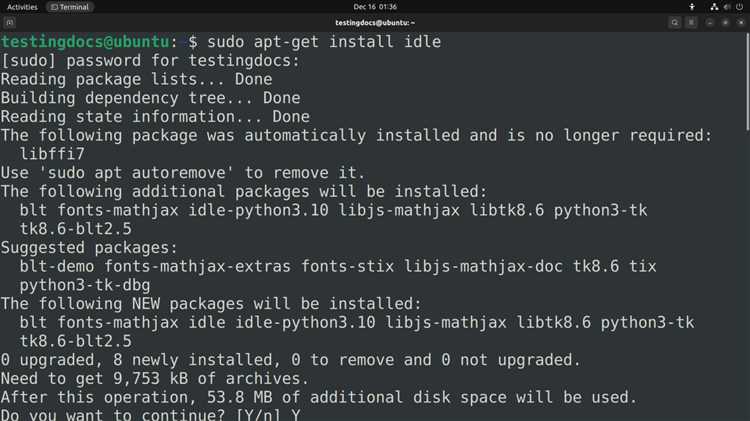
Для обновления IDLE Python на Ubuntu используется стандартный пакетный менеджер APT. Чтобы убедиться, что у вас установлена последняя версия IDLE, выполните следующие шаги:
- Откройте терминал.
- Для обновления списка доступных пакетов выполните команду:
- После этого обновите IDLE с помощью команды:
- Если доступна новая версия, она будет установлена.
sudo apt update
sudo apt upgrade idle3
Для удаления IDLE Python с вашей системы выполните следующие шаги:
- В терминале выполните команду:
- Если вы хотите полностью удалить все конфигурационные файлы, используйте команду:
- После удаления можно очистить неиспользуемые пакеты с помощью команды:
sudo apt remove idle3
sudo apt purge idle3
sudo apt autoremove
Если вам нужно удалить IDLE, но оставить Python, используйте только команду удаления пакета, а для удаления всех зависимостей и настроек – команду purge. Важно, что при удалении IDLE Python не будет удален, поскольку это отдельный пакет.
Вопрос-ответ:
Какие версии Python поддерживает IDLE на Ubuntu?
IDLE поддерживает как Python 2, так и Python 3. Однако для установки IDLE, предназначенного для Python 3, нужно использовать пакет `idle3`. Для Python 2 существует пакет `idle`. Важно установить соответствующую версию в зависимости от того, какую версию Python вы используете в проекте.
Можно ли использовать IDLE на Ubuntu для разработки больших проектов?
Хотя IDLE идеально подходит для обучения и небольших проектов, для более сложных и крупных проектов лучше использовать другие среды разработки, такие как PyCharm, Visual Studio Code или Sublime Text. Эти редакторы предлагают более широкий набор функций, таких как автозавершение кода, отладка и интеграция с системой контроля версий, что значительно облегчает работу с большими проектами.

 Загрузка...