Формат .whl (wheel) представляет собой предварительно собранный пакет Python, который ускоряет установку за счёт отсутствия необходимости компиляции исходного кода. Это особенно полезно при работе с библиотеками, содержащими нативные расширения на C или C++, где стандартная установка через pip install может завершиться ошибкой из-за отсутствия компилятора или зависимостей.
Для Windows важно учитывать архитектуру системы (x86 или x64) и версию Python, так как несовпадение этих параметров при установке .whl приведёт к отказу установки. Такие пакеты часто скачиваются с официального ресурса https://www.lfd.uci.edu/~gohlke/pythonlibs/, где каждое имя файла содержит чёткое указание на версию Python и разрядность.
Ручная установка wheel-пакета требует точной последовательности действий в командной строке. Неправильный путь к файлу, устаревшая версия pip или неправильная интерпретация имени пакета – частые причины ошибок. Ниже приведены конкретные команды и рекомендации по установке whl-файлов в среде Windows с учётом возможных нюансов.
Как проверить наличие Python и pip на вашем компьютере

Откройте командную строку: нажмите Win + R, введите cmd и нажмите Enter.
Для проверки установленного Python выполните команду:
python —version
Если установлен, появится версия, например: Python 3.11.4. Если получите сообщение об ошибке или команда не распознана, Python не установлен или не добавлен в переменную среды PATH.
Альтернативная команда:
py —version
Эта команда работает, если установлен Python Launcher для Windows. Она также выведет текущую версию Python.
Для проверки pip введите:
pip —version
Результат будет вроде: pip 23.2.1 from C:\Python311\Lib\site-packages\pip (python 3.11). Это означает, что pip установлен и привязан к конкретной версии Python.
Если команда pip не распознана, попробуйте:
python -m pip —version
Если это срабатывает, значит pip установлен, но его путь не прописан в PATH.
Отсутствие версий или сообщений об ошибке означает, что Python и/или pip необходимо установить или корректно настроить переменные среды.
Где найти нужный whl файл для установки
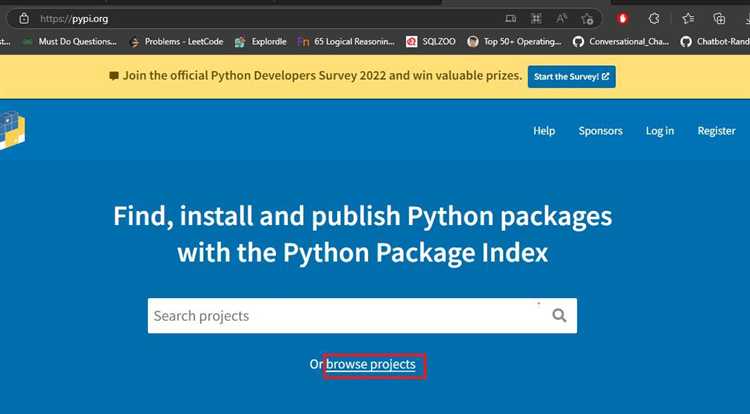
Наиболее надёжный источник для загрузки whl-файлов – официальный репозиторий Python-пакетов PyPI. Однако напрямую whl-файлы там не всегда доступны. Чтобы получить нужный файл, перейдите на страницу интересующего пакета, затем в разделе “Download files” выберите вариант с расширением .whl, соответствующий вашей версии Python и архитектуре (например, cp310 – для Python 3.10, win_amd64 – для 64-битной системы).
Если нужного файла нет на PyPI, воспользуйтесь сторонним архивом Gohlke’s Python Extension Packages. Здесь размещены предварительно скомпилированные whl-файлы для Windows, особенно полезные для сложных библиотек с зависимостями на C/C++ (например, NumPy, SciPy). Найдите нужную библиотеку по имени, скачайте файл, точно соответствующий вашей версии Python и разрядности Windows.
Уточнить свою версию Python можно командой python --version, а архитектуру – через platform.architecture() в интерактивной консоли. Несоответствие этих параметров может привести к ошибке установки.
Не загружайте whl-файлы из неизвестных источников – они могут содержать вредоносный код. Проверяйте URL-адреса и предпочитайте проверенные репозитории.
Как установить pip для работы с whl пакетами
Для установки pip, если он отсутствует в системе, выполните следующие шаги:
- Скачайте
get-pip.pyс официального источника: https://bootstrap.pypa.io/get-pip.py. - Откройте командную строку и перейдите в каталог, куда был загружен файл.
- Выполните команду:
python get-pip.py
После установки убедитесь, что pip добавлен в переменную среды PATH:
- Откройте командную строку
- Выполните
pip --version - Если команда не распознана, укажите путь к
Scriptsв переменнойPATH, например:C:\Python39\Scripts\
Для работы с файлами .whl необходимо, чтобы версия pip была не ниже 6.0:
- Проверьте версию:
pip --version - При необходимости обновите:
python -m pip install --upgrade pip
Если установлено несколько версий Python, рекомендуется использовать вызов pip через конкретный интерпретатор:
py -3.11 -m pip install some_package.whl- Это исключает конфликт между версиями и гарантирует установку в нужное окружение
Как выбрать правильную версию whl файла для вашей системы
Перед загрузкой .whl файла необходимо точно определить архитектуру и версию установленного Python. Выполните команду python --version для получения версии интерпретатора, например, 3.11. Также выполните python -c "import platform; print(platform.architecture()[0])", чтобы убедиться в разрядности: 32bit или 64bit.
Файл .whl содержит в названии четыре ключевых компонента: имя пакета, версия, поддерживаемая версия Python (например, cp311 означает CPython 3.11), ABI-интерфейс (например, cp311m) и архитектуру (например, win_amd64 для 64-битной Windows или win32 для 32-битной). Например, файл somepackage‑1.2.3‑cp311‑cp311‑win_amd64.whl совместим только с 64-битным Python 3.11.
Если ваша версия Python отличается даже на одну минорную версию, файл не установится. Используйте только те .whl файлы, в названии которых указан точно соответствующий тег вашей версии CPython и архитектуре. Убедитесь, что используемая платформа – Windows. Тег win32 подходит только для 32-битных систем или 32-битного Python, установленного на 64-битной системе.
Для поиска совместимых файлов воспользуйтесь неофициальным репозиторием whl файлов. Сначала определите параметры вашей системы, затем выбирайте файл, где все части названия соответствуют этим параметрам.
Как установить whl пакет с помощью командной строки
Перед установкой убедитесь, что у вас установлен Python и добавлен в переменную окружения PATH. Файл пакета должен иметь расширение .whl и соответствовать вашей версии Python и архитектуре системы (например, cp310 для Python 3.10, win_amd64 для 64-битной Windows).
- Откройте командную строку (Win + R → введите
cmd→ Enter). - Перейдите в каталог, где находится файл
.whl, с помощью команды:
cd ПУТЬ_К_ФАЙЛУ - Выполните команду установки:
pip install ИМЯ_ФАЙЛА.whl
Если pip не распознаётся, выполните:
python -m pip install --upgrade pip- Затем повторите установку:
python -m pip install ИМЯ_ФАЙЛА.whl
Для принудительной переустановки используйте флаг --force-reinstall:
pip install --force-reinstall ИМЯ_ФАЙЛА.whlПосле завершения установки проверьте, что пакет установлен:
pip show НАЗВАНИЕ_ПАКЕТАКак проверить успешность установки whl пакета
После установки .whl файла выполните команду:
pip show название_пакетаДля проверки доступности функциональности пакета запустите Python-интерпретатор:
pythonЗатем попытайтесь выполнить импорт:
import название_пакетаОшибки ModuleNotFoundError или ImportError означают, что установка прошла некорректно.
Если пакет устанавливает исполняемые скрипты, выполните:
название_скрипта --versionили
название_скрипта -hЕсли команда не распознана, проверьте, входит ли каталог Scripts в переменную среды PATH:
echo %PATH%Дополнительно сравните список установленных пакетов до и после установки:
pip freezeи убедитесь, что нужный пакет появился с ожидаемой версией.
Что делать, если установка whl пакета завершилась с ошибкой
Проверьте совместимость колеса с вашей версией Python. Название файла .whl содержит информацию о поддерживаемых версиях. Например, somepackage‑1.0‑cp39‑cp39‑win_amd64.whl означает, что пакет предназначен для Python 3.9 на 64-битной Windows. Если ваша версия Python отличается, установка завершится с ошибкой.
Убедитесь, что используете pip соответствующей версии. Если у вас установлено несколько версий Python, убедитесь, что вызываете pip от нужной версии. Используйте команду python -m pip install путь_к_файлу.whl, чтобы избежать конфликтов.
Проверьте наличие всех зависимостей. Некоторые .whl-пакеты требуют предварительно установленных библиотек. Ознакомьтесь с документацией проекта на PyPI или GitHub. Установите отсутствующие зависимости вручную.
Устраните ошибки, связанные с архитектурой. Если ваша система 32-битная, а пакет – 64-битный (win_amd64), установка не будет возможна. Проверьте архитектуру системы и интерпретатора командой python -c «import platform; print(platform.architecture())».
Запустите установку в режиме отладки. Для подробной информации об ошибке используйте флаг —verbose: python -m pip install —verbose путь_к_файлу.whl. Это поможет определить точную причину сбоя.
Обновите pip и setuptools. Устаревшие версии могут не поддерживать формат некоторых пакетов. Выполните python -m pip install —upgrade pip setuptools.
Проверьте код ошибки. Если появляется сообщение вида «not a supported wheel on this platform», значит, пакет не соответствует вашей платформе. Если ошибка связана с разрешениями, попробуйте запустить установку от имени администратора.

 Загрузка...